
Integracja Custom Queries
📢 Wprowadzenie
Moduł Custom Queries umożliwia tworzenie, uruchamianie oraz automatyzację własnych zapytań SQL w obrębie danych zgromadzonych w Twojej hurtowni danych — zarówno tych pobieranych przez WitCloud, jak i pochodzących z zewnętrznych źródeł. Dzięki temu możesz tworzyć niestandardowe widoki, raporty i zbiory danych bez konieczności modyfikowania głównej struktury datasetów.
📝 Przewodnik konfiguracyjny
Wykonaj poniższe kroki, aby utworzyć moduł Custom Queries.
🔧 Konfiguracja modułu
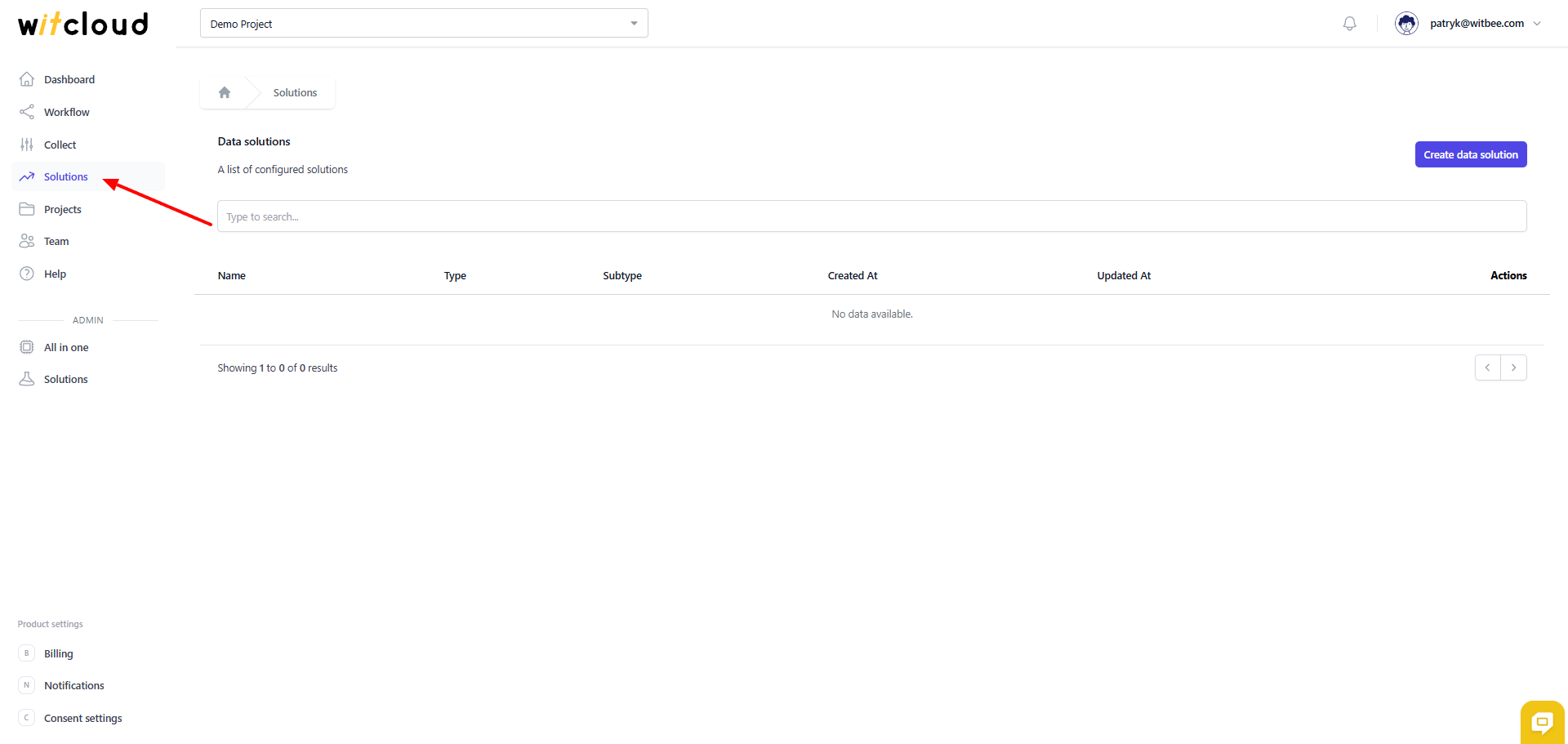
Przejdź do sekcji Solutions w menu > Kliknij Create Data Solutions.
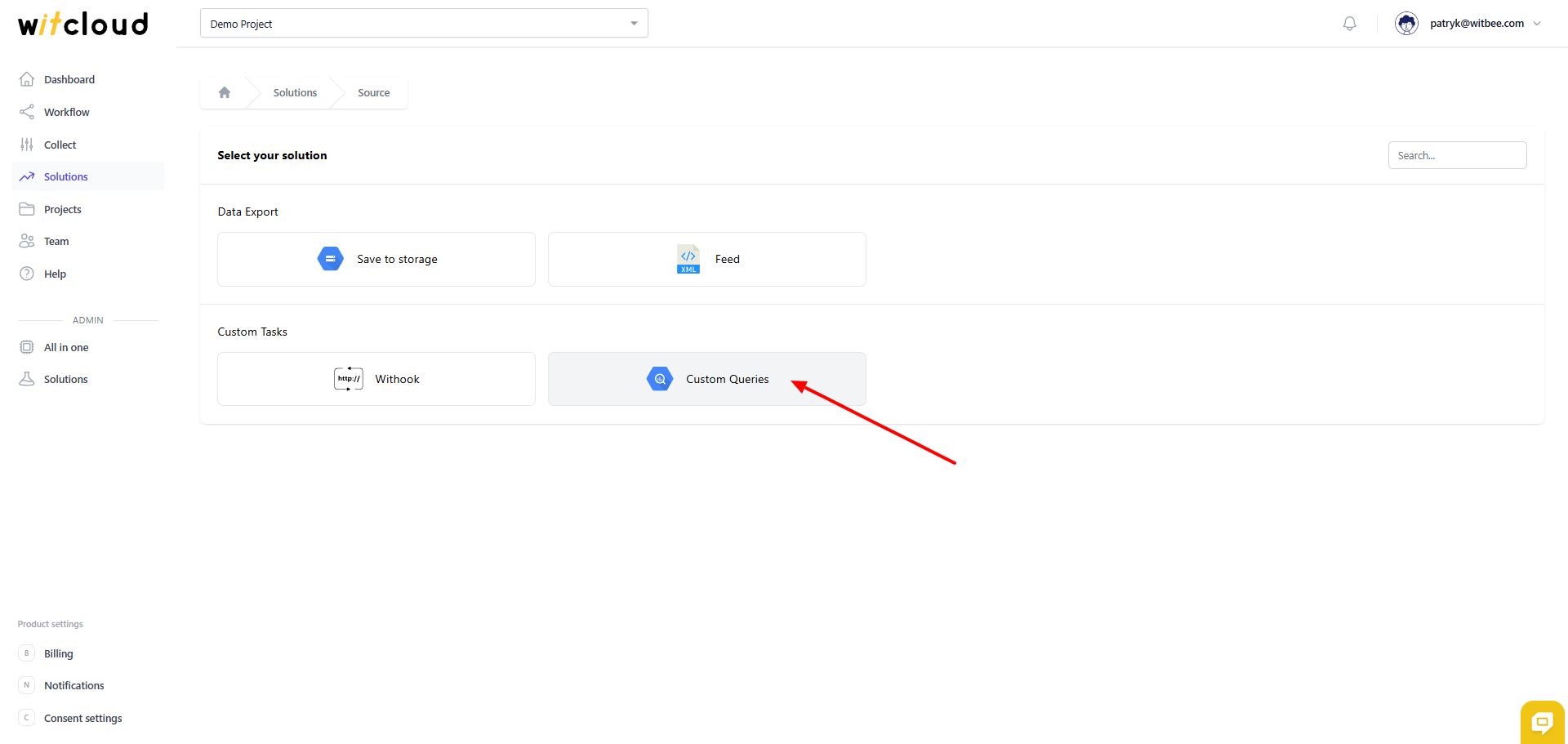
Z listy dostępnych integracji wybierz Custom Queries.
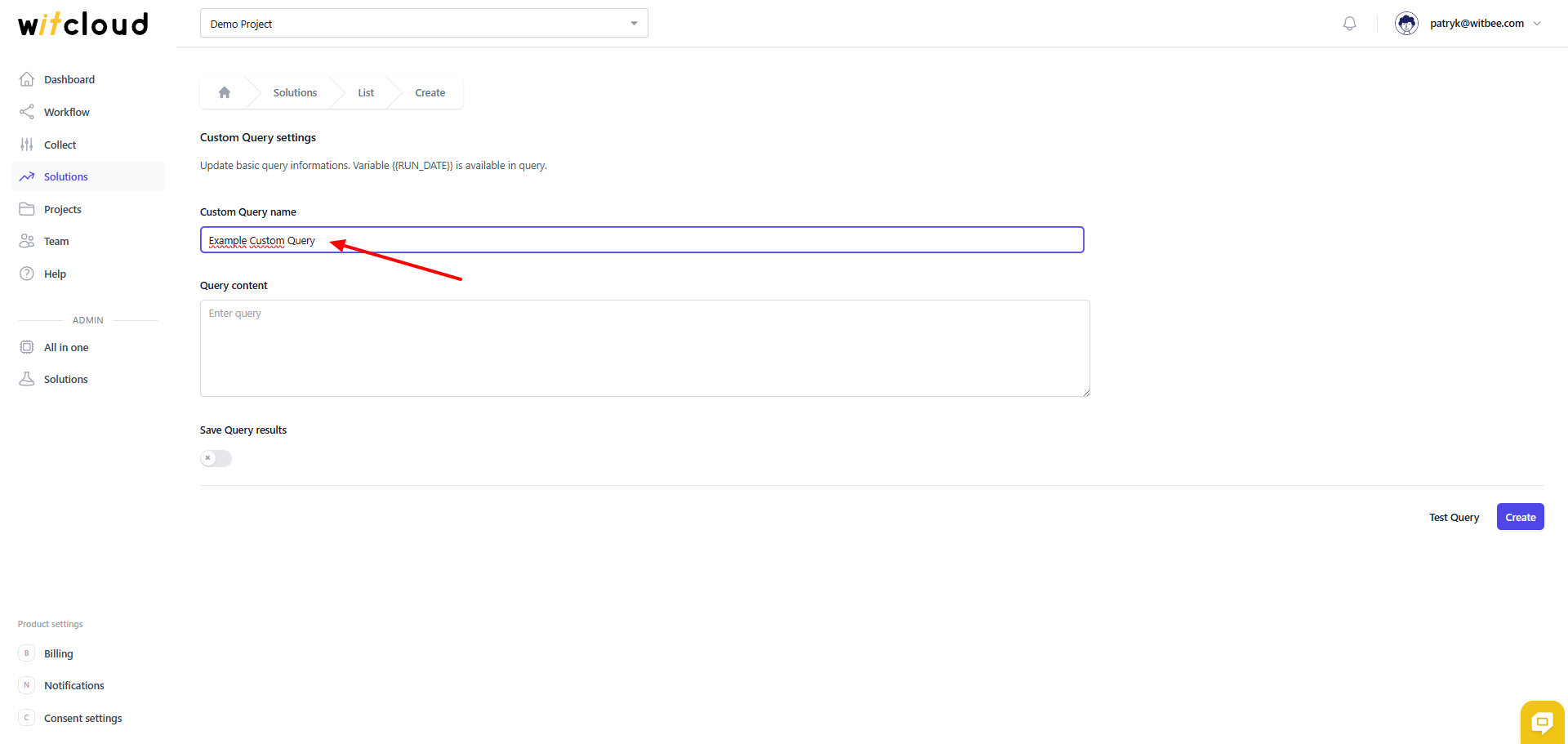
Podaj nazwę procesu, np. "Example Custom Query".
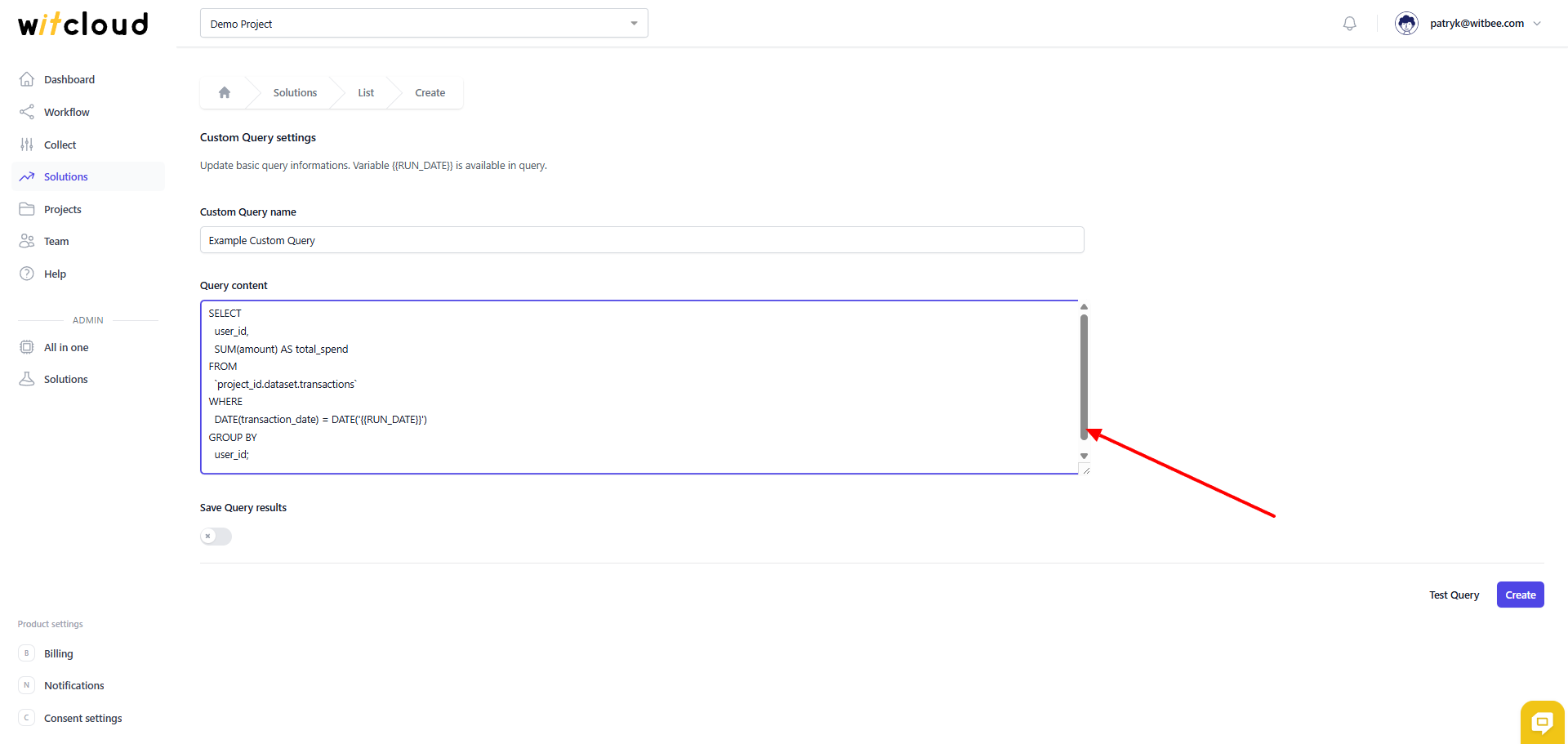
Wprowadź treść zapytania SQL w polu Query content.
Możesz korzystać z pełnej składni BigQuery oraz ze zmiennej {{RUN_DATE}}, która automatycznie zostanie zastąpiona datą uruchomienia procesu.
Zmienna {{RUN_DATE}} przyjmuje format YYYYMMDD i odpowiada dacie wykonania zadania w harmonogramie lub dacie ręcznego uruchomienia.
💾 Zapis wyników
Aby zapisać wyniki zapytania w BigQuery, włącz przełącznik Save Query results.
W sekcji Table settings możesz zdefiniować parametry zapisu:
Table prefix – prefiks nazw tabel, w których będą zapisywane wyniki (np. total_spend).
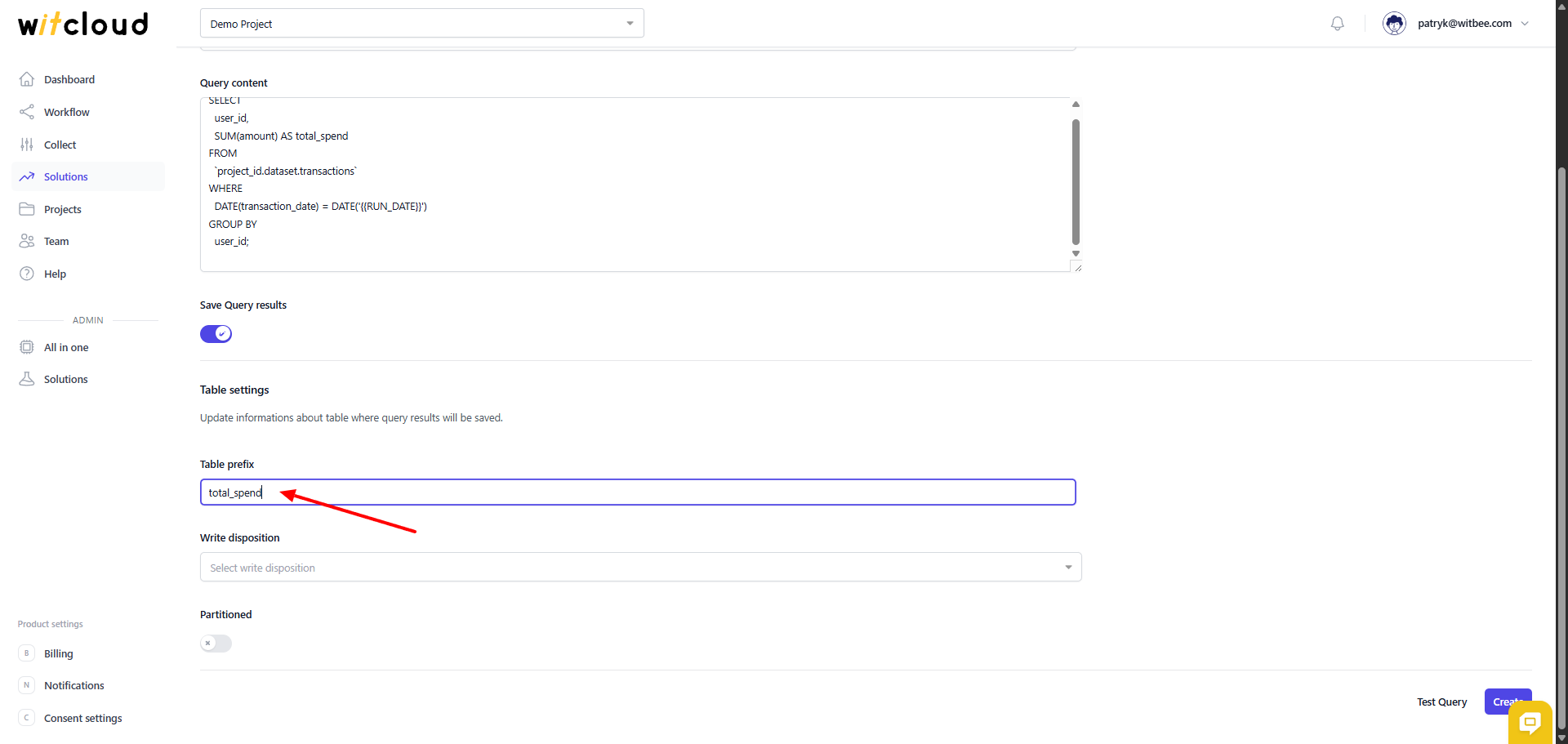
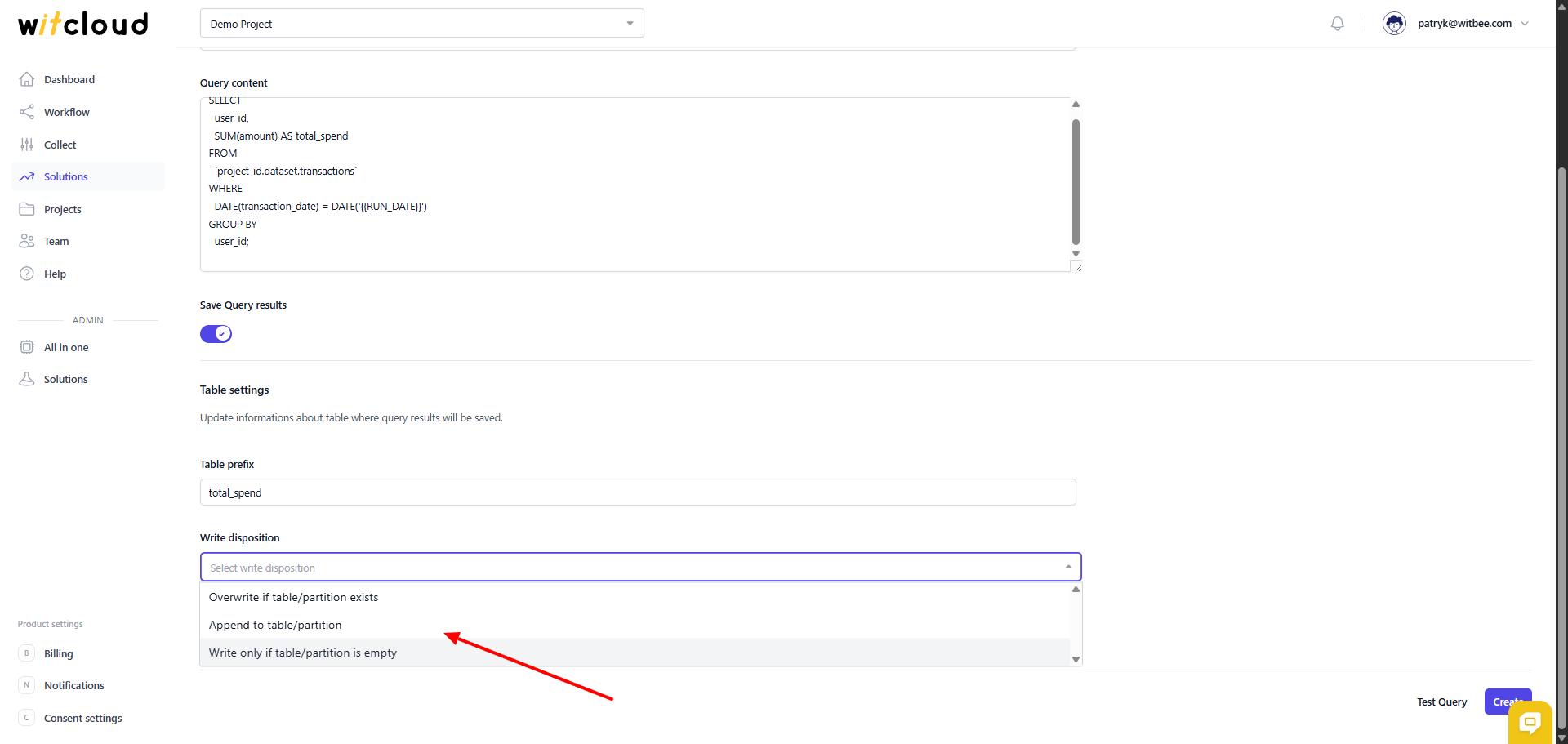
Write disposition – sposób zapisu danych:
Overwrite if table/partition exists– nadpisuje istniejącą tabelę lub partycję.Append to table/partition– dopisuje dane do istniejącej tabeli.Write only if table/partition is empty– zapisuje dane tylko, jeśli tabela jest pusta.
🧱 Partycjonowanie danych
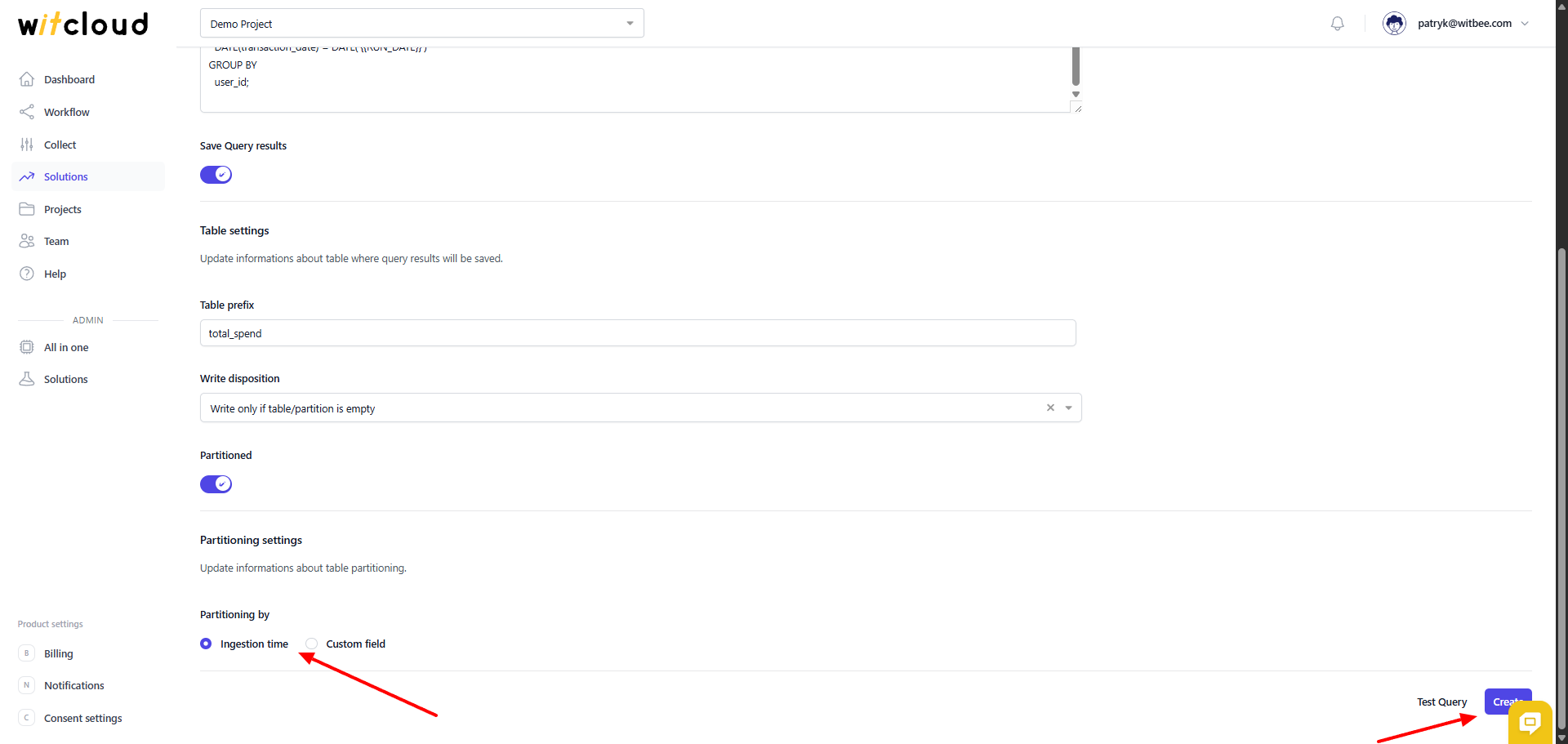
Jeśli chcesz, aby wyniki były zapisywane w partycjonowanej tabeli, włącz opcję Partitioned.
Następnie wybierz metodę partycjonowania:
- Ingestion time – partycjonowanie według czasu wczytania danych.
- Custom field – partycjonowanie po wybranym polu z zapytania (np.
date,event_dateitp.).
Dzięki temu możesz łatwo zarządzać dużymi zbiorami danych i przyspieszyć ich przetwarzanie w BigQuery.
🧪 Testowanie zapytania
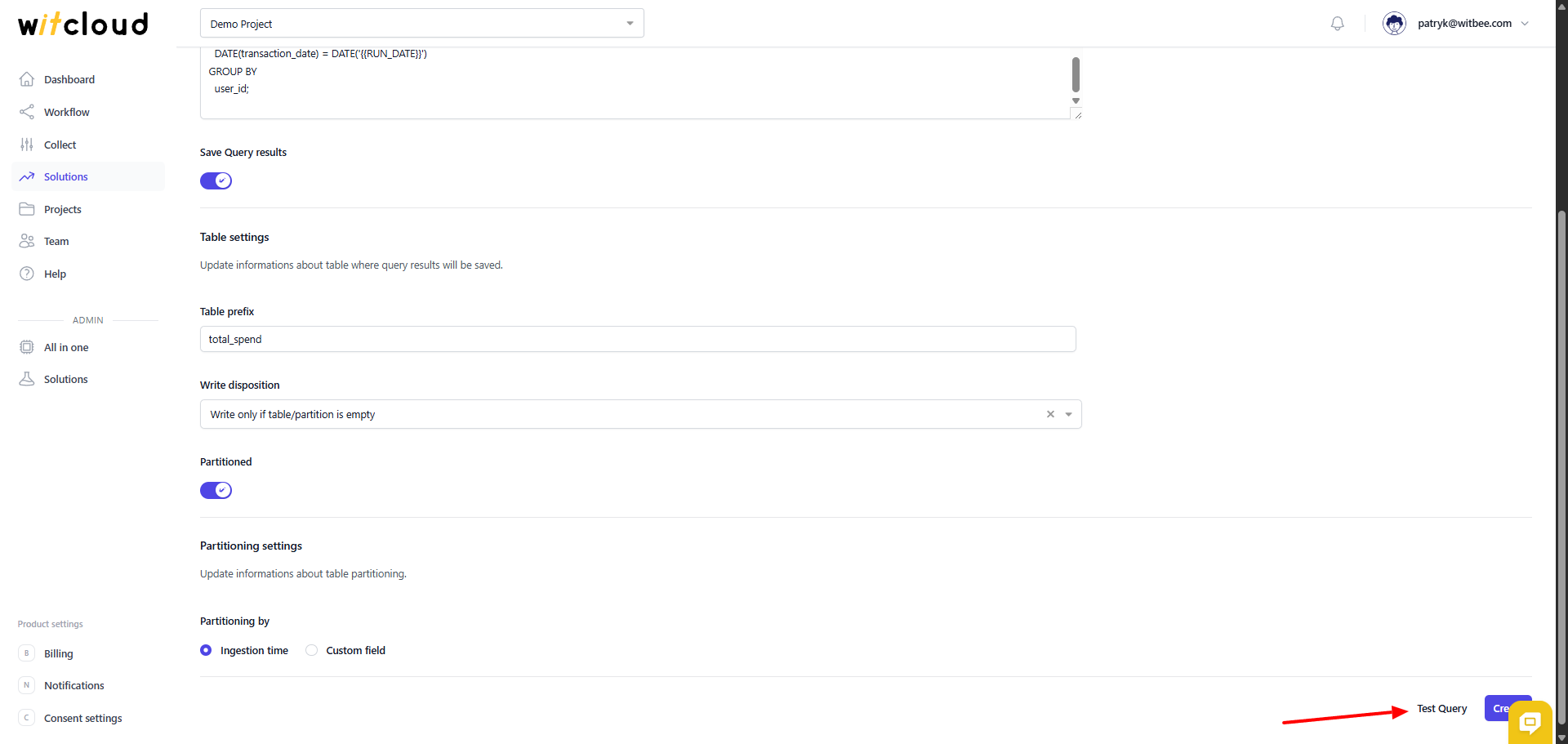
Przed zapisaniem konfiguracji możesz uruchomić testowe wykonanie, klikając Test Query.
Pozwala to sprawdzić poprawność składni i danych przed dodaniem zadania do harmonogramu.
✅ Gotowe! Moduł Custom Query pojawił się na liście Solutions i jest teraz gotowy do użycia.
Pamiętaj, że tabela pojawi się dopiero po uruchomieniu modułu w Workflow!
⏳ Uruchamianie i harmonogram
Aby uruchomić moduł i ustawić harmonogram jego działania, musisz skonfigurować Workflow.
Więcej na ten temat przeczytasz tutaj.