
Integracja Mirakl z BigQuery
📢 Wprowadzenie
Moduł integruje się z Mirakl Seller API, umożliwiając pobieranie danych sprzedażowych z marketplace'ów — zamówień, ofert, transakcji, zwrotów oraz informacji o sklepie — i zapisywanie ich w Google Cloud BigQuery. Zyskaj pełniejszy wgląd w swoje dane i optymalizuj sprzedaż na marketplace'ach dzięki automatycznej i bieżącej synchronizacji.
📝 Instrukcja konfiguracji
Wykonaj poniższe kroki, aby połączyć Mirakl z BigQuery. Po zakończeniu konfiguracji dane z marketplace'u będą przesyłane automatycznie do Twojego projektu BigQuery.
💡 Wskazówka: Przed rozpoczęciem konfiguracji przygotuj adres instancji Mirakl Twojego marketplace'u (przekazany przez operatora marketplace'u, np.
https://your-marketplace.mirakl.net) oraz zapewnij sobie dostęp do panelu sprzedawcy (seller back office) marketplace'u, w którym wygenerujesz klucz API.
🔧 Konfiguracja modułu
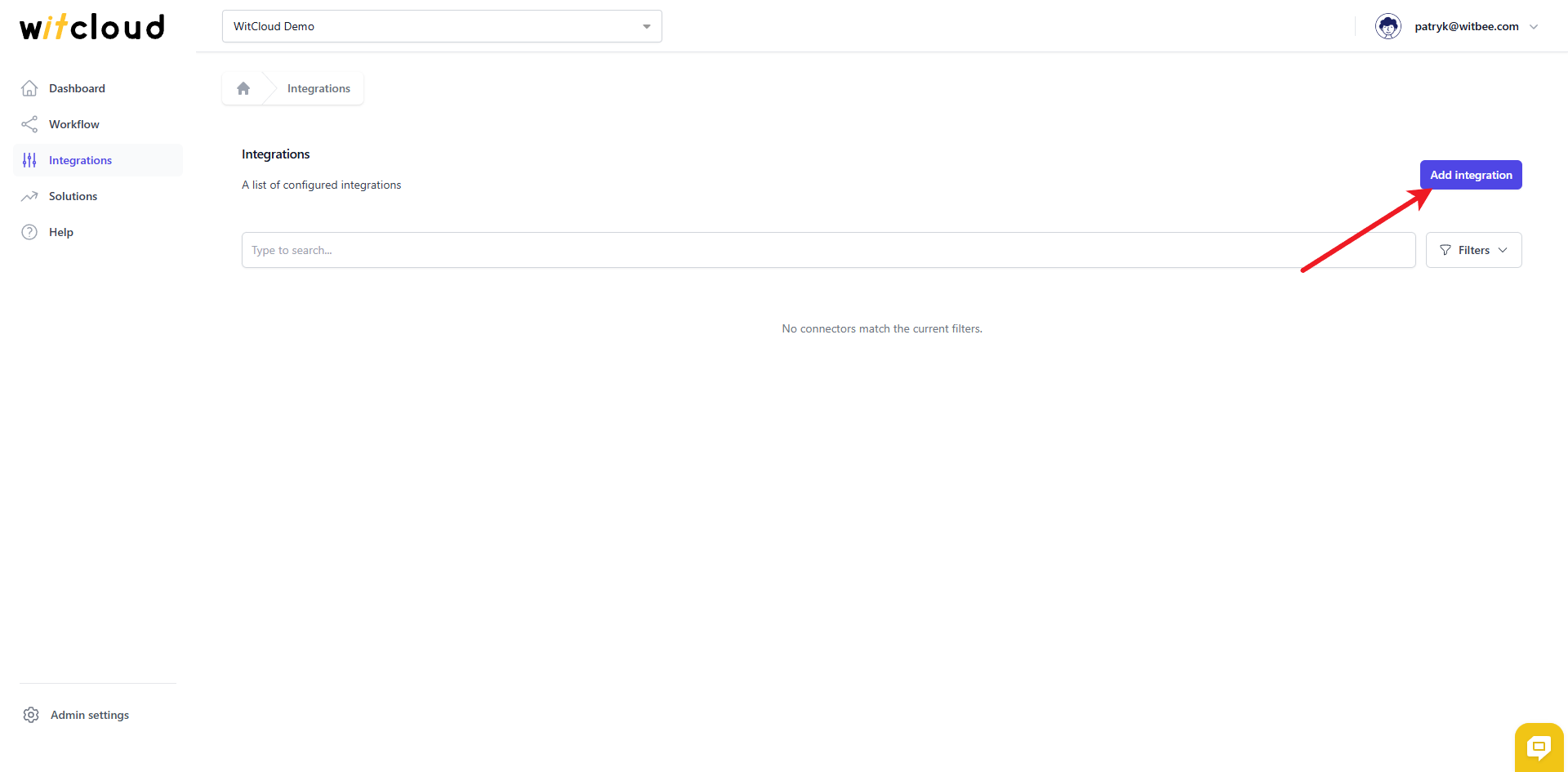
Przejdź do sekcji Integrations w menu > Kliknij Add integration.
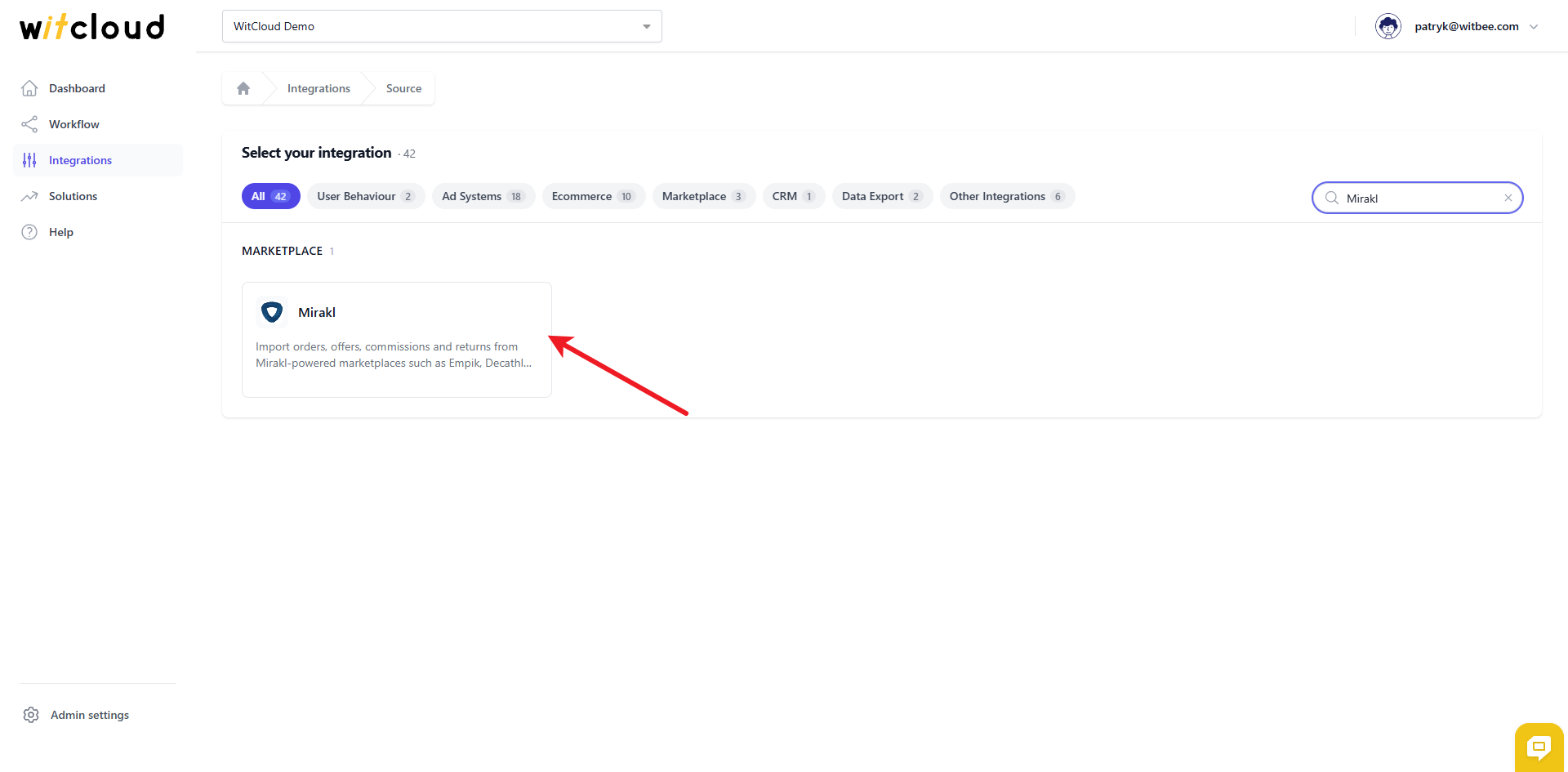
Z listy dostępnych integracji wybierz Mirakl.
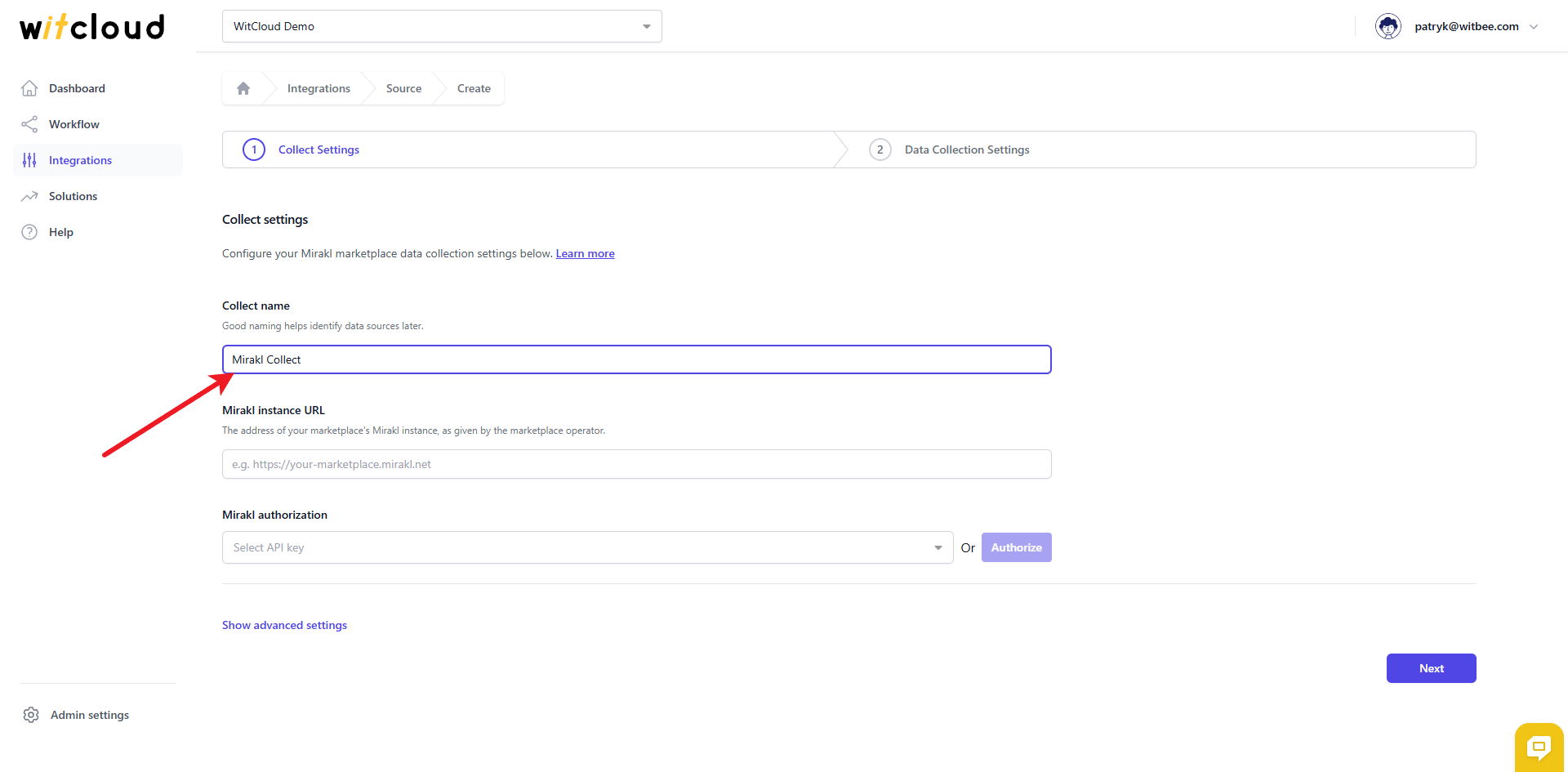
Wprowadź Collect Name, np. "Mirakl Collect".
Wprowadź Mirakl instance URL — adres instancji Mirakl Twojego marketplace'u, przekazany przez operatora marketplace'u, np. https://your-marketplace.mirakl.net.
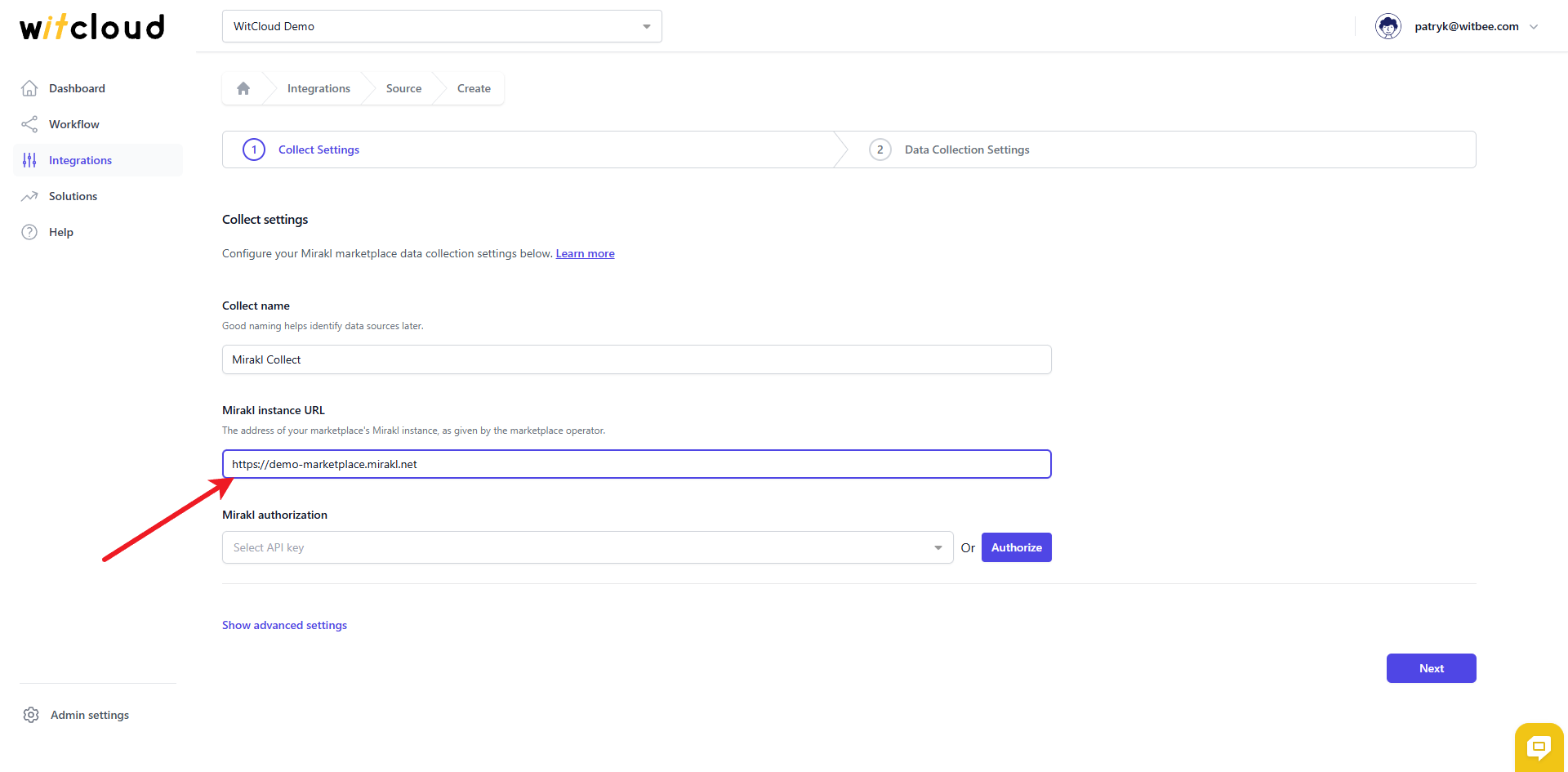
💡 Wskazówka: Przycisk Authorize pozostaje nieaktywny, dopóki nie wprowadzisz poprawnego adresu instancji — klucz API jest weryfikowany właśnie w tej instancji.
🔑 Autoryzacja
💡 Wskazówka: Jeśli masz już utworzoną autoryzację Mirakl dla tego marketplace'u, po prostu wybierz ją z listy i przejdź od razu do ustawień zaawansowanych.
Mirakl nie korzysta z okna zgody Google — autoryzacja odbywa się przy użyciu klucza API wygenerowanego w panelu sprzedawcy marketplace'u.
Kliknij Authorize.
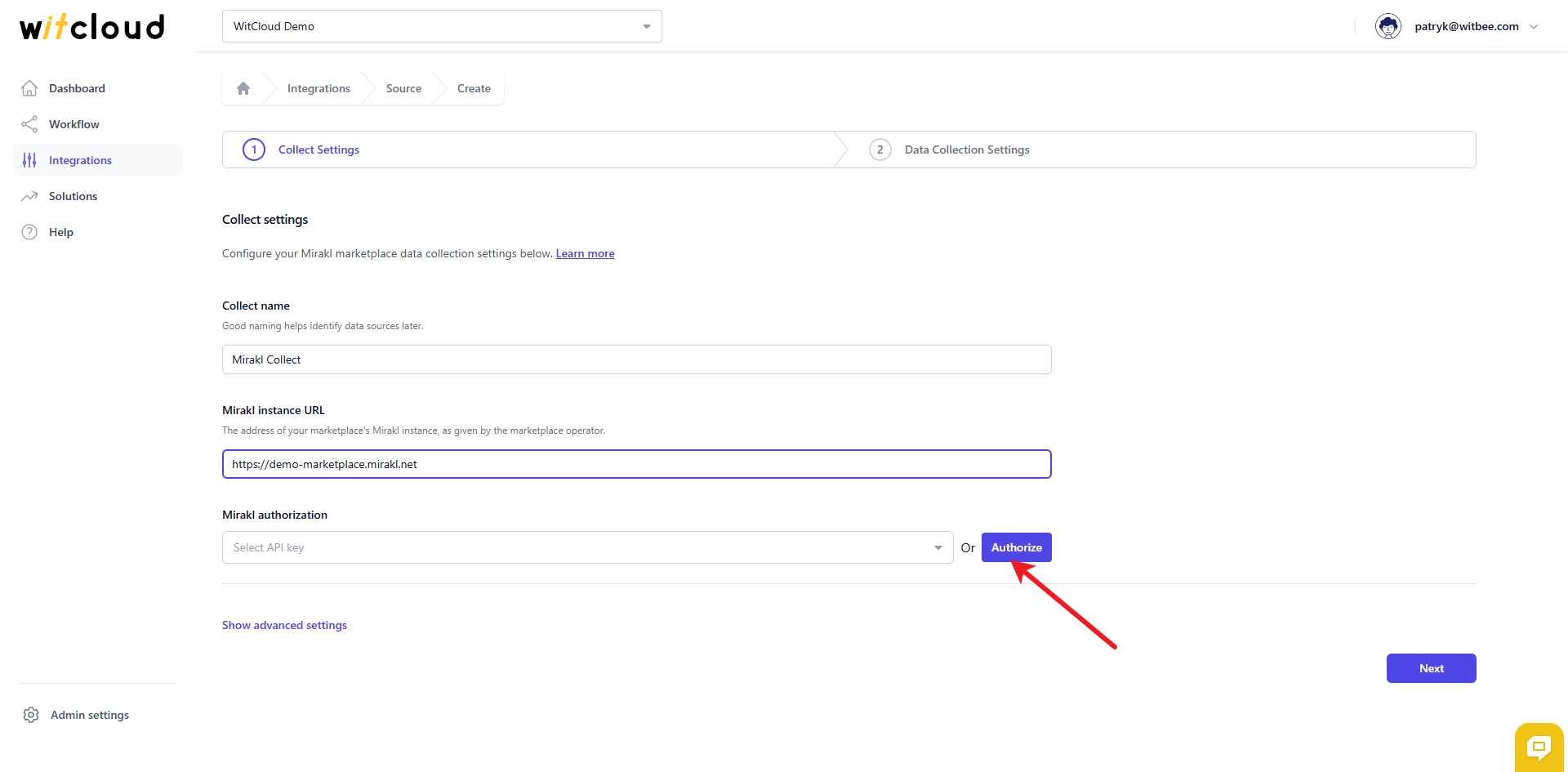
W oknie autoryzacji wklej klucz API wygenerowany w panelu sprzedawcy marketplace'u, w ustawieniach Twojego użytkownika.
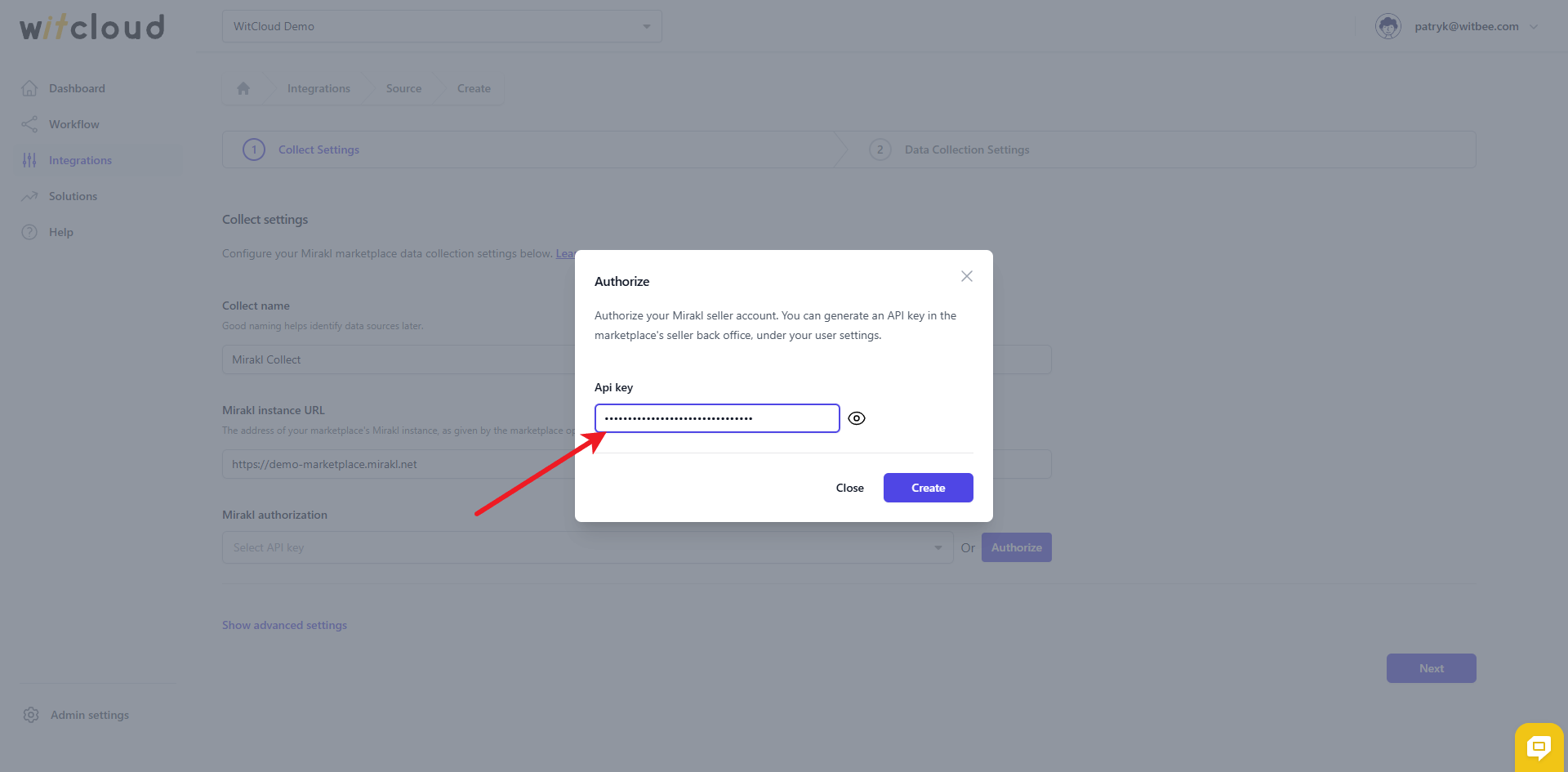
Kliknij Create, aby zapisać autoryzację.
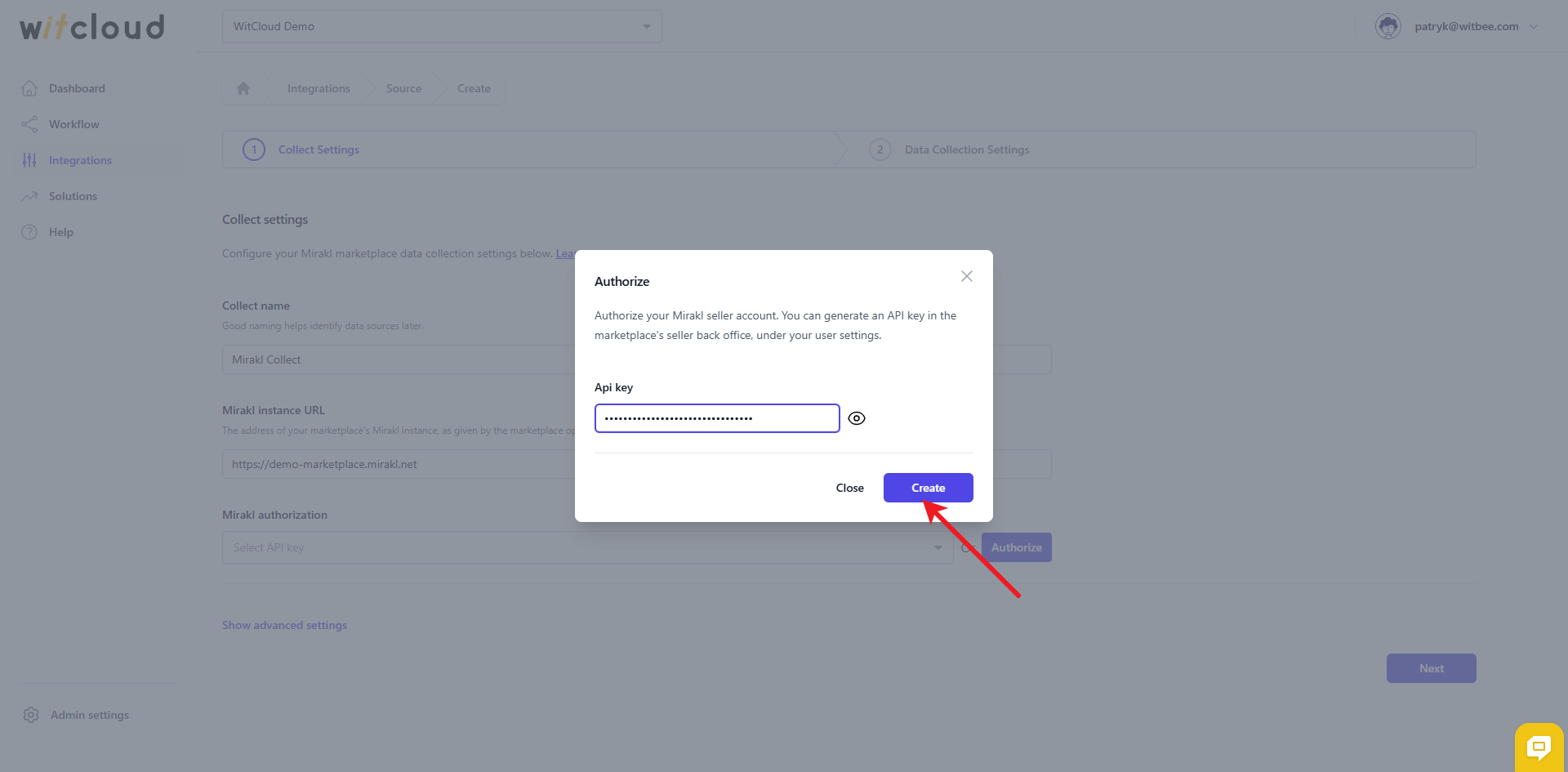
Zapisana autoryzacja pojawi się na liście Mirakl authorization. Wybierz tę, której chcesz użyć — jest opisana nazwą sklepu, adresem instancji i zamaskowanym fragmentem klucza, dzięki czemu łatwo odróżnisz od siebie kilka kluczy.
💡 Wskazówka: Dane pobierane są dla sklepu, do którego należy klucz API — nie ma osobnego kroku wyboru sklepu. Aby pobierać dane z kilku sklepów lub marketplace'ów, dodaj osobną autoryzację i osobny collect dla każdego klucza.
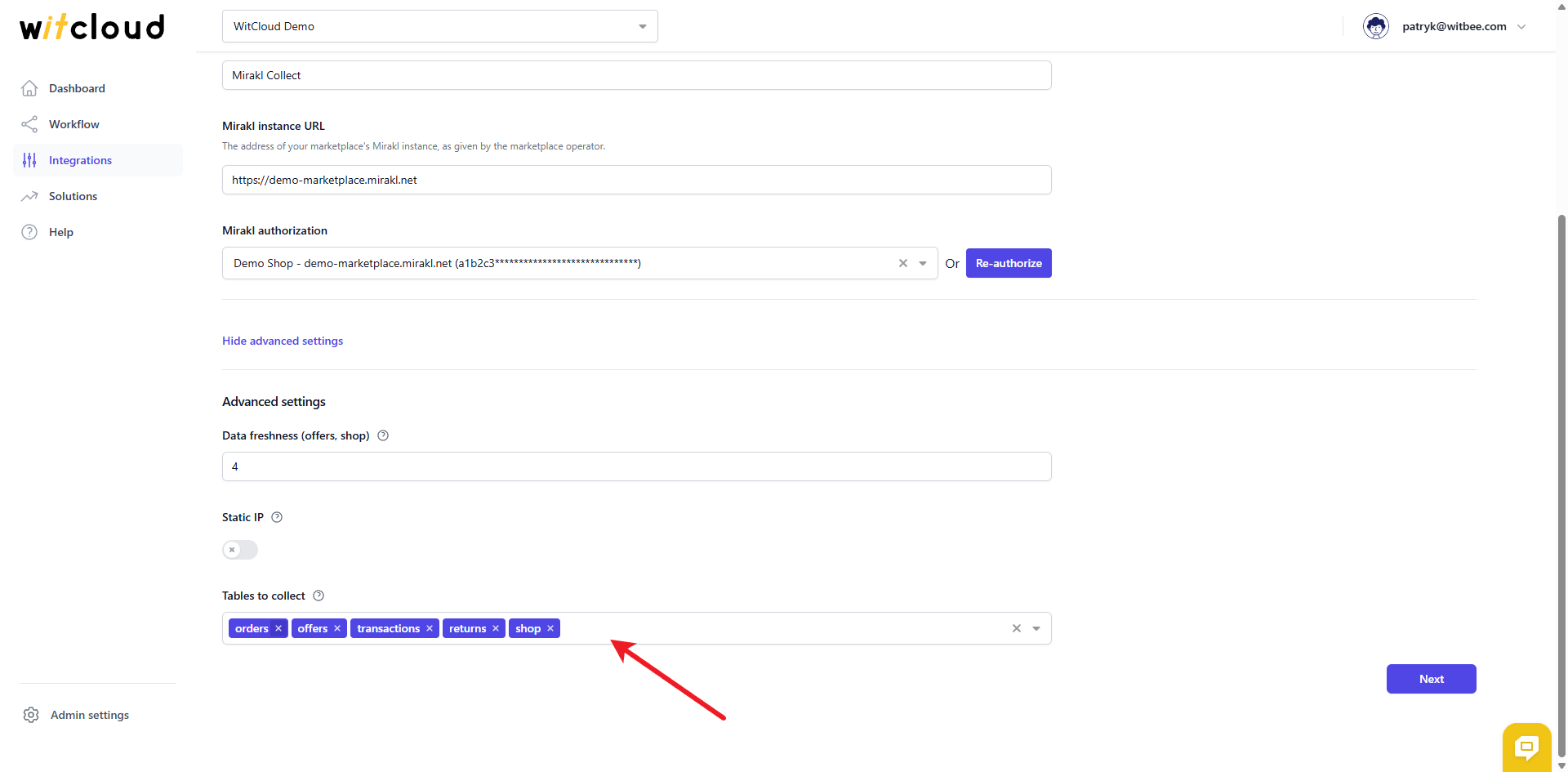
Opcjonalnie rozwiń Advanced settings, aby dostosować:
- Data freshness (offers, shop) — jak często (w godzinach) mają być odświeżane tabele takie jak offers i shop (minimum 4, maksimum 12 godzin; domyślnie 4).
- Static IP — po włączeniu wszystkie zapytania wychodzą ze stałego adresu IP (34.118.32.227), który możesz przekazać operatorowi marketplace'u do whitelisty.
- Tables to collect — zawęź listę tabel, jeśli nie potrzebujesz wszystkich. Domyślnie pobierane są wszystkie.
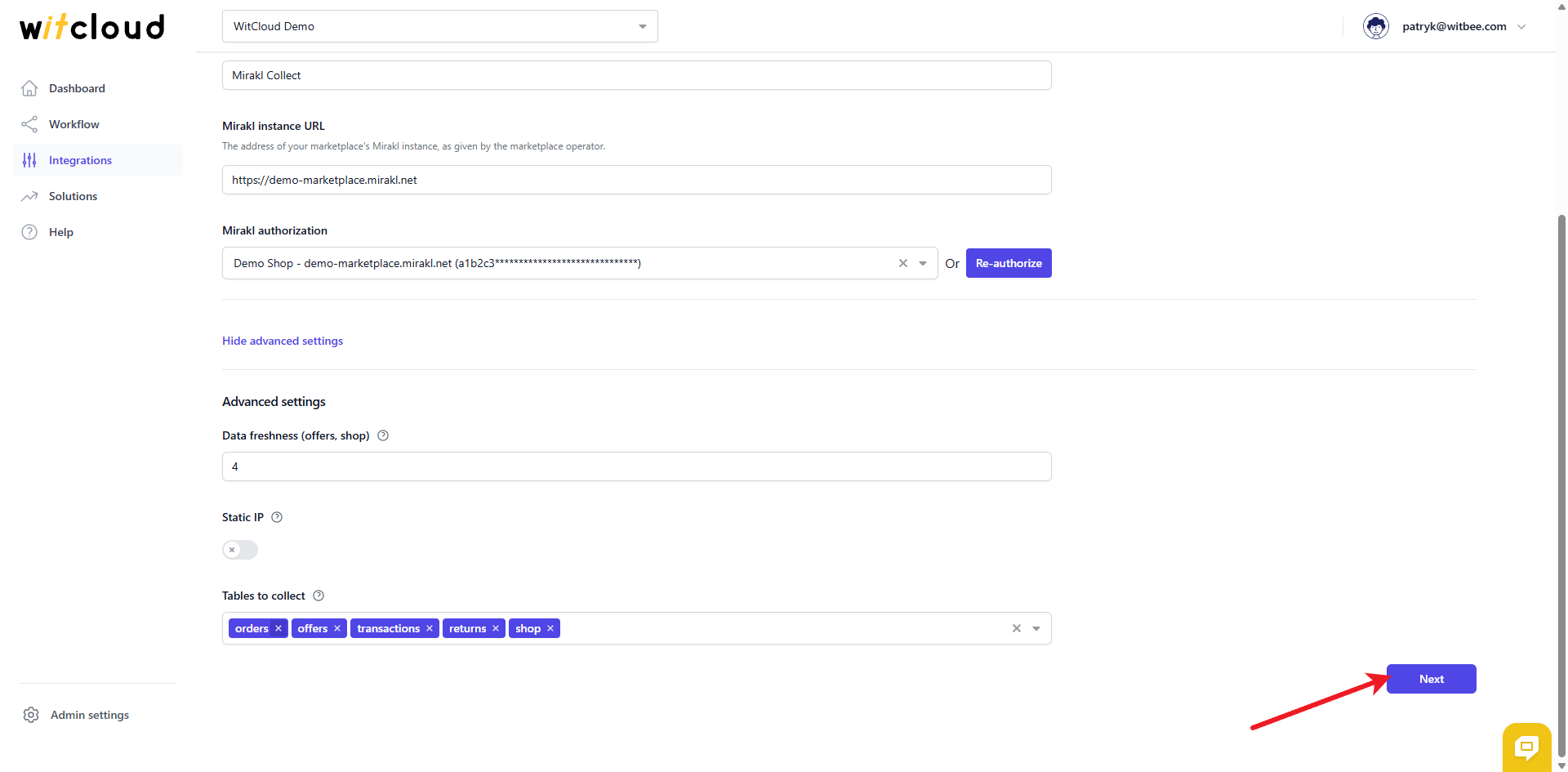
Kliknij Next, aby przejść do ustawień pobierania danych.
⏳ Import historyczny i harmonogram synchronizacji
Podaj liczbę dni, z których chcesz pobrać dane historyczne.
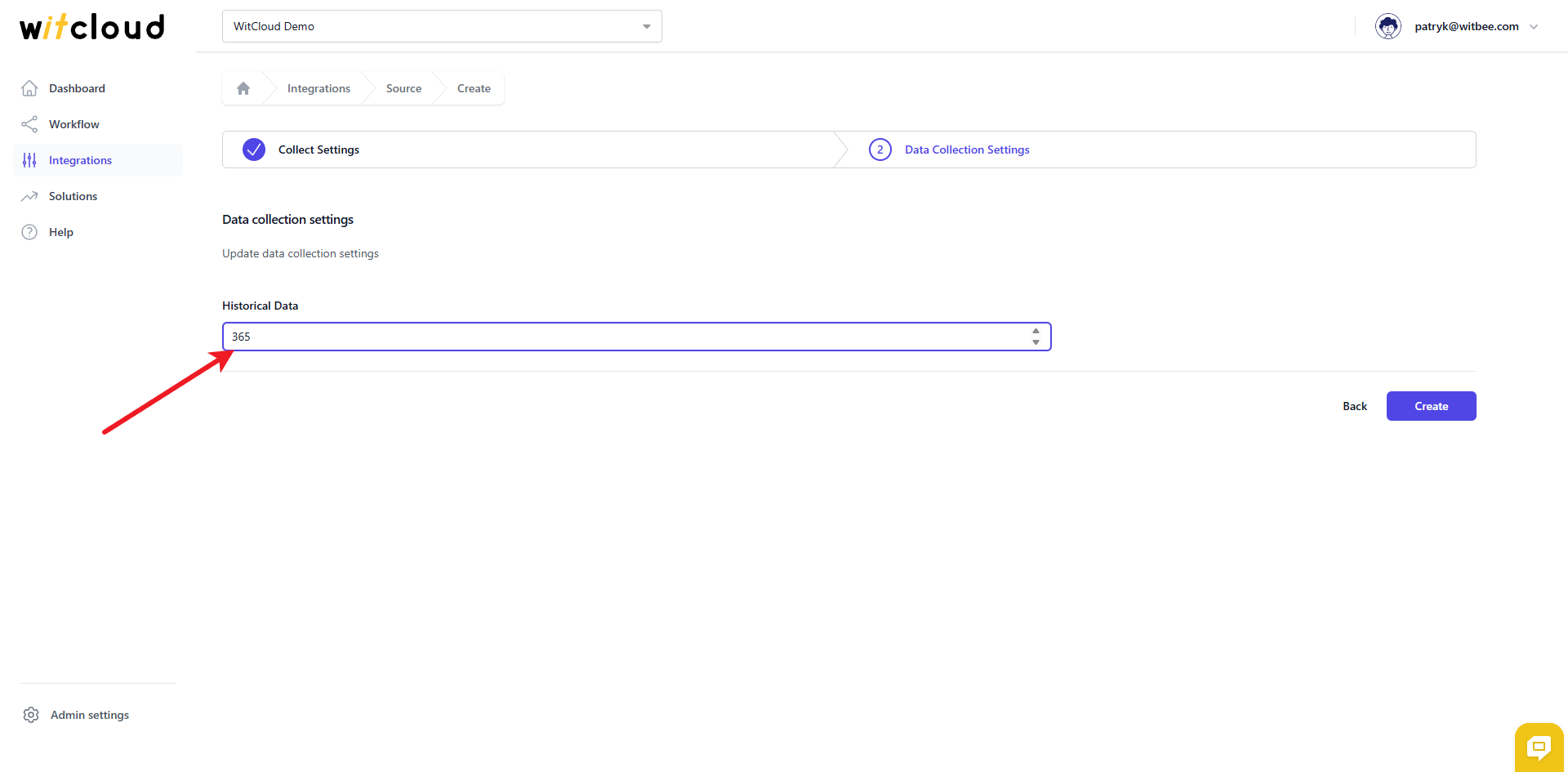
Podczas początkowej konfiguracji możesz pobrać dane z okresu do 365 dni wstecz, z opcją importu starszych danych.
Harmonogram synchronizacji danych zostanie utworzony automatycznie. Więcej szczegółów znajdziesz tutaj.
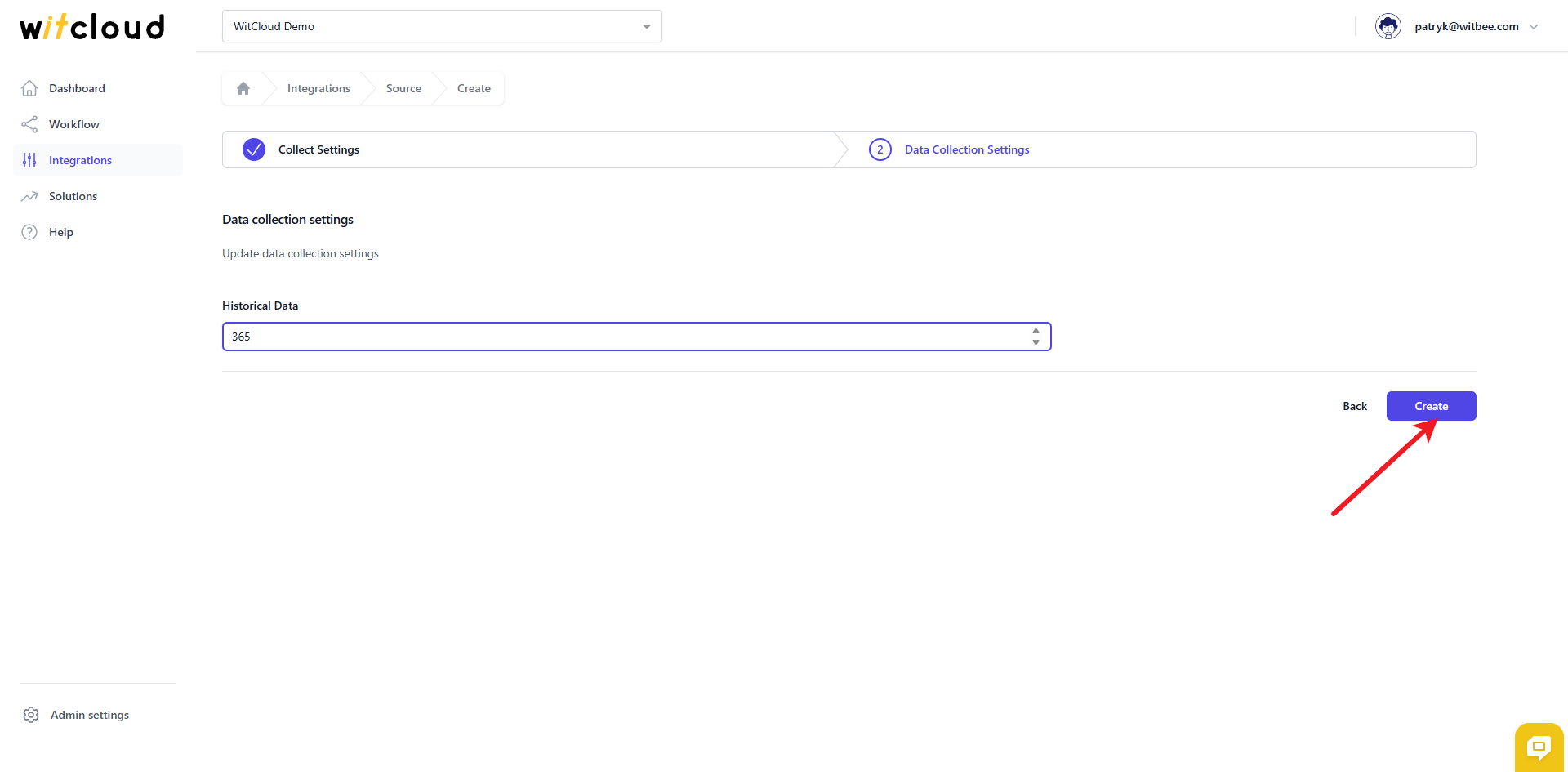
Kliknij Create, aby zakończyć konfigurację.
✅ Gotowe! Dane z Mirakl będą teraz automatycznie synchronizowane z BigQuery, zapewniając szczegółowy wgląd w wyniki sprzedaży na marketplace'ach.
📊 Schemat danych
Rozwiń poniższe tabele, aby zobaczyć pełny schemat danych pobieranych z Mirakl.