
Integracja modułu Save to storage
📢 Wprowadzenie
Moduł Save to storage umożliwia eksportowanie danych z BigQuery bezpośrednio do Google Cloud Storage. Możesz eksportować wyniki zapisanego zapytania (Query Job) lub dane bezpośrednio z wybranej tabeli BigQuery. To szczególnie przydatne przy archiwizacji, udostępnianiu lub dalszym przetwarzaniu danych poza BigQuery.
📝 Przewodnik konfiguracyjny
Wykonaj poniższe kroki, aby utworzyć i skonfigurować moduł Save to storage.
🔧 Konfiguracja modułu
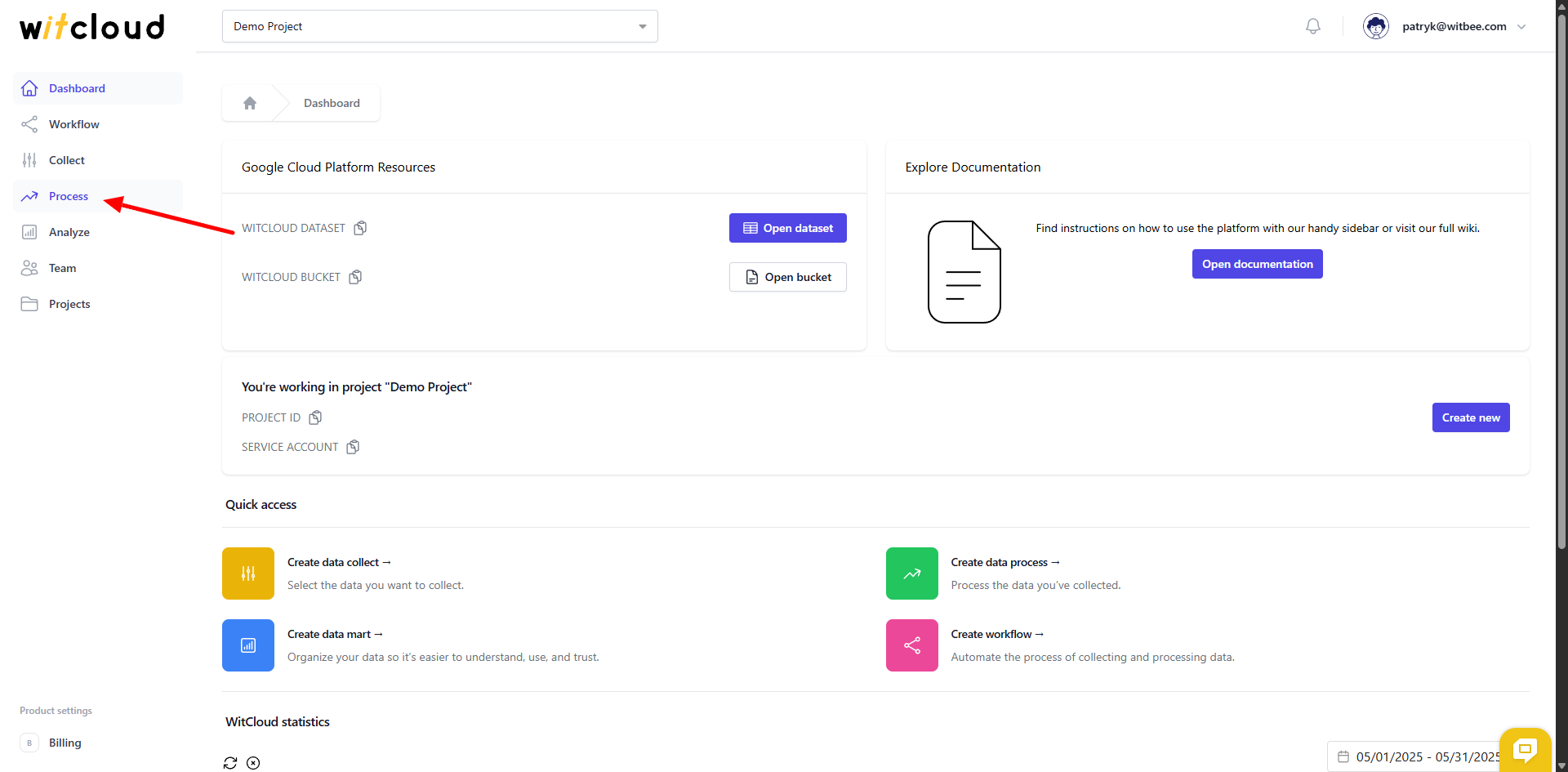
Przejdź do sekcji Process w menu bocznym i kliknij Create Data Process.
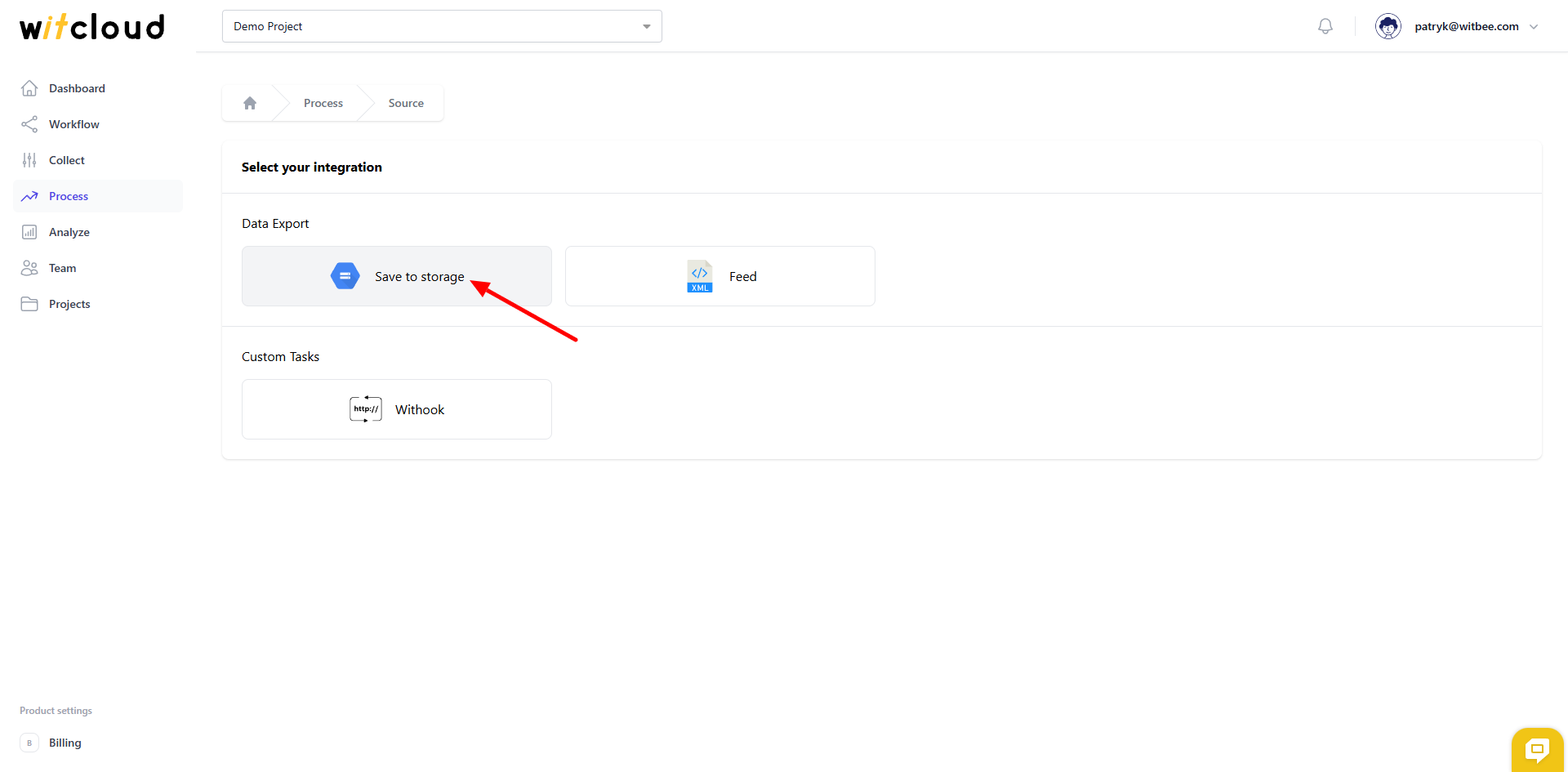
Z listy dostępnych integracji wybierz Save to storage.
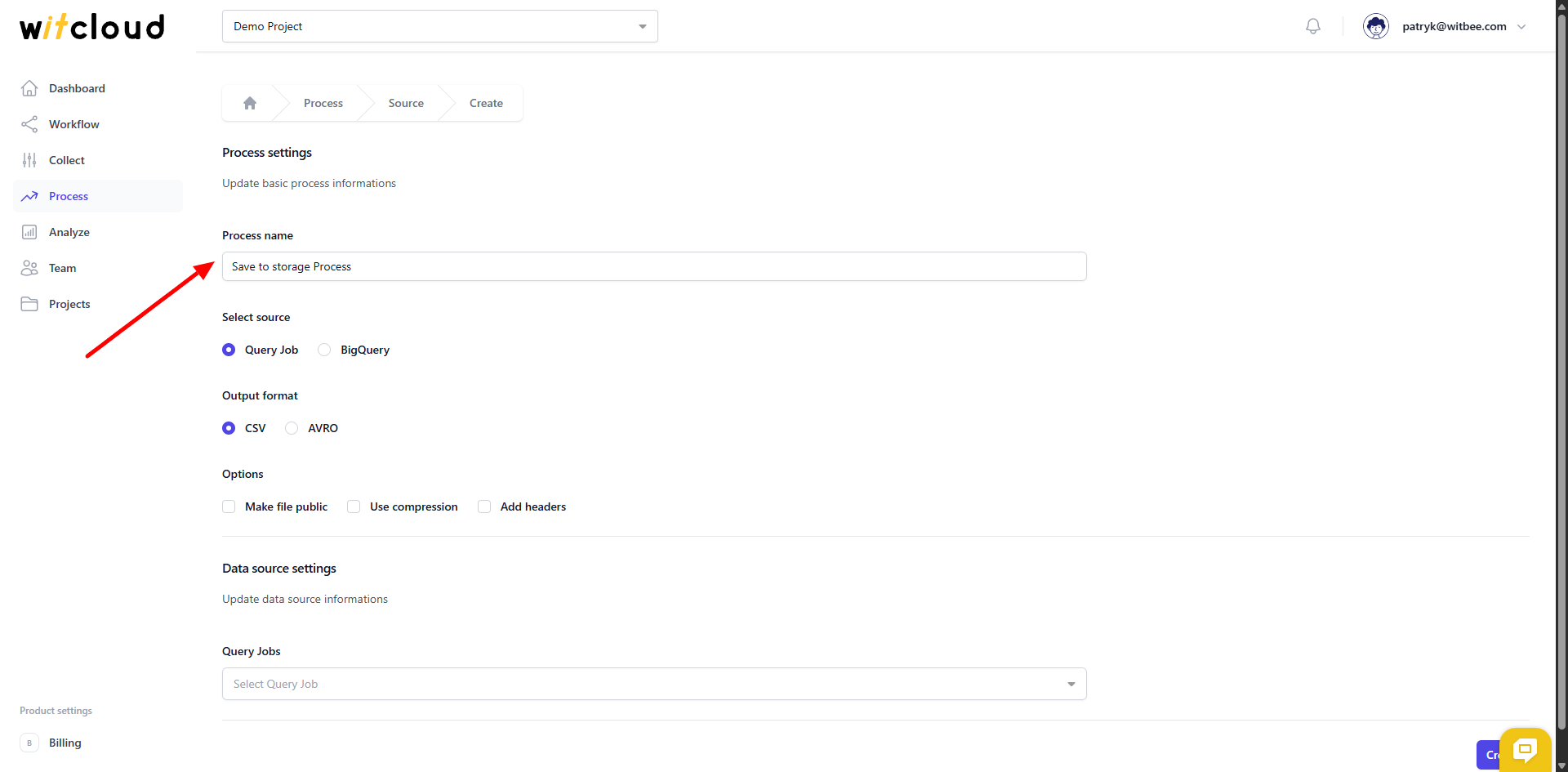
Nadaj procesowi nazwę, np. "Save to storage Process".
🔹 Wybór źródła danych
Masz do wyboru dwie opcje źródła danych:
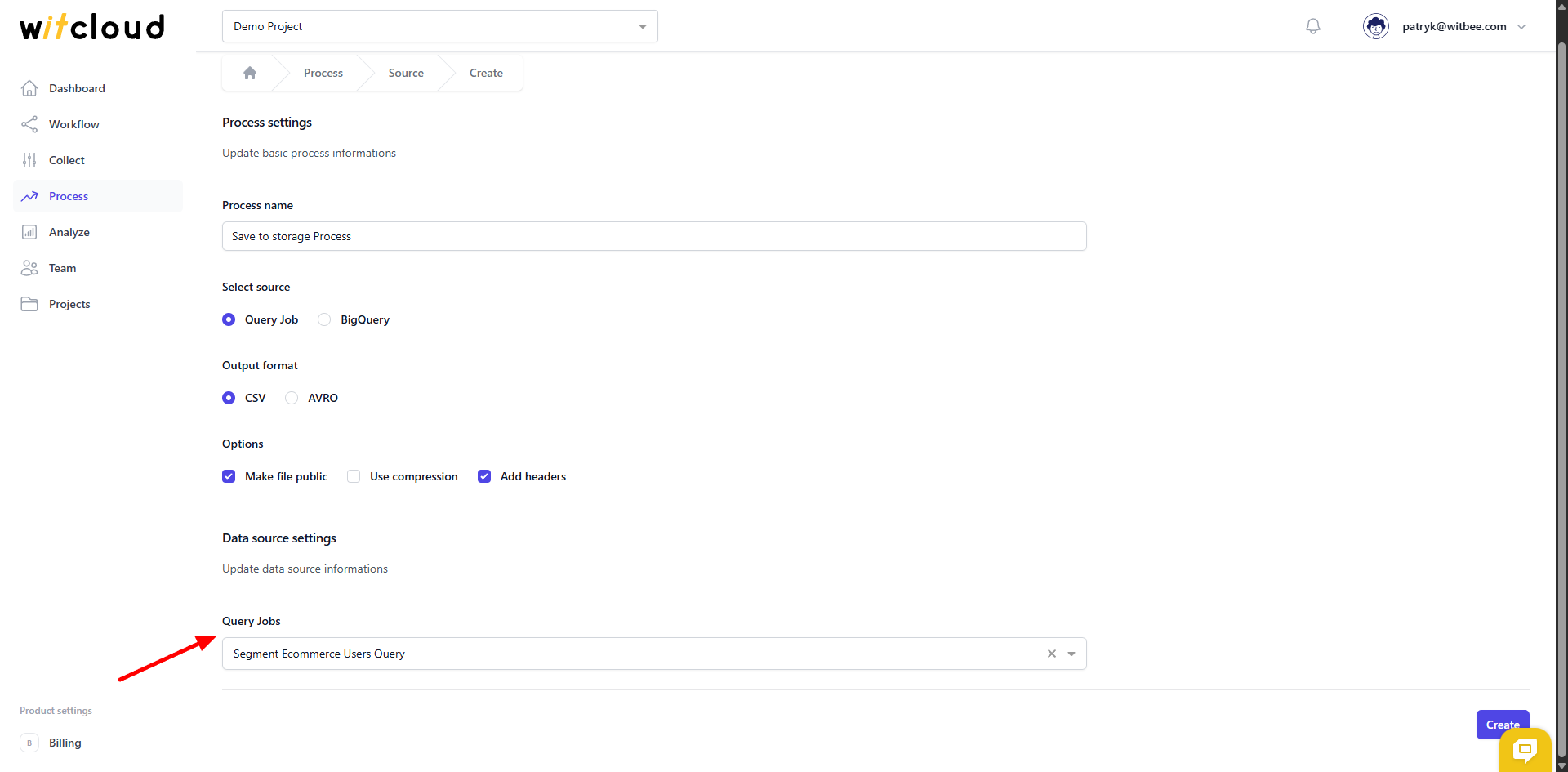
- Query Job – eksport wyników zapisanego zapytania.
- BigQuery – eksport danych bezpośrednio z wybranej tabeli BigQuery.
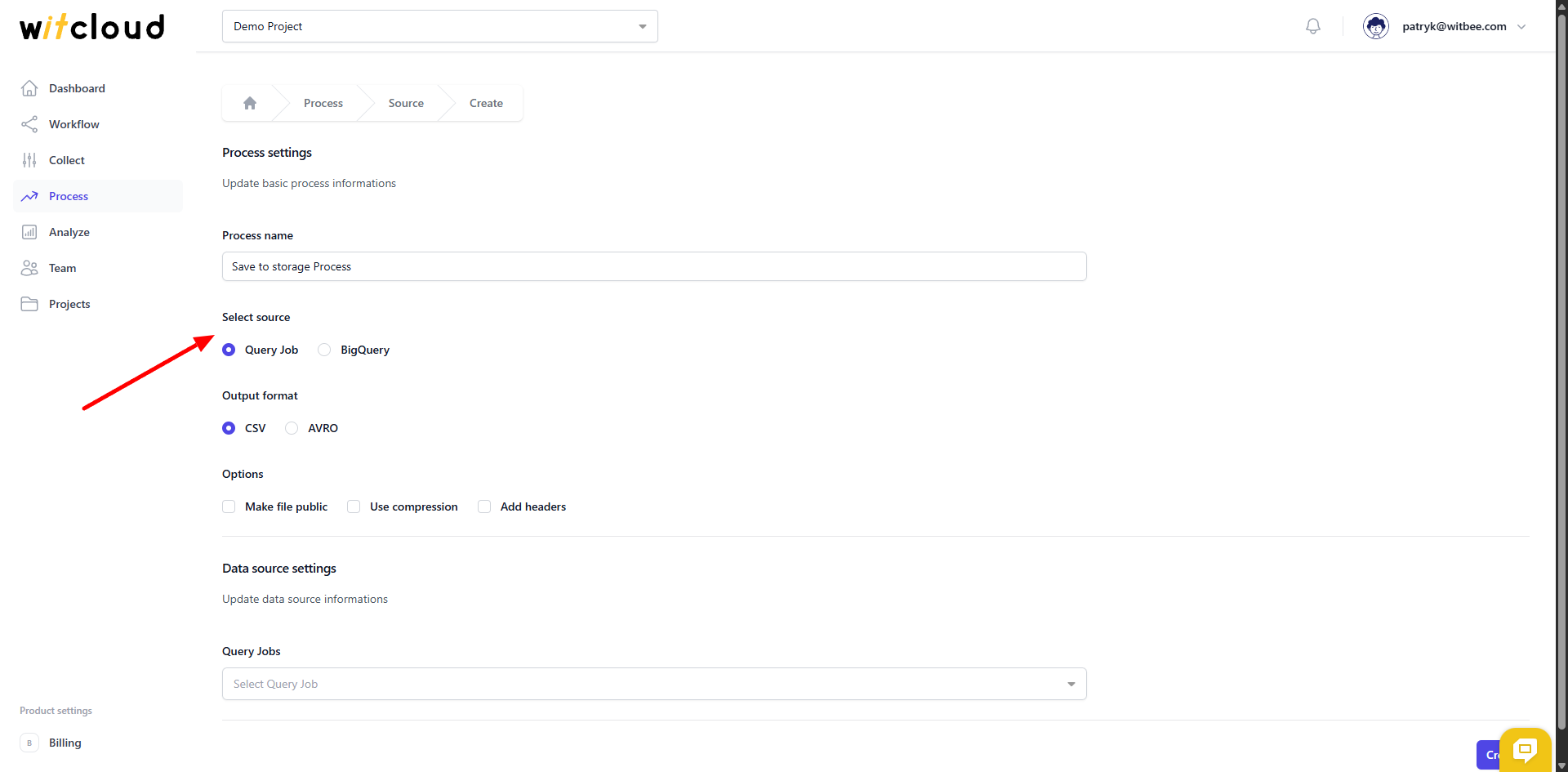
Jeśli wybierzesz Query Job, wybierz zapytanie z listy rozwijanej.
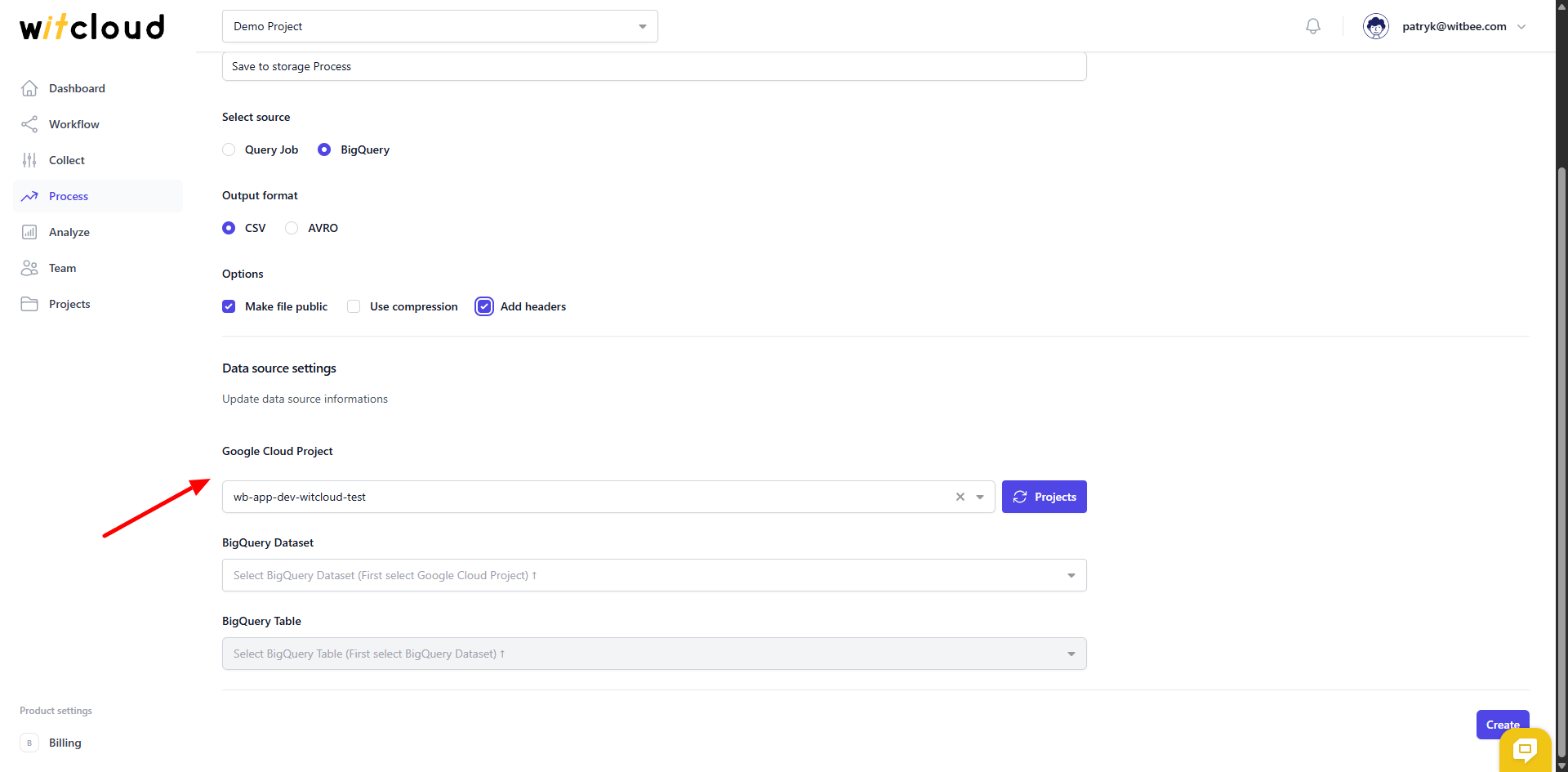
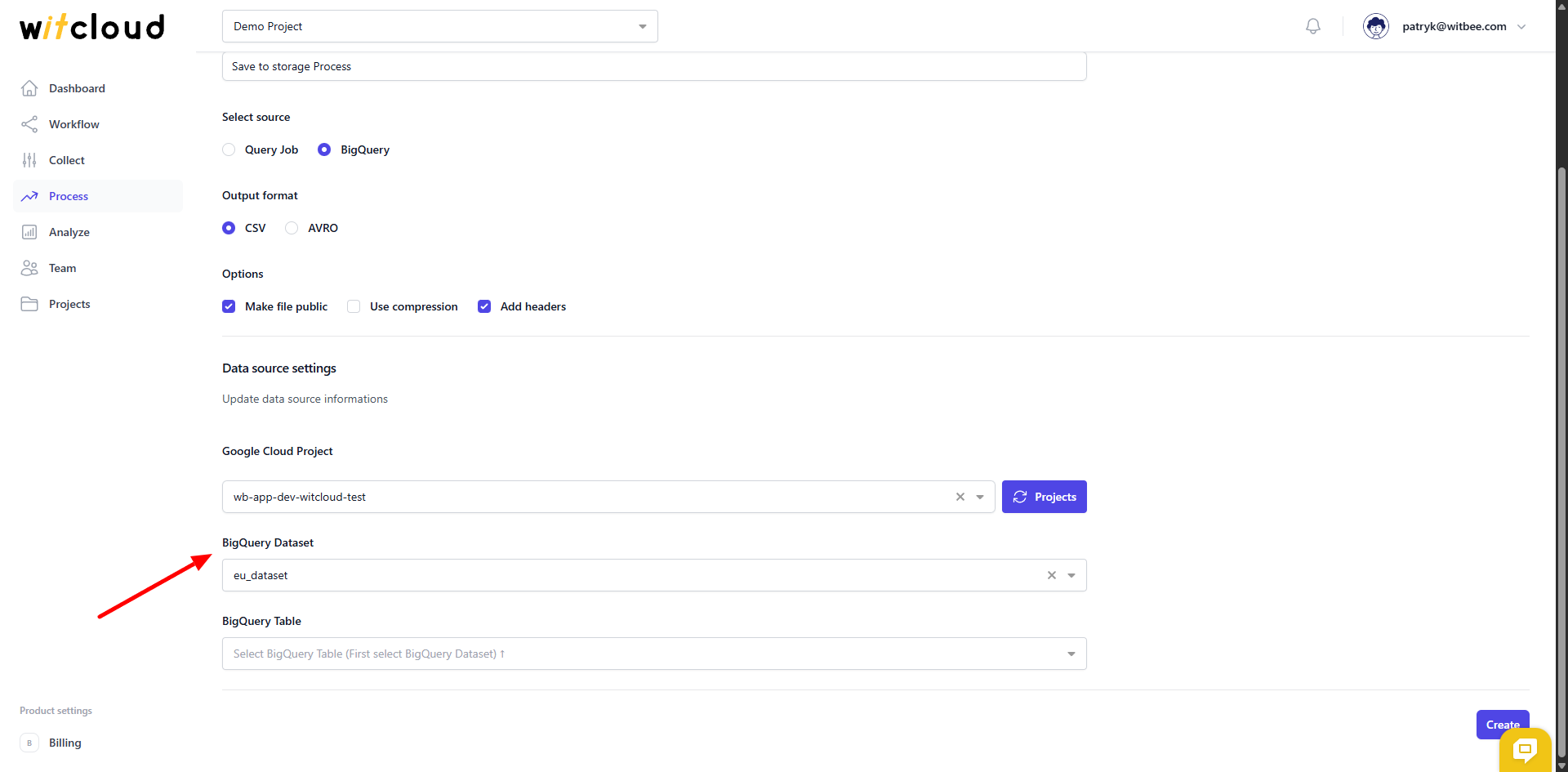
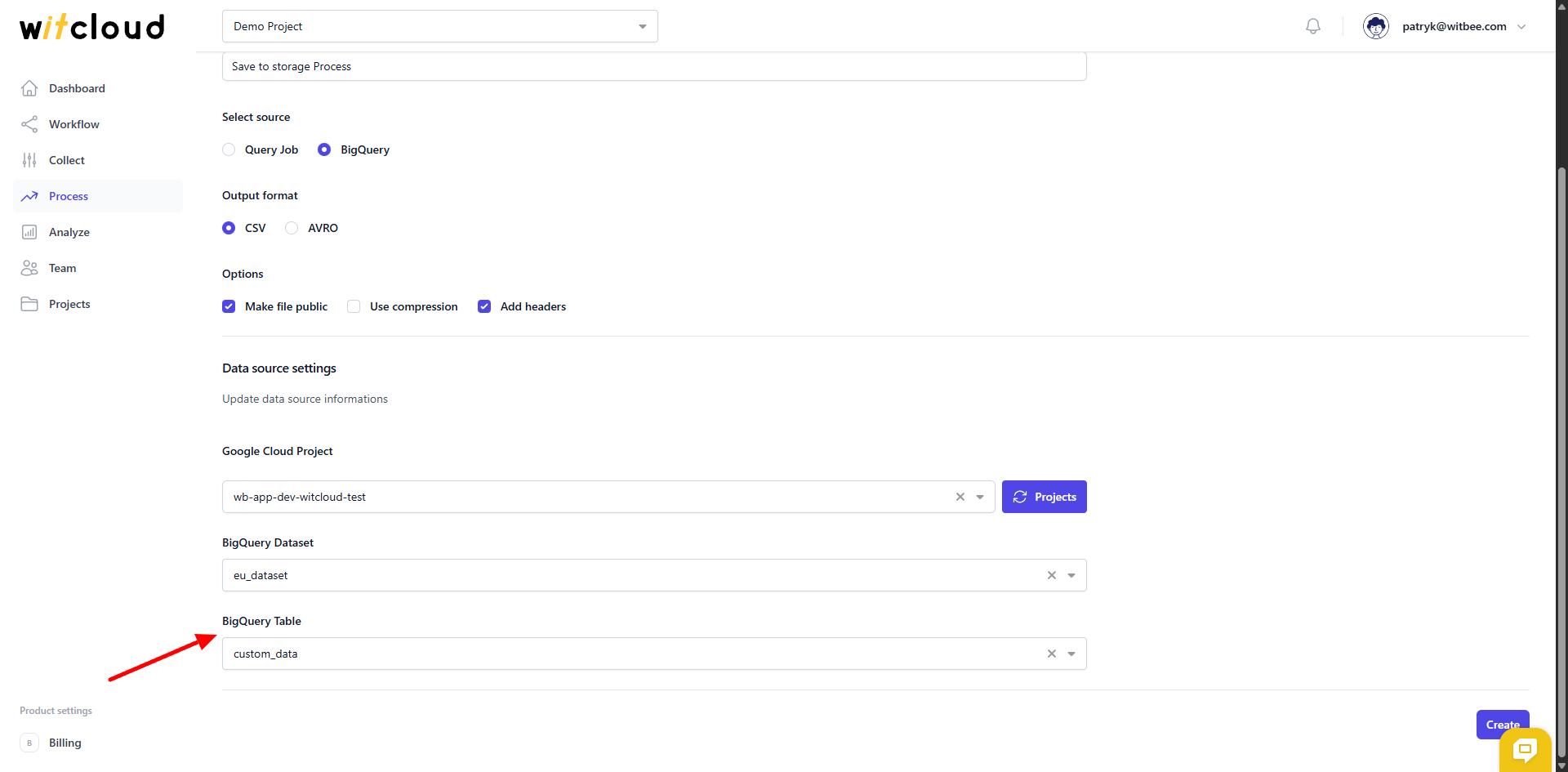
Jeśli wybierzesz BigQuery, wykonaj następujące kroki:
- Wybierz Google Cloud Project.
- Wybierz dataset BigQuery.
- Wskaż tabelę BigQuery, z której chcesz eksportować dane.
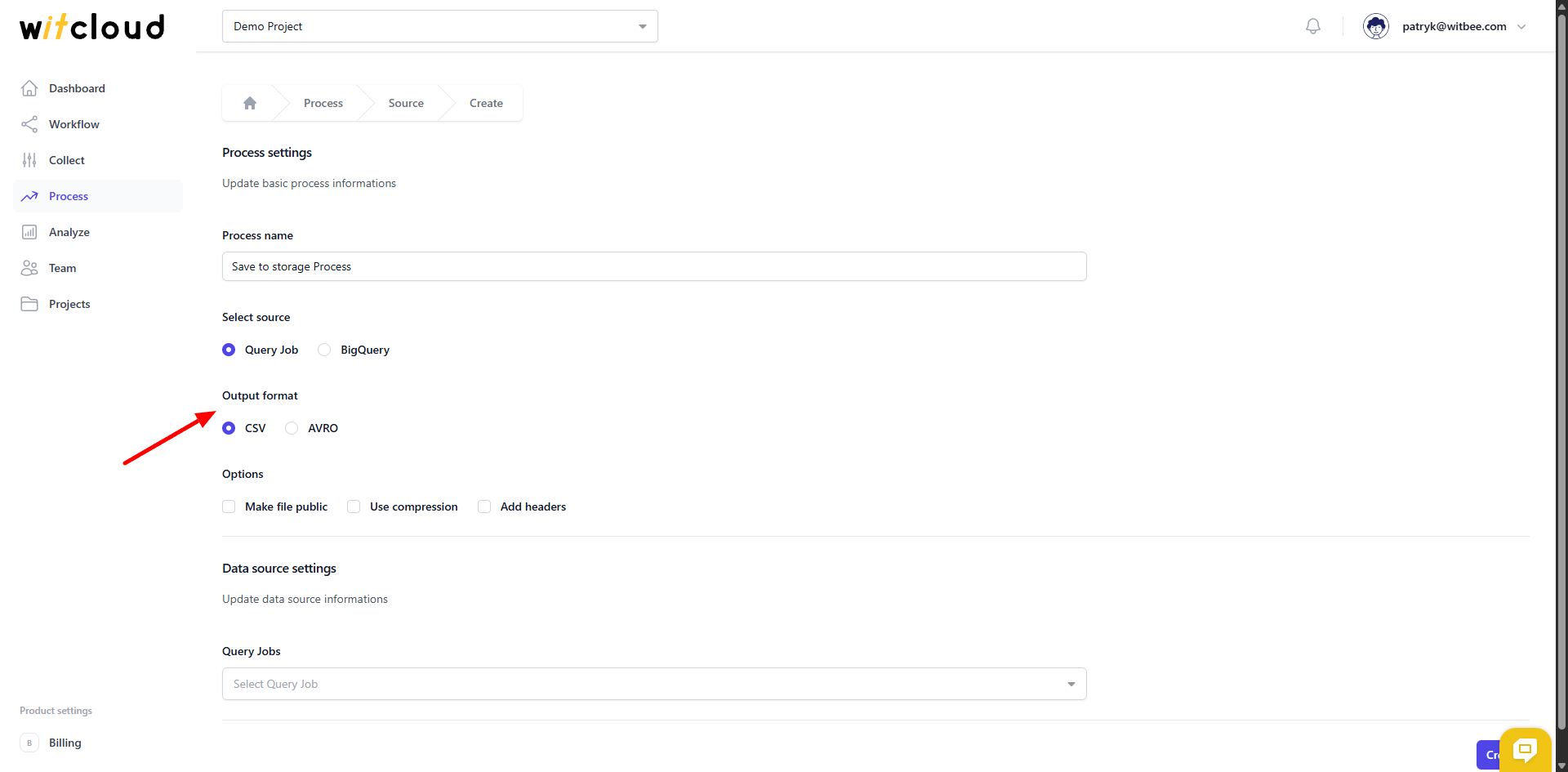
🔍 Format wyjściowy
Wybierz format, w jakim chcesz wyeksportować dane:
- CSV (domyślnie)
- AVRO
💾 Opcje eksportu
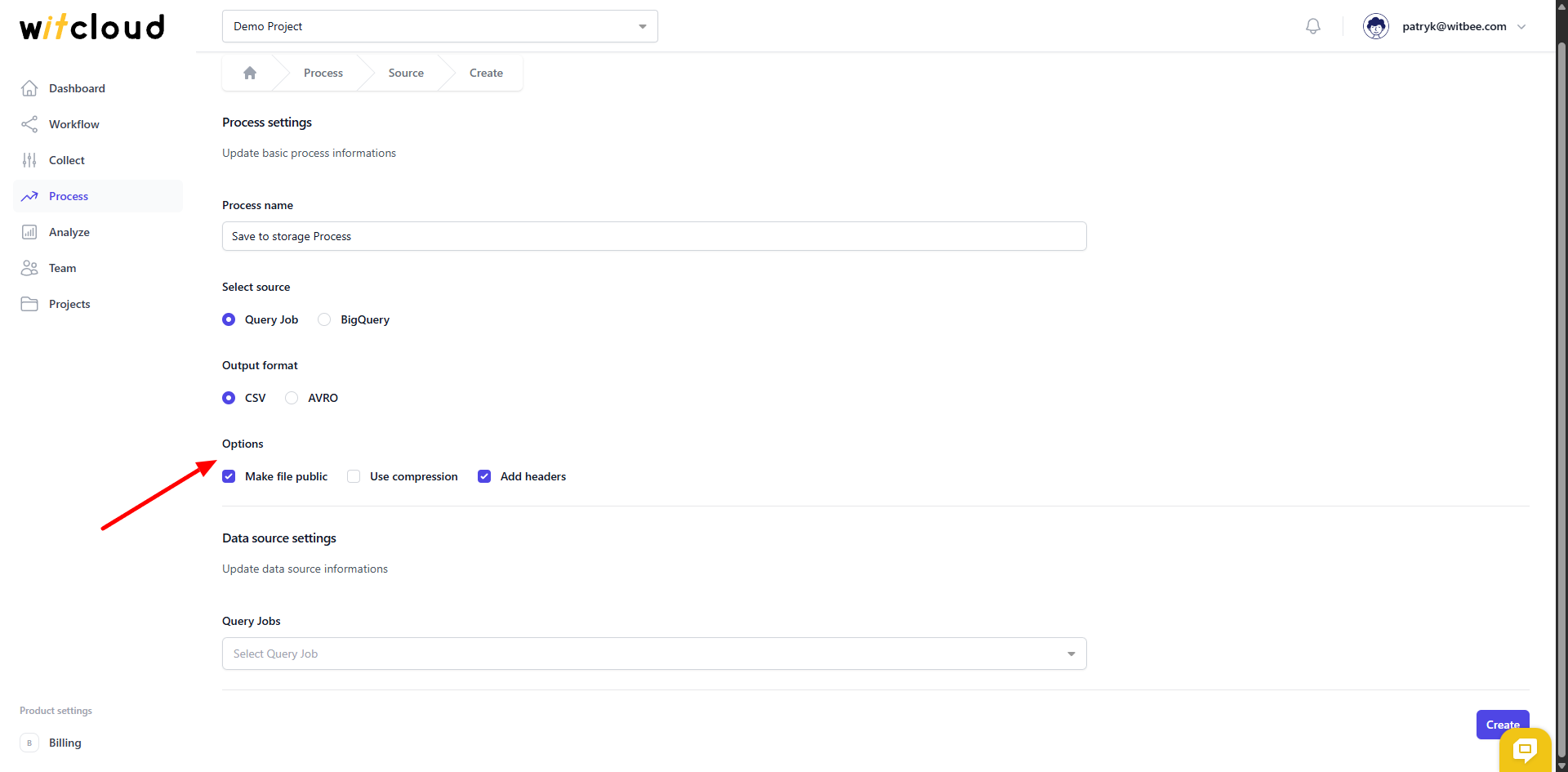
Możesz dodatkowo skonfigurować opcje eksportu:
- Make file public – umożliwia publiczny dostęp do pliku w storage.
- Use compression – kompresuje eksportowany plik.
- Add headers – dodaje nagłówki kolumn (dotyczy tylko CSV).
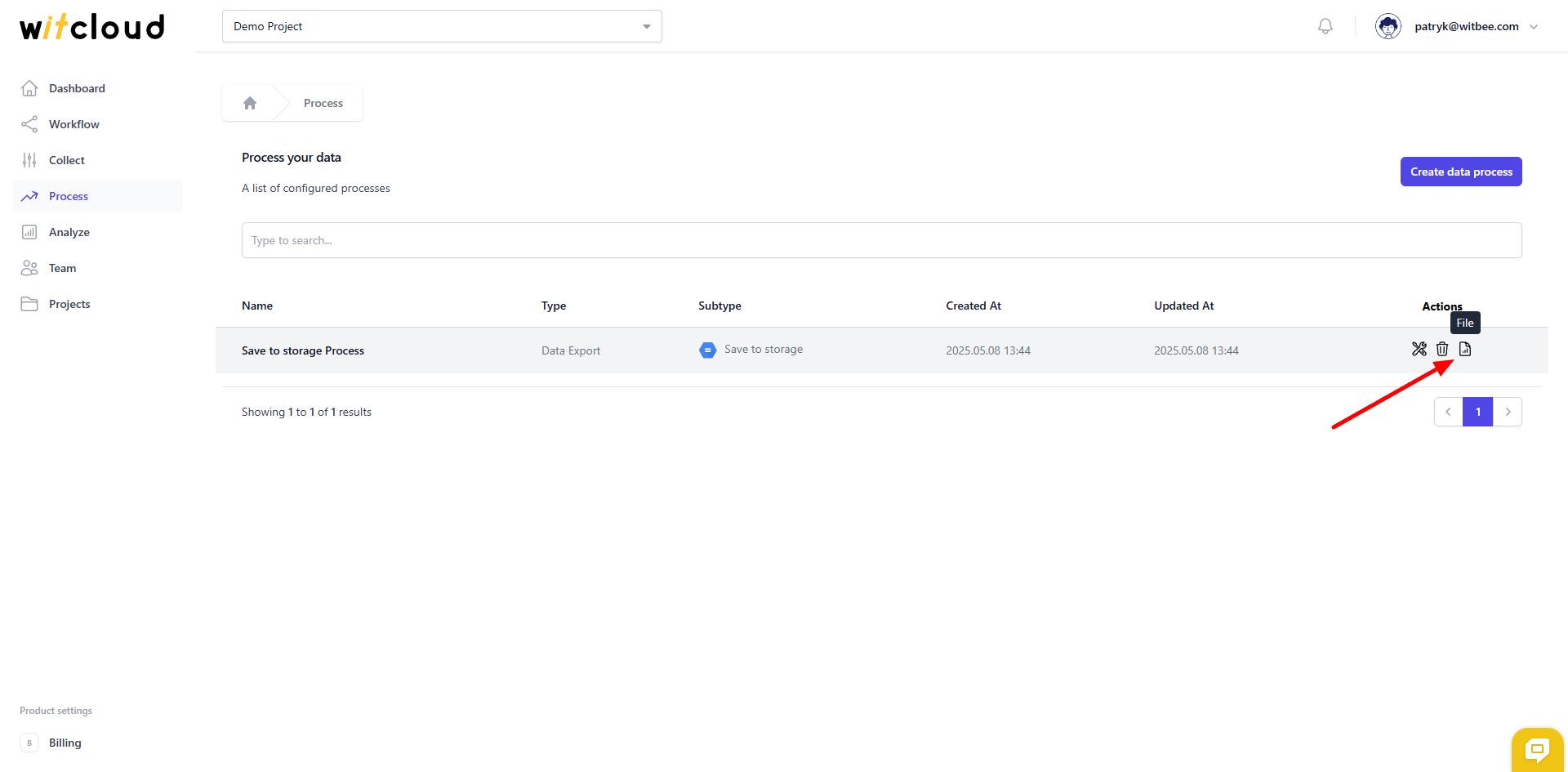
✅ Gotowe! Moduł Save to storage jest gotowy do użycia. Swój plik znajdziesz klikając ikonę File na liście procesów.
Pamiętaj, że plik pojawi się dopiero po uruchomieniu modułu w Workflow!
⏳ Uruchamianie i harmonogram
Aby uruchomić moduł i nadać mu harmonogram, musisz skonfigurować Workflow. Więcej informacji znajdziesz tutaj.