
Integracja Analytics 4 BigQuery
📢 Wprowadzenie
W odpowiedzi na wiele wyzwań związanych z analizą danych Google Analytics 4 w Google BigQuery, w naszej platformie powstał moduł nazwany "Google Analytics 4 BigQuery". Moduł ten rozwiązuje większość problemów z obróbką danych np. atrybucja źródeł ruchu do sesji, atrybucja źródeł ruchu do konwersji.
Moduł dostarcza tabele sesji i atrybucji w modelach tj. Google Analytics 4, Universal Analytics Cross-Device oraz Universal Analytics Device
WitCloud nie modyfikuje danych Analytics4 bezpośrednio - dane najpierw są kopiowane do hurtowni danych WitCloud i tam wzbogacane o dodatkowe informajce
💡 Ważne: Przed konfiguracją modułu upewnij się, że dane z Google Analytics 4 są eksportowane do BigQuery. 🎥 Zobacz instrukcję na YouTube Pamiętaj, że lokalizacja zestawu danych w BigQuery musi być identyczna jak lokalizacja w WitCloud. Przykład: jeśli w WitCloud wybrano lokalizację europe-central2, to eksport GA4 również musi być ustawiony na europe-central2. Jeśli wybierzesz inną lokalizację (np. EU), konektor nie będzie działał poprawnie.
▶️ Materiał wideo – konfiguracja krok po kroku
Dla ułatwienia konfiguracji przygotowaliśmy pełny film instruktażowy, który pokazuje cały proces integracji Google Analytics 4 z BigQuery w WitCloud.
Obejrzyj nagranie przed rozpoczęciem konfiguracji, aby lepiej zrozumieć kolejne etapy:
📝 Przewodnik konfiguracji
Postępuj zgodnie z poniższymi krokami, aby skonfigurować moduł Google Analytics 4. Po zakończeniu konfiguracji dane będą automatycznie pojawią się w Twoim datasecie WitCloud.
💡 Wskazówka: Jeżeli chcesz połączyć dane o kampaniach Google Ads z modułem Google Analytics 4 BigQuery, sugerujemy najpierw skonfigurować konektor Google Ads
🔧 Konfiguracja modułu
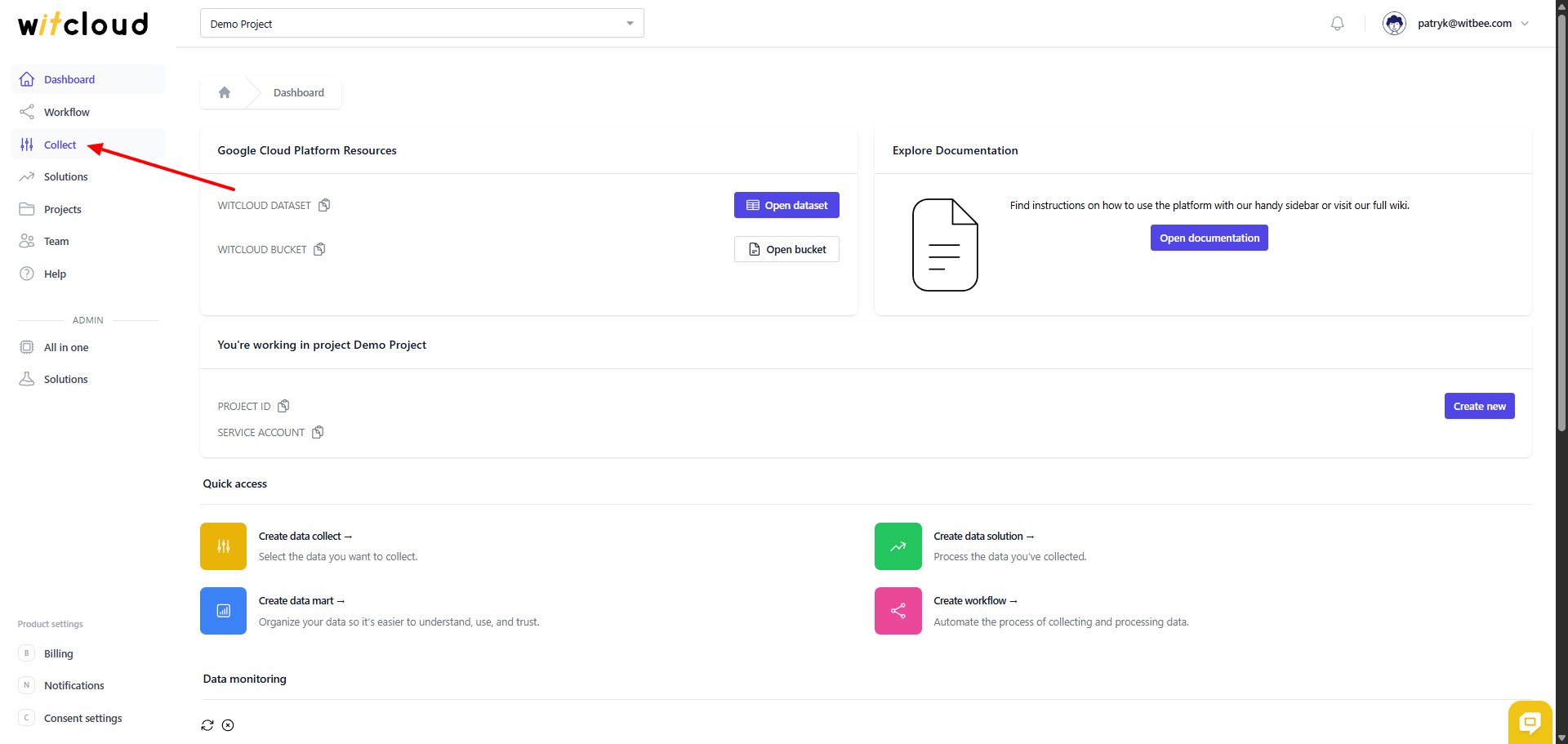
Przejdź do sekcji Collect w menu > Kliknij Create Data Collect.
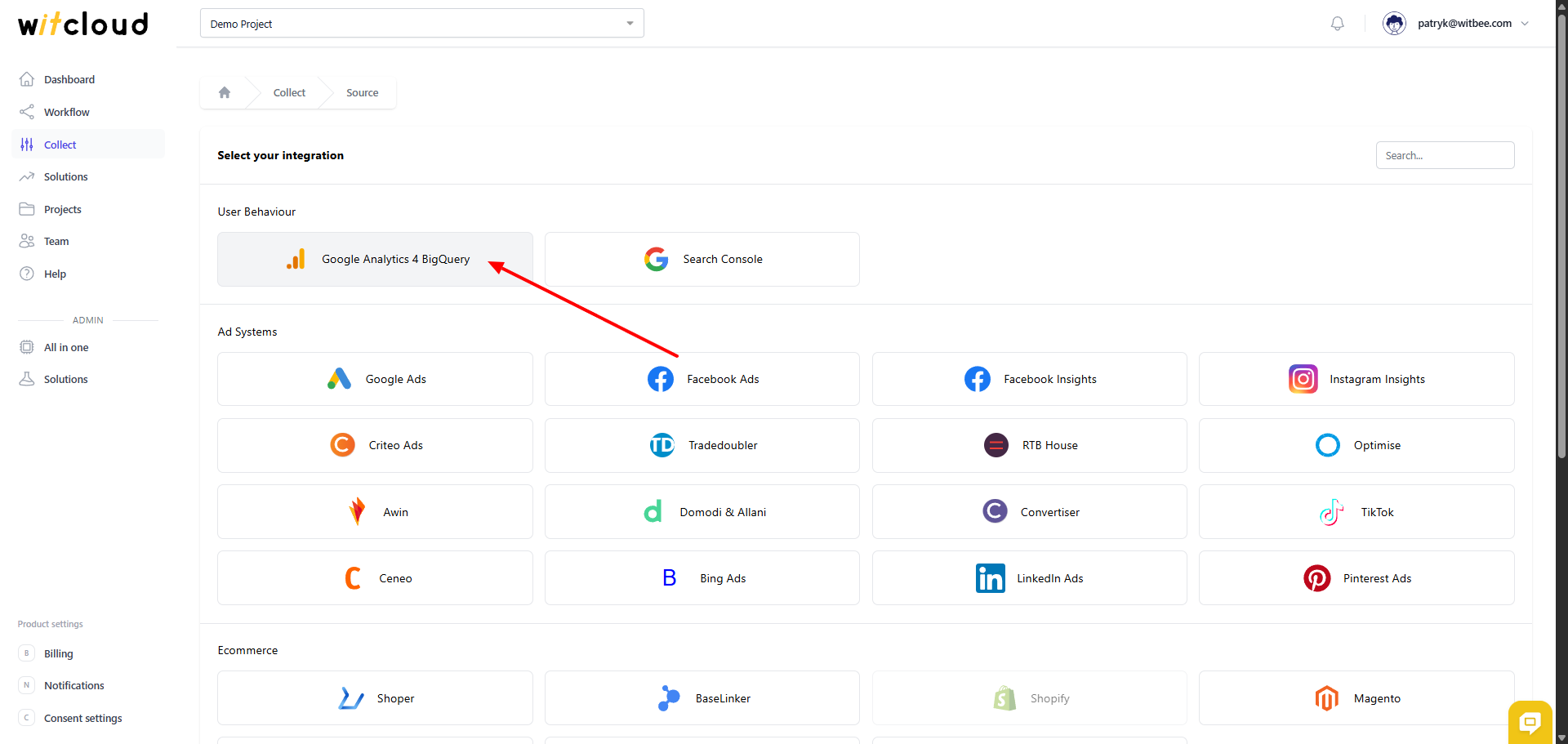
Z listy dostępnych integracji wybierz Google Analytics 4 BigQuery.
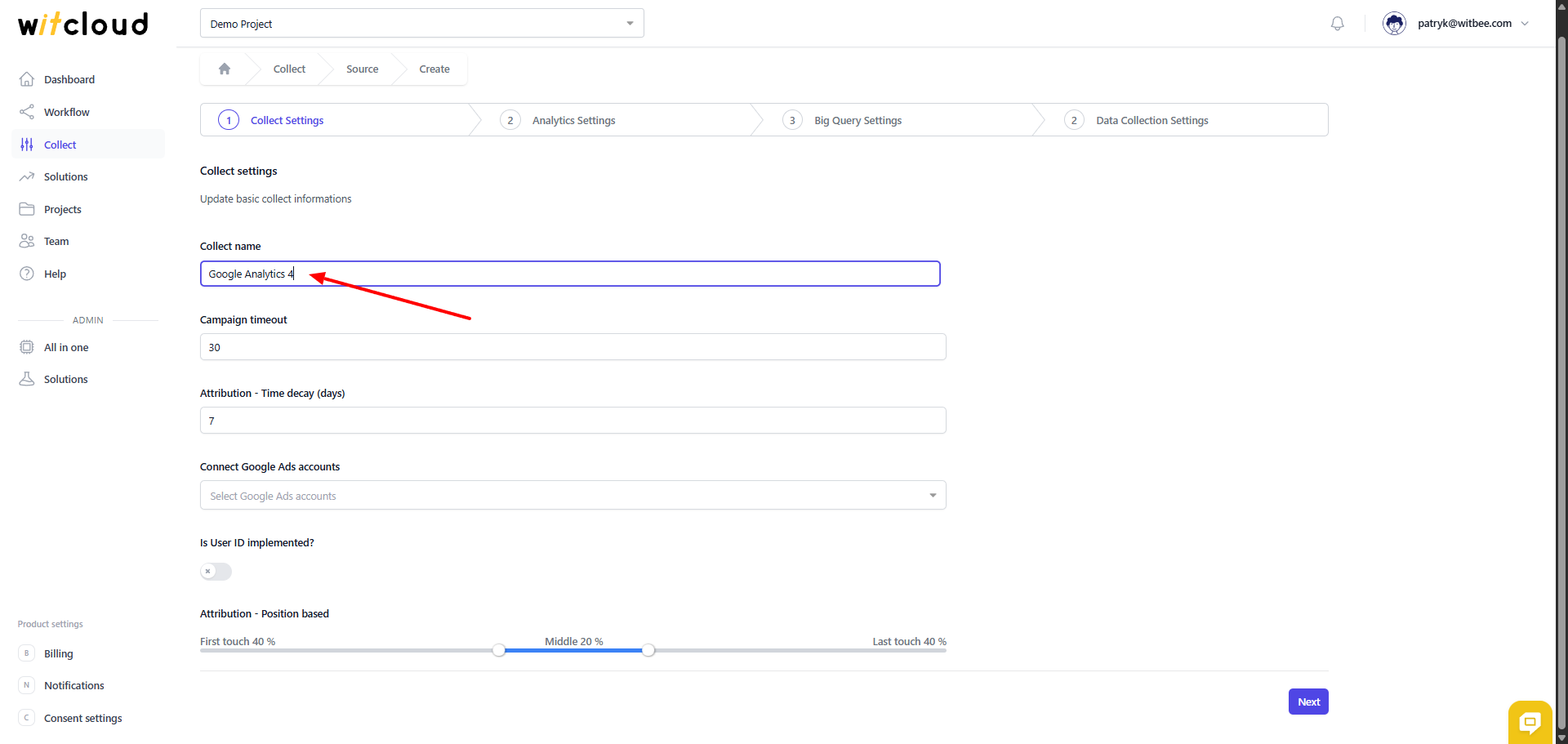
Wprowadź Collector Name, np. "Analytics 4 Collect".
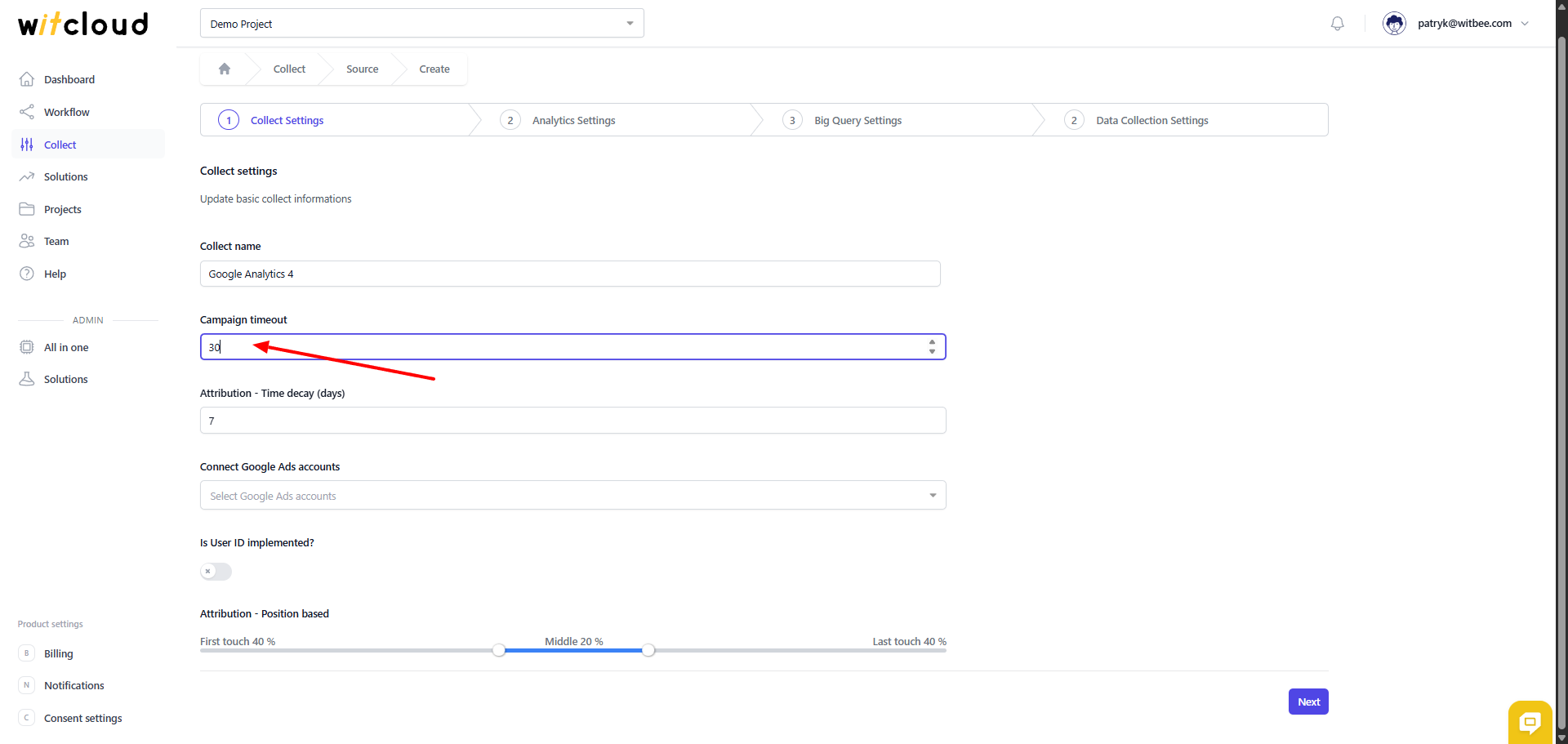
Campaign Timeout - limit czasu kampanii określa, jak długo dana kampania lub źródło ruchu ma być powiązane z danym użytkownikiem przy obliczaniu atrybucji dla sesji i konwersji. W przypadku Google Analytics 4 domyślny czas wynosi 90 dni, w przypadku Google Analytics Universal będzie to 180 dni. Warto pamiętać, że większy limit czasu kampanii wpłynie na procesowanie większej liczby informacji w Google BigQuery. Użytkownicy platformy WitCloud, w zależności od rodzaju biznesu ustawiają w tym miejscu najczęściej od 30 do 90 dni.
Attribution - Time Decay (days) - ustawienia dla modelu atrybucji Time Decay. Sposób działania: przypisuje większy udział dla źródeł ruchu, które miały miejsce bliżej czasu konwersji. Kredyt jest dystrybuowany przy użyciu 7-dniowego okresu półtrwania. Oznacza to, że interakcje źródła ruchu na 8 dni przed konwersją uzyskuje o połowę mniejszy udział niż interakcja z reklamą na 1 dzień przed konwersją.
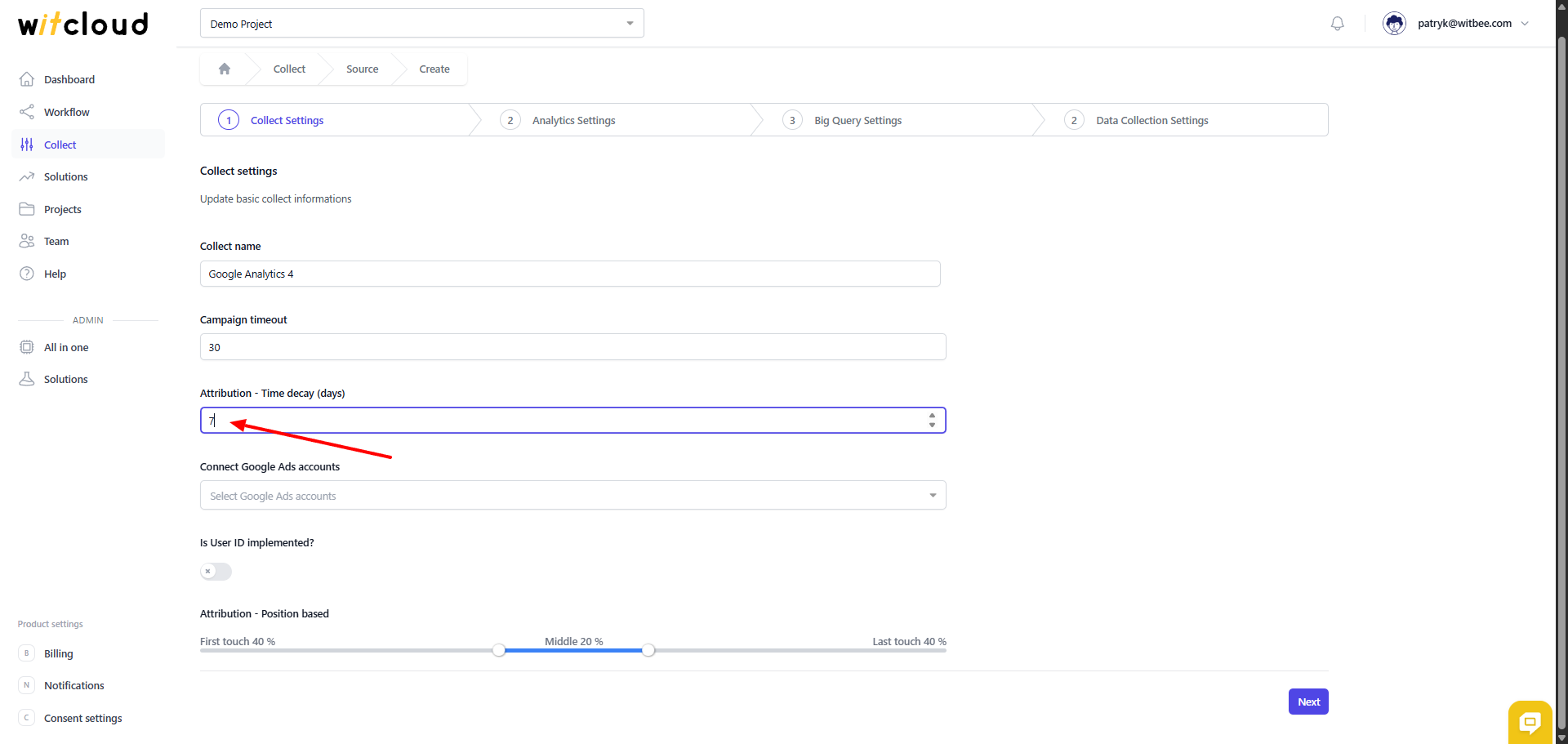
Connect Google Ads Accounts - czyli połączenie danych o kampaniach z Google Ads. Po utworzeniu modułu Google Ads w panelu WitCloud, nazwa tego modułu powinna pojawić się do wyboru z listy.
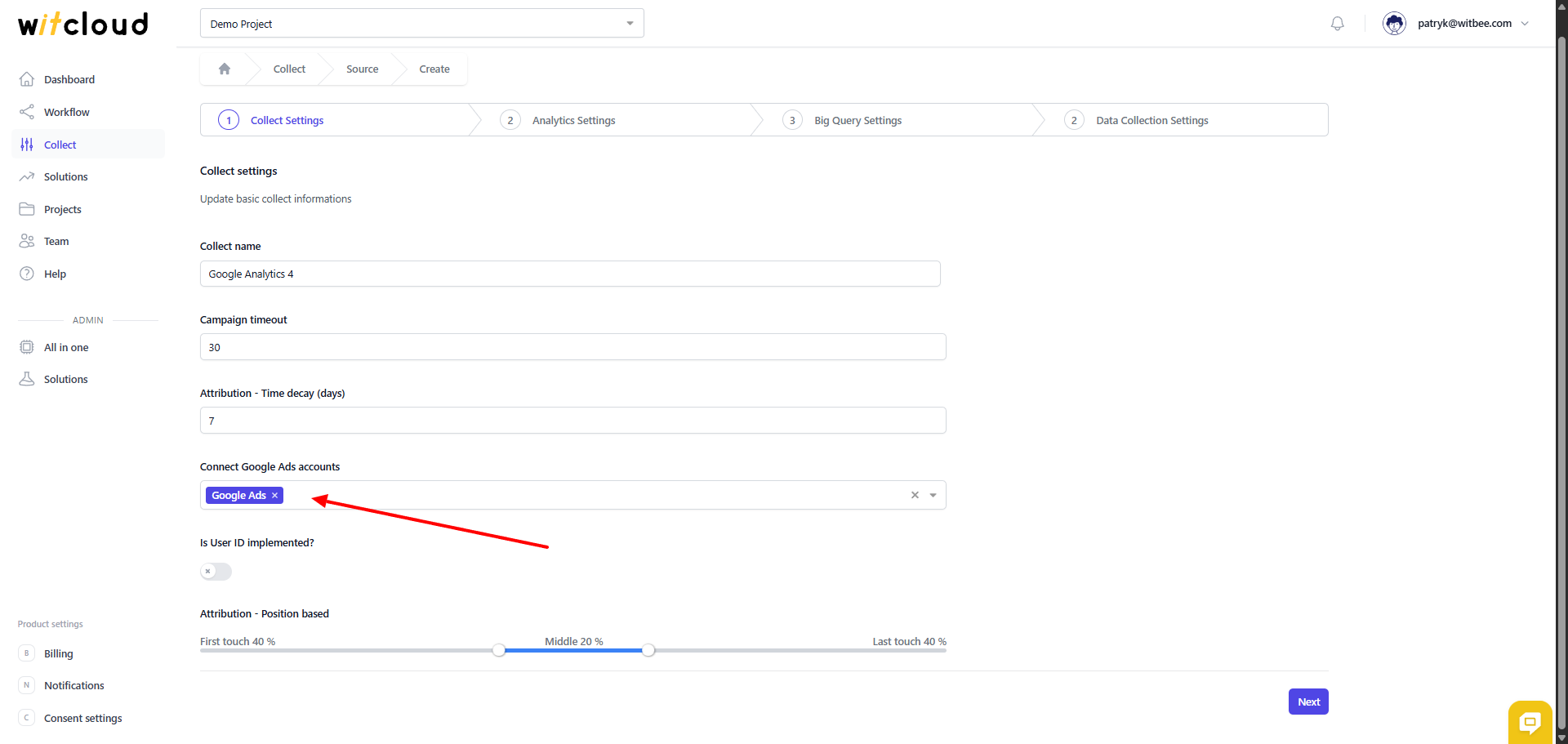
Attribution - Position Based - ustawienia dla modelu atrybucji działającego na podstawie pozycji. Według domyślnych ustawień pierwsze i ostatnie źródło ruchu występujące na ścieżce użytkownika otrzyma po 40% wartości konwersji. Pozostałe 20% wartości konwersji rozkłada się na źródła ruchu znajdujące się w środku ścieżki konwersji.
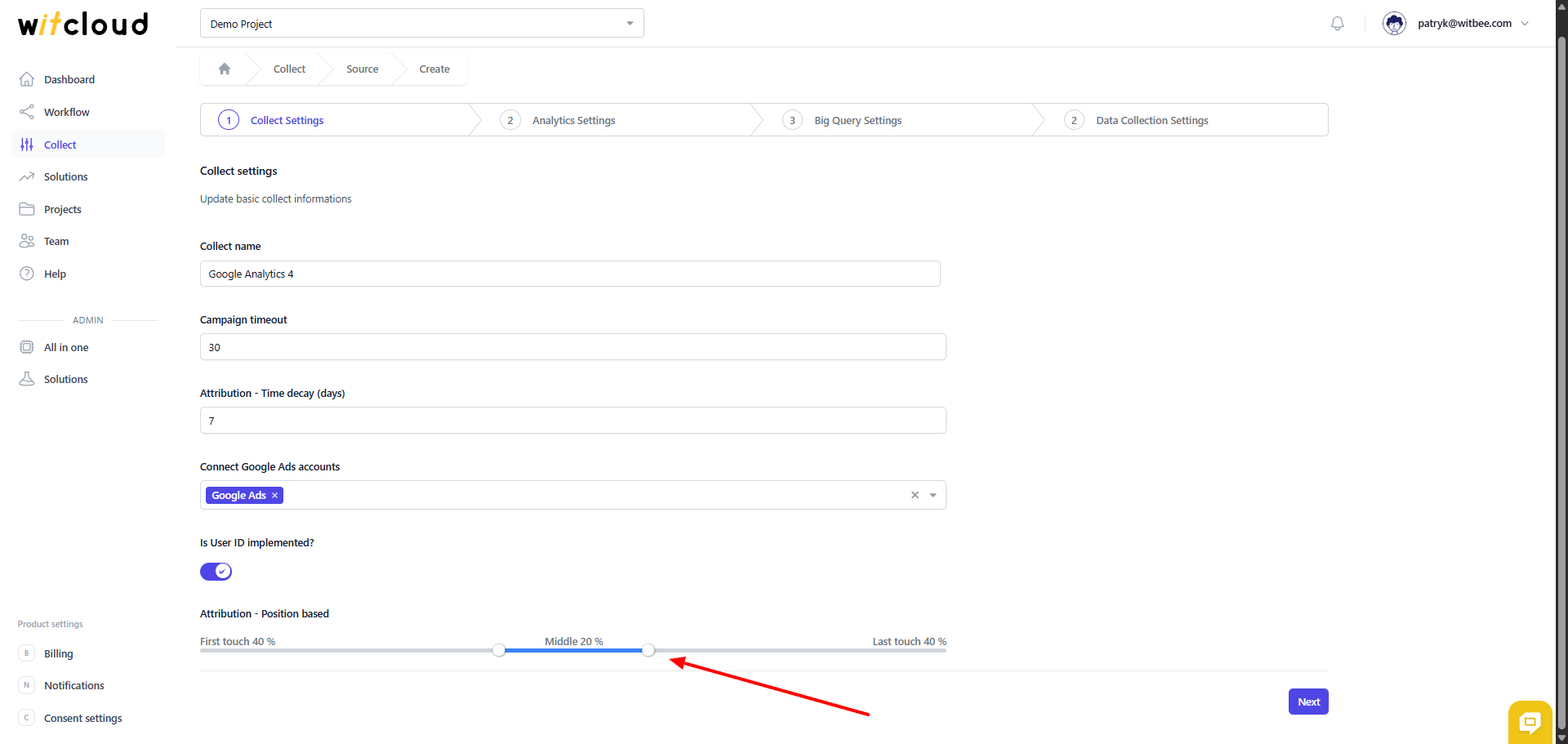
🔑 Autoryzacja
💡 Wskazówka: Wymagany dostęp do wyeksportowanych danych w BigQuery przez Google Analytics 4 oraz do usługi Google Analytics 4 W celu skorzystania z tego moduły należy posiadać dostęp do tabeli zdarzeń zrzucanej do BigQuery przez Google Analytics 4, oraz do usługi w samym Google Analytics. WitCloud działa na kopii tabel Google Analytics więc konieczne jest nadanie platformie stosownych uprawnień.
Kliknij Authorize.
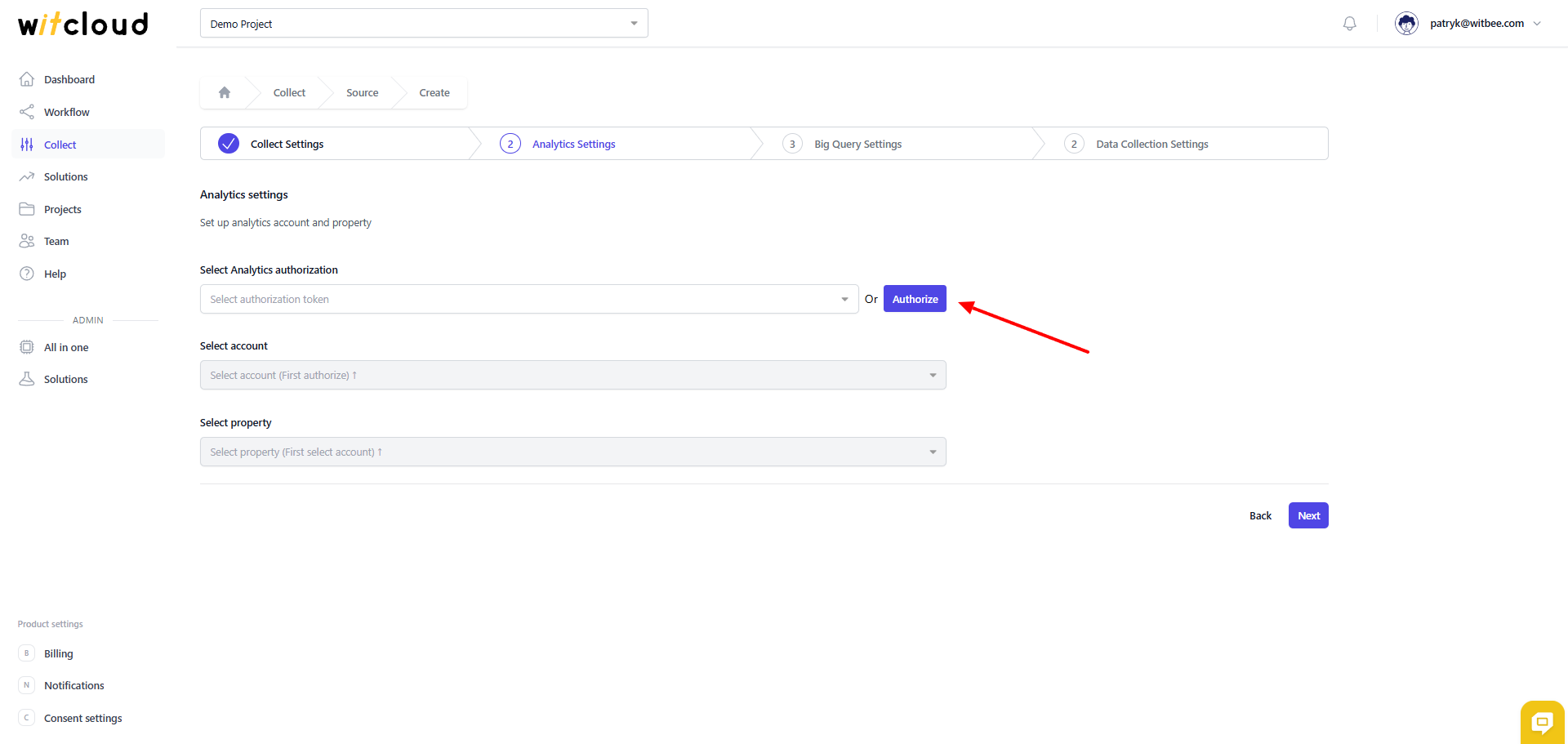
Zaloguj się i nadaj wymagane uprawnienia.
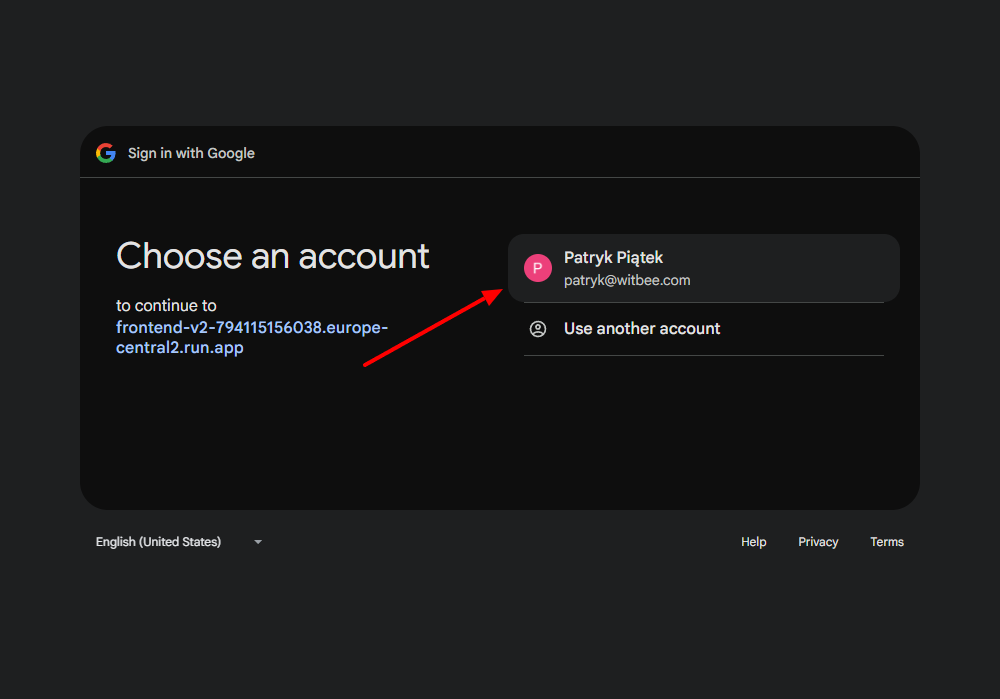
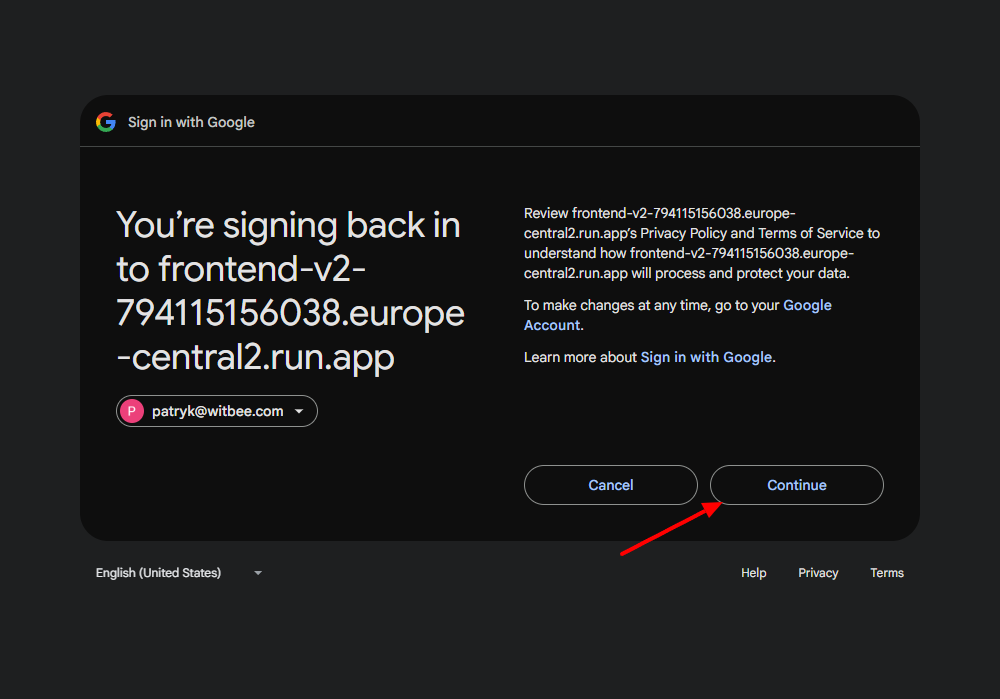
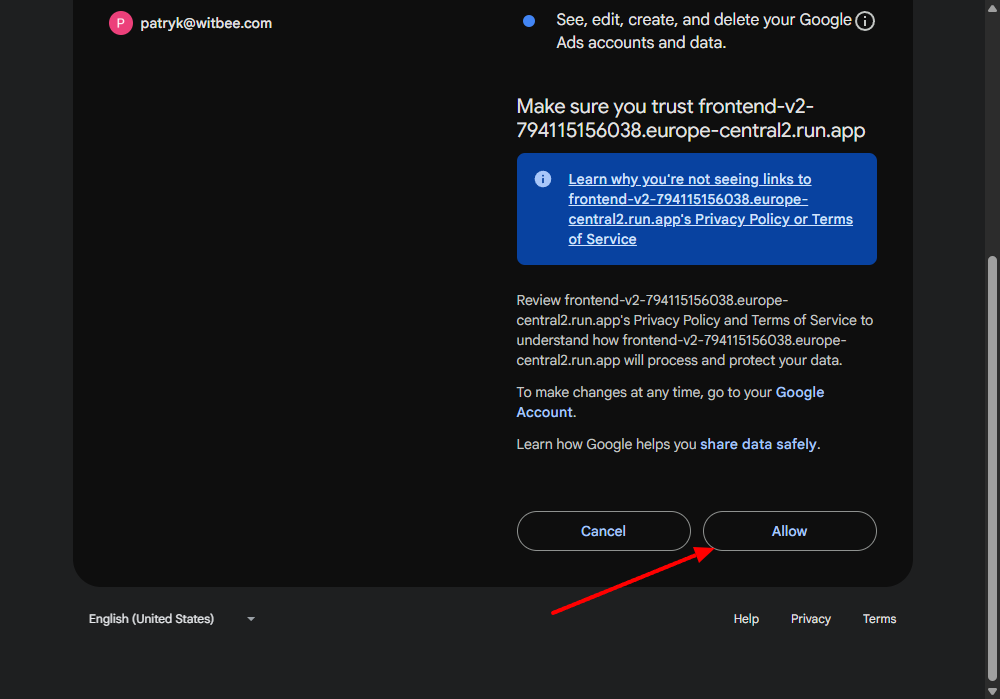
Z listy rozwijanej wybierz odpowiednie konto.
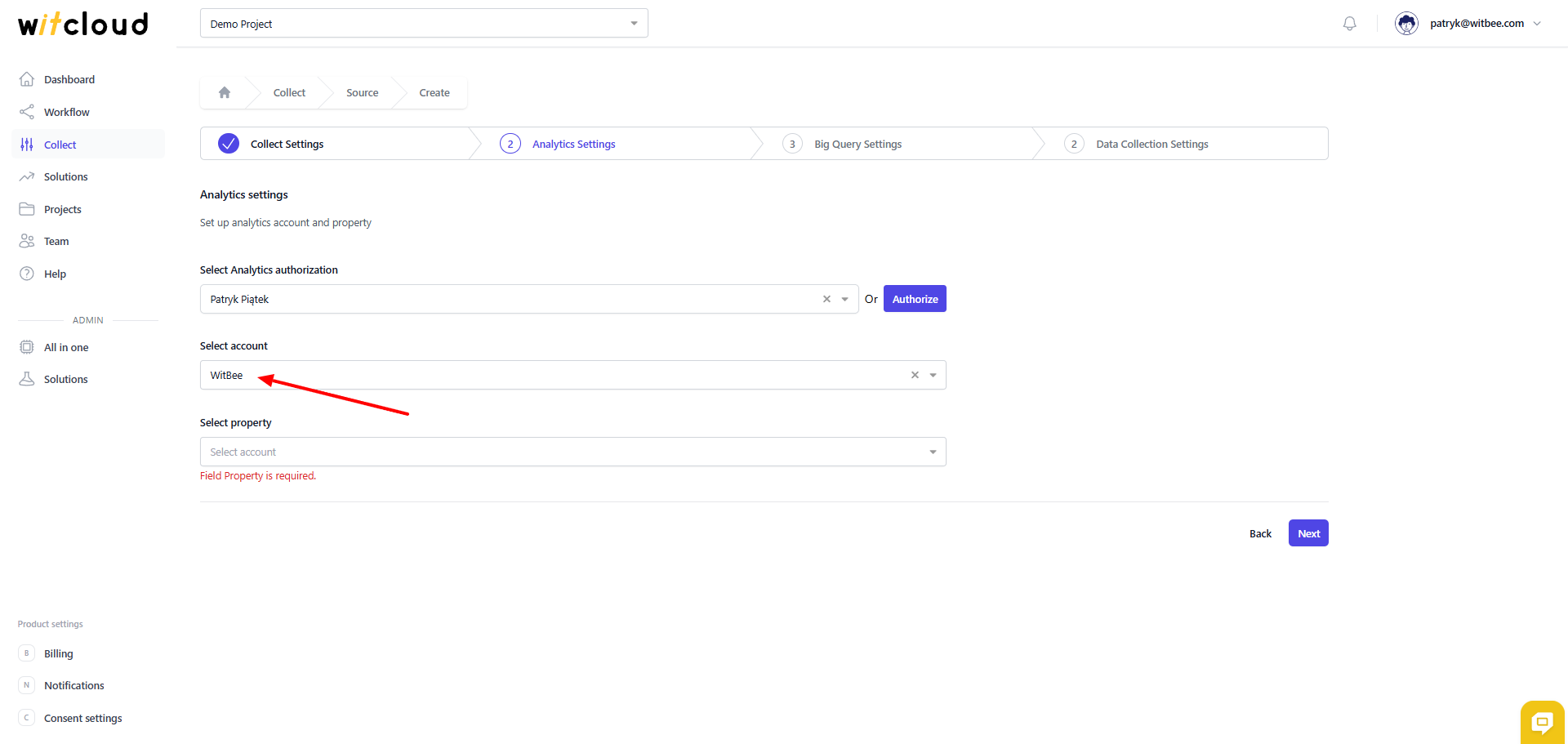
Następnie wybierz odpowiednią usługę Analytics.
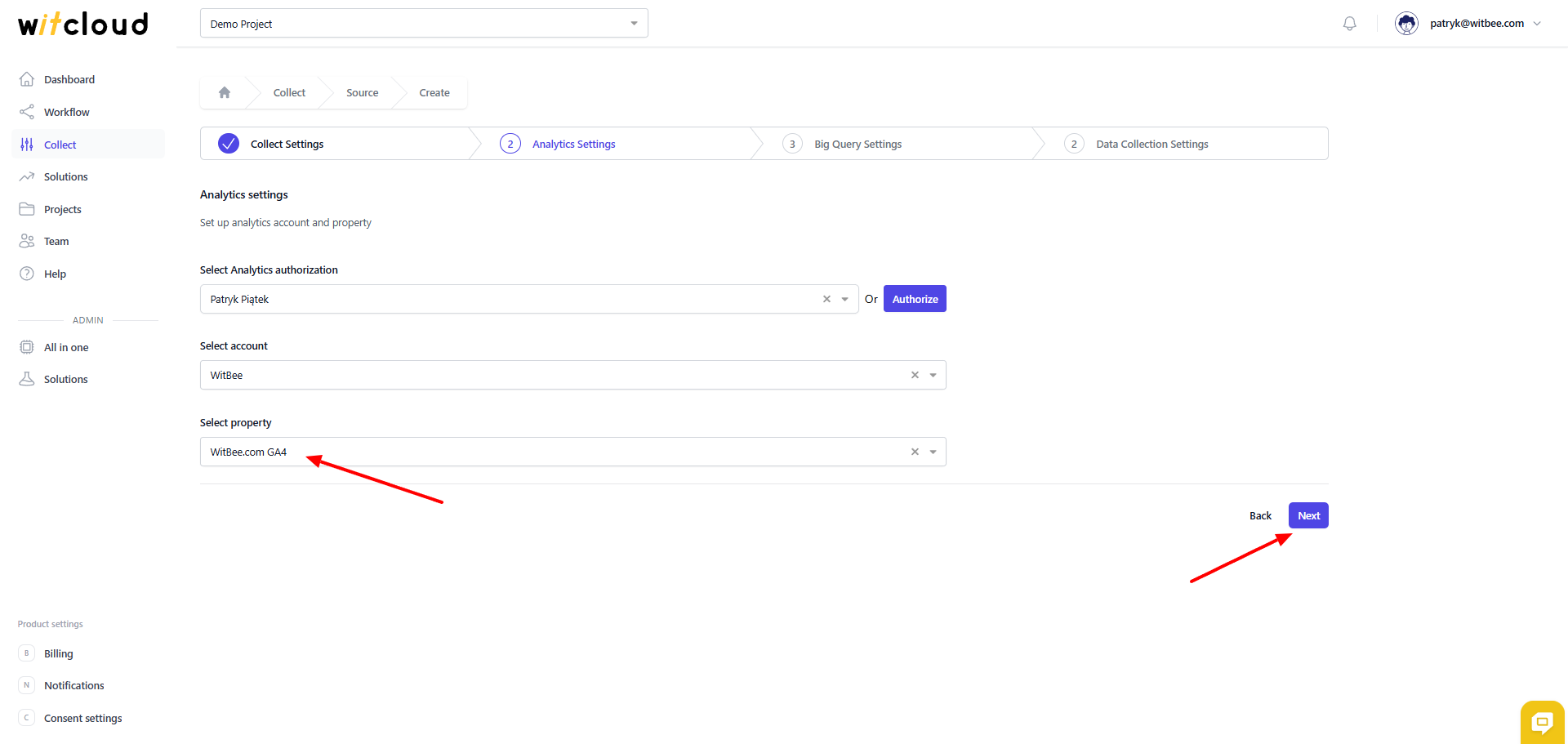
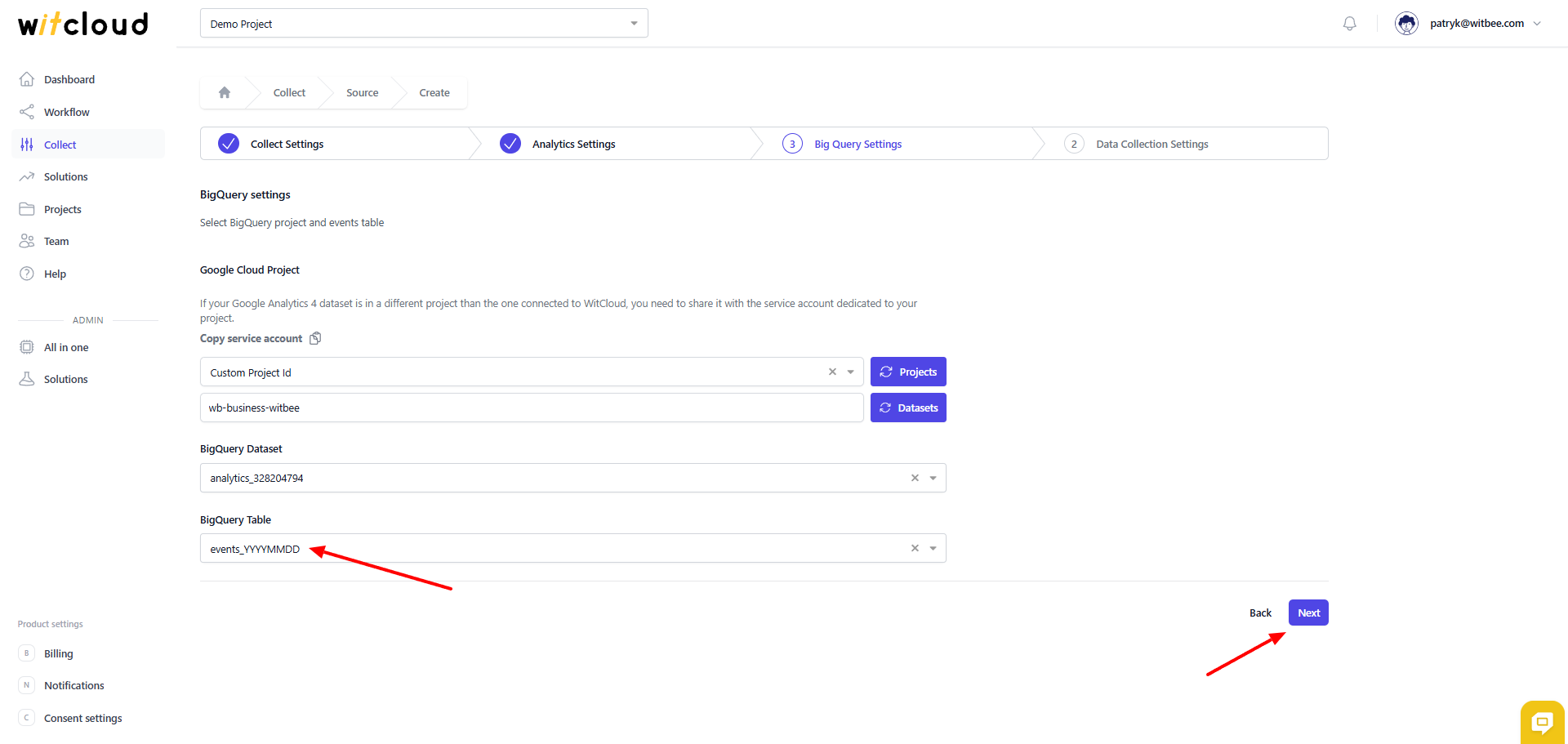
🔧 Połączenie z BigQuery
Gdy rozwiniemy select z wyborem projektu mamy do wyboru 2 opcje
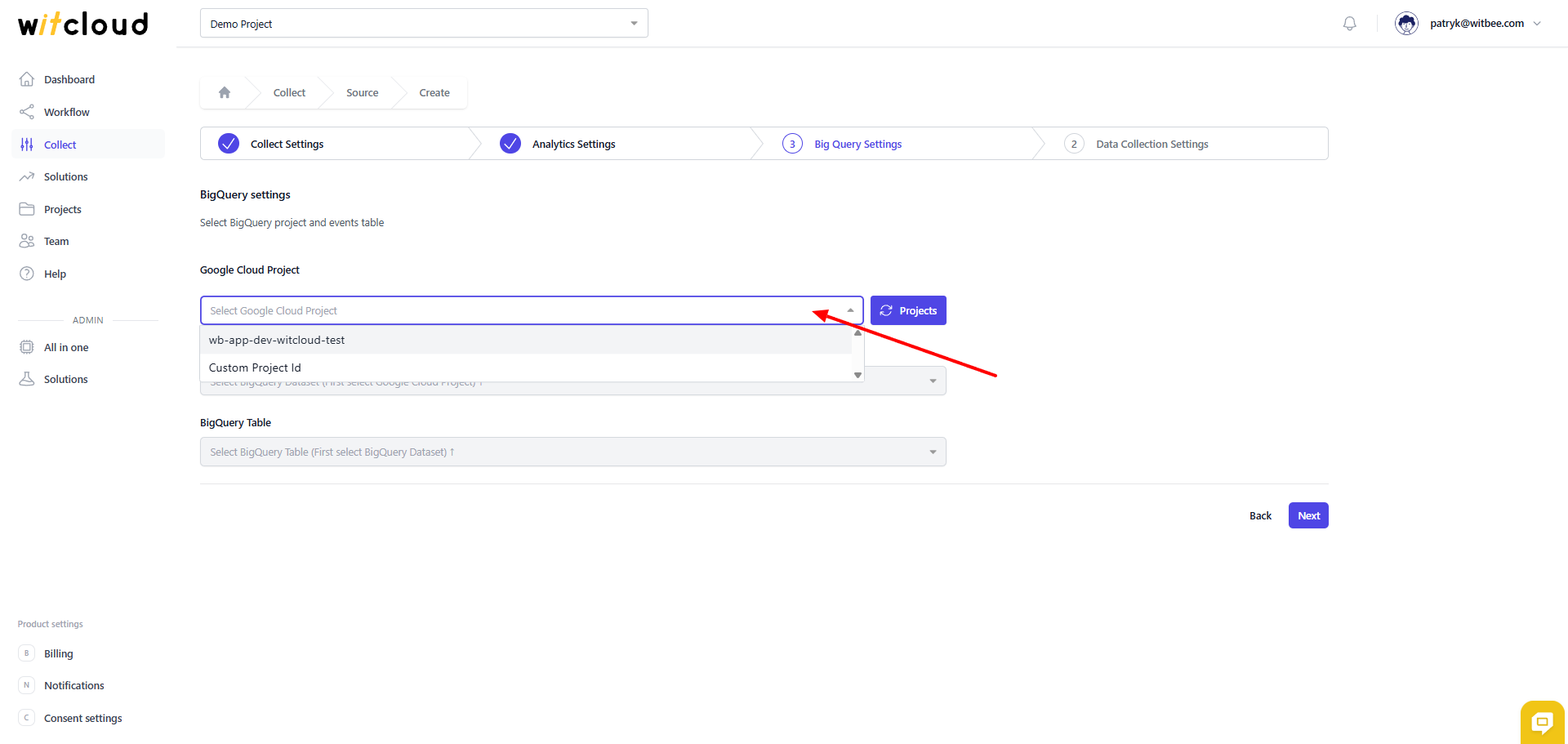
- Pierwsza opcja to twój projekt połączony z WitCloud - wybierz tą opcję jeżeli export danych GA4 był ustawiony na ten sam projekt co połączenie z WitCloud.
- Custom project ID - jeżeli dane exportowane przez Analytics 4 są na innym projekcie wybierz tą opcję
💡 Wskazówka: Jeżeli wybrałeś opcję 2, to należy nadać dostęp do zestawu danych dla dedykowanego adresu WitCloud. Skopiuj go i udostępnij dla niego dataset z danymi Analytics 4 używając dostępu BigQuery Admin
Wpisz ID Projektu na którym znajdują się dane exportowane przez Google Analytics 4, a następnie naciśnij przycisk Datasets
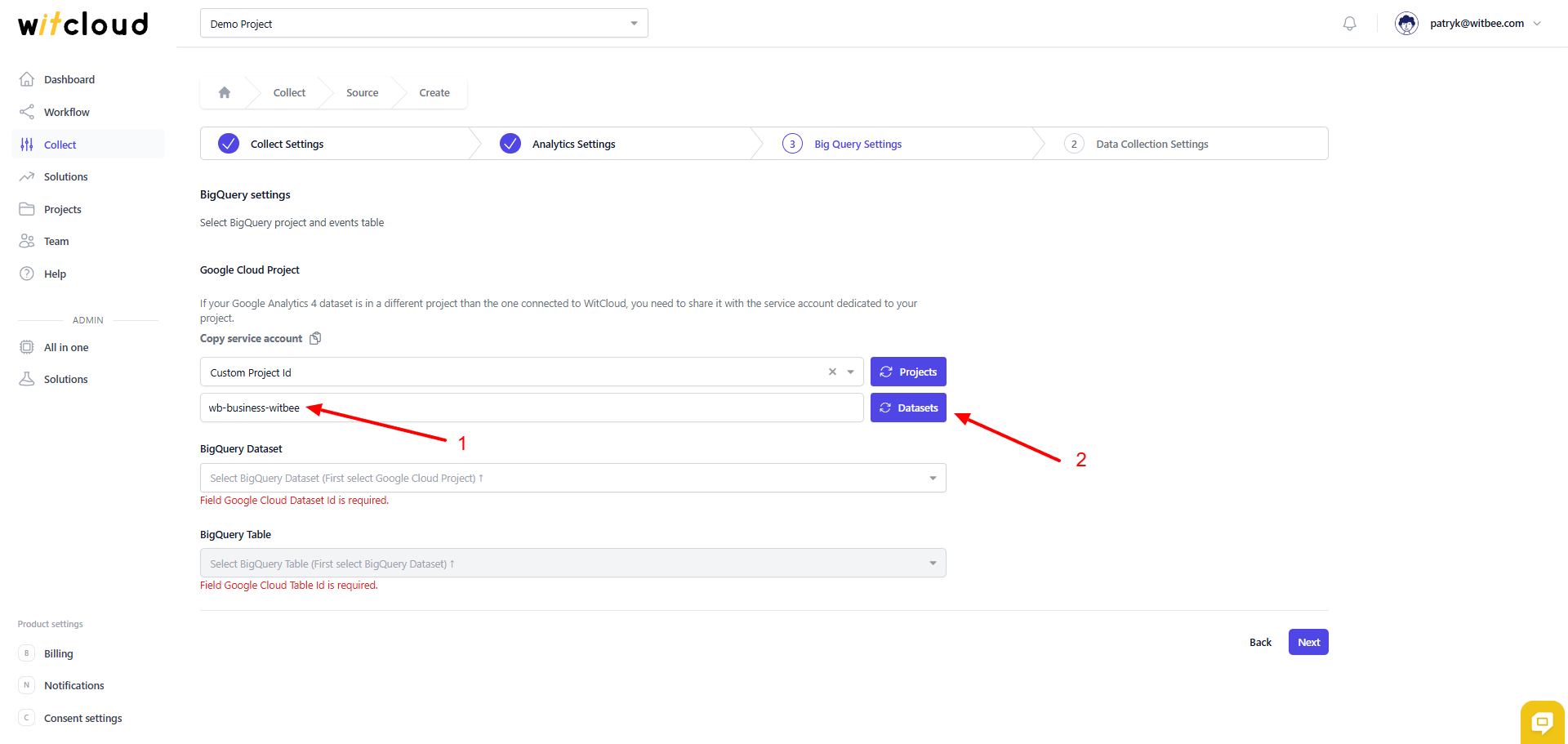
Jeżeli dataset z danymi jest udostępniony prawidłowo, powinien pojawić się na liście do wyboru.
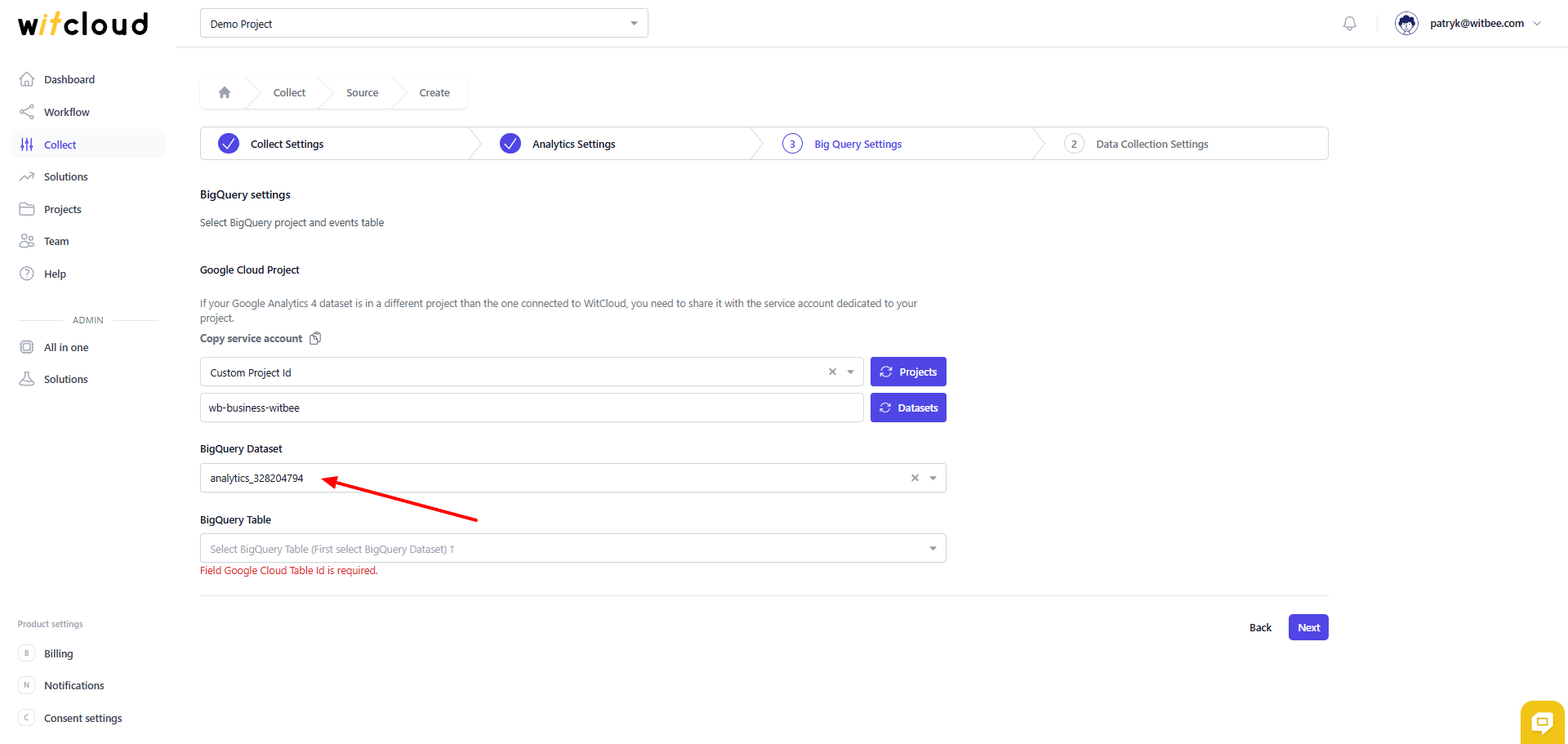
Wybierz tabelę events którą będziemy pobierać i procesować.
⏳ Dane historyczne i harmonogram
Wybierz zakres dat, dla którego chcesz pobrać dane historyczne.
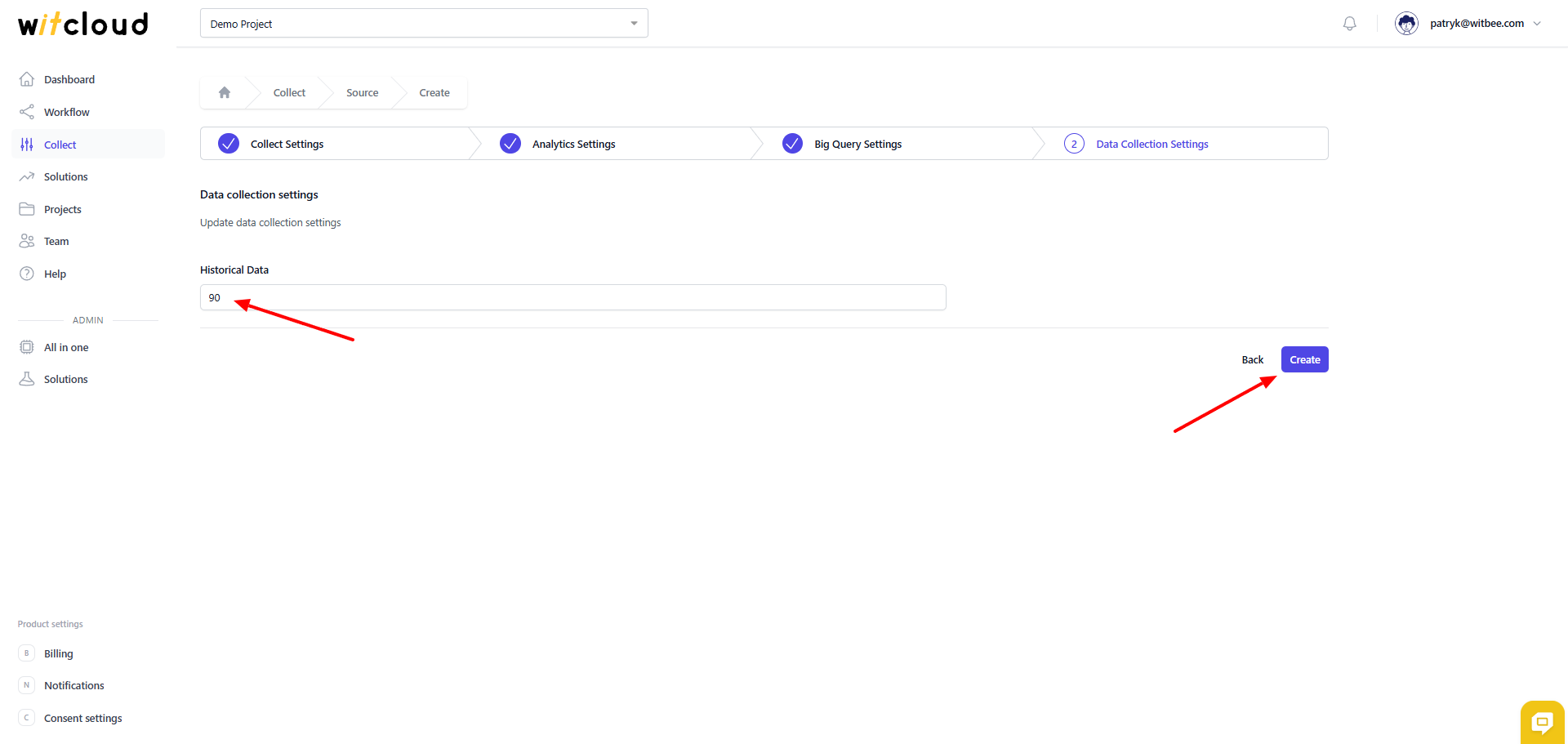
Podczas początkowej konfiguracji możesz pobrać dane sięgające nawet 12 miesięcy wstecz, z możliwością importu starszych danych.
Harmonogram synchronizacji danych zostanie utworzony automatycznie. Więcej informacji na ten temat znajdziesz tutaj.
Kliknij Create, aby zakończyć konfigurację.
✅ Gotowe! Dane z Google Analytics 4 będą teraz synchronizowane z BigQuery, zapewniając dodatkowe wzbogacone dane z usługi Analytics.
📊 Schemat danych
Rozwiń poniższe tabele, aby zobaczyć pełny schemat danych zbieranych z Google Analytics 4.