
Integracja Shopify z BigQuery
📢 Wprowadzenie
Ten moduł integruje się z Shopify, umożliwiając zbieranie danych e-commerce i zapisywanie ich w Google Cloud BigQuery. Zdobądź głębszy wgląd w swoje dane i optymalizuj efektywność działań ecommerce dzięki zbieraniu danych w czasie zbliżonym do rzeczywistego.
🧩 Zanim zaczniesz: konfiguracja aplikacji niestandardowej
Aby autoryzować WitCloud w Twoim sklepie Shopify, musisz utworzyć aplikację niestandardową w Shopify Partners i uzyskać dane uwierzytelniające Client ID oraz Client Secret. Postępuj zgodnie z poniższymi krokami, aby zakończyć ten proces.
💡Wskazówka: Potrzebujesz dostępu do panelu Shopify Partners, aby utworzyć aplikację niestandardową. Jeśli nie masz konta Partners, utwórz je na stronie partners.shopify.com.
Krok 1: Przejdź do Dev Dashboard
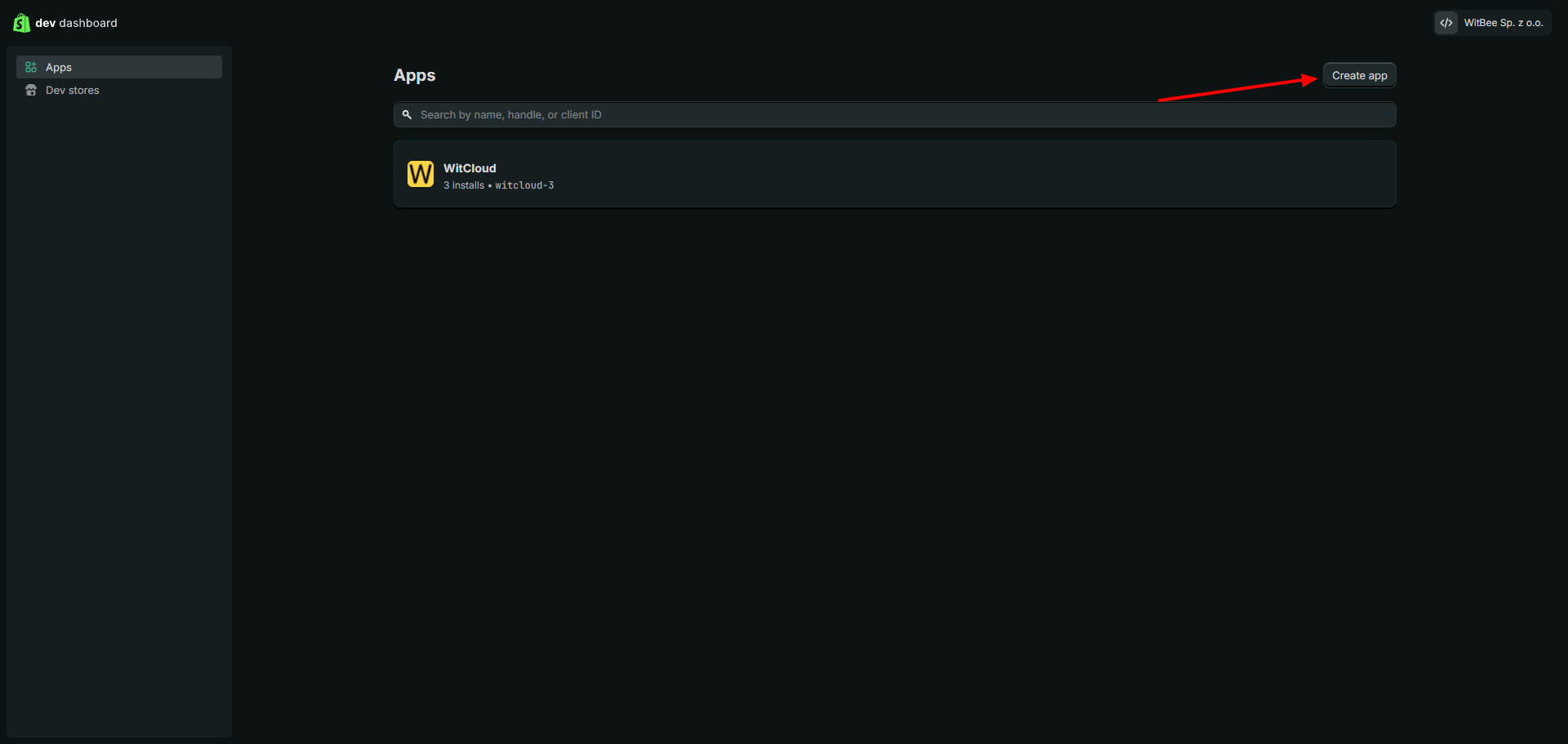
Przejdź do Shopify Dev Dashboard i wejdź do sekcji Apps. Kliknij Create app w prawym górnym rogu.
Krok 2: Utwórz nową aplikację
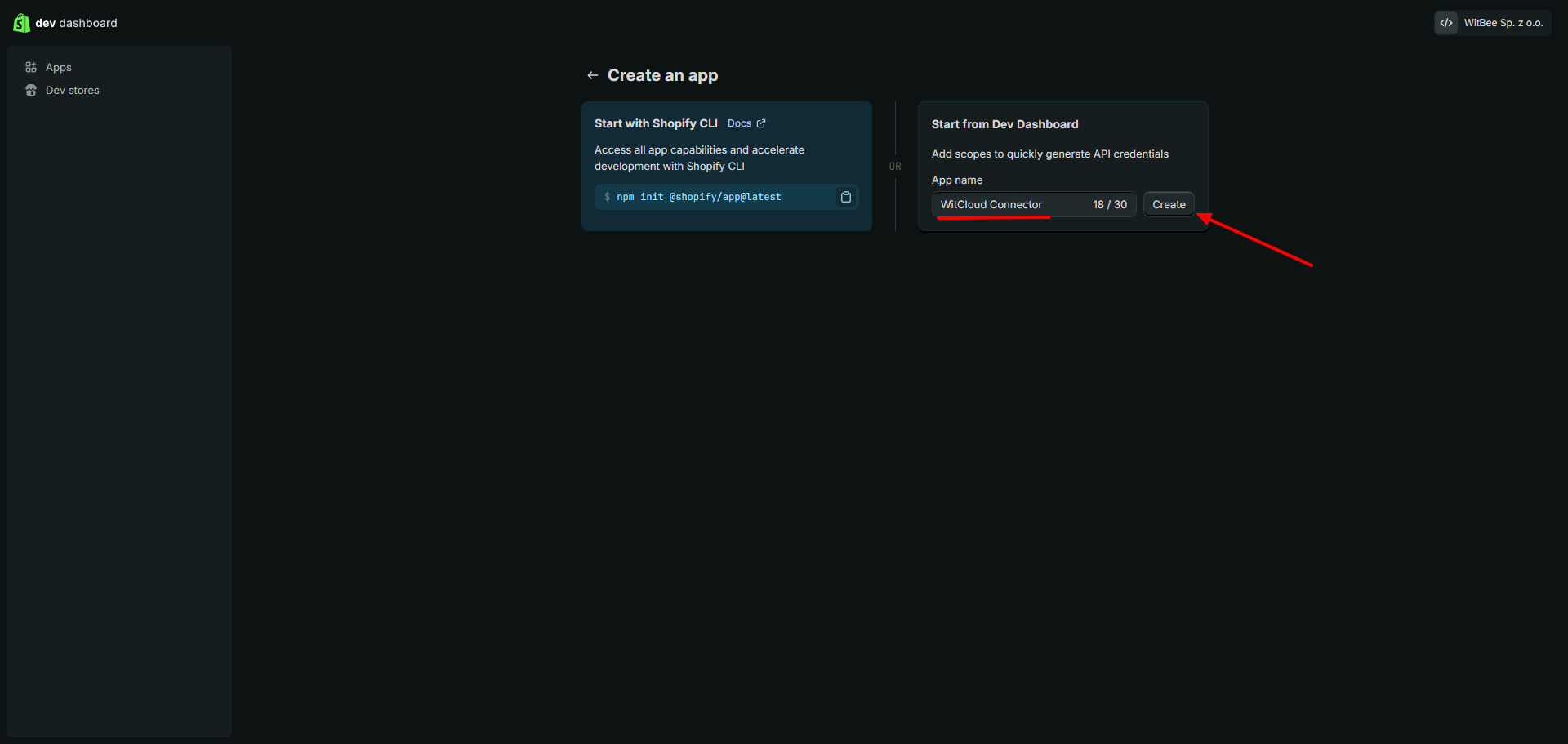
Na ekranie „Create an app” wybierz po prawej stronie opcję Start from Dev Dashboard. Wpisz App name (np. „WitCloud Connector”) i kliknij Create.
Krok 3: Utwórz nową wersję
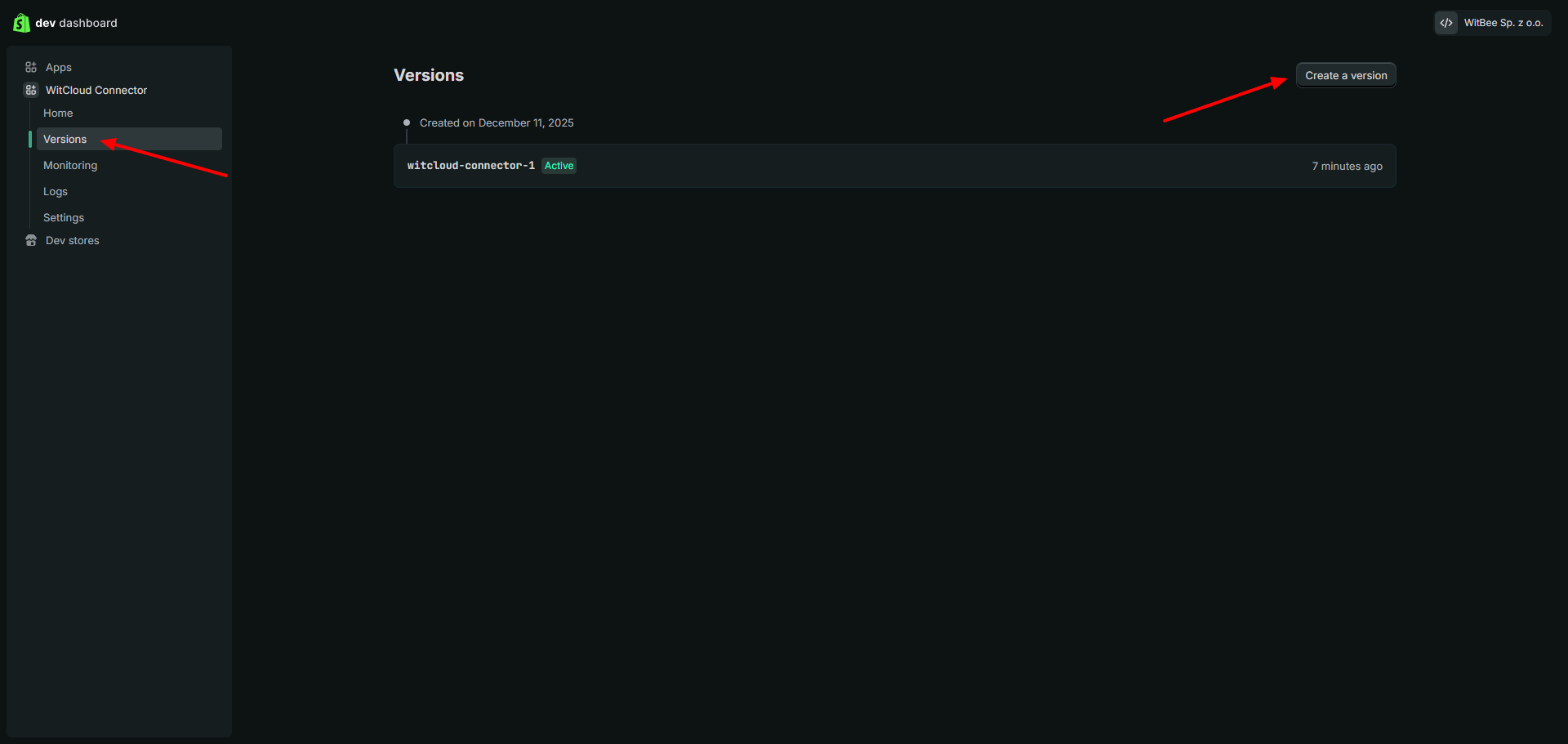
Wróć do Dev Dashboard i przejdź do sekcji Versions. Kliknij Create a version, aby utworzyć nową wersję aplikacji z wymaganymi zakresami uprawnień.
Krok 4: Skonfiguruj zakresy i wydaj wersję
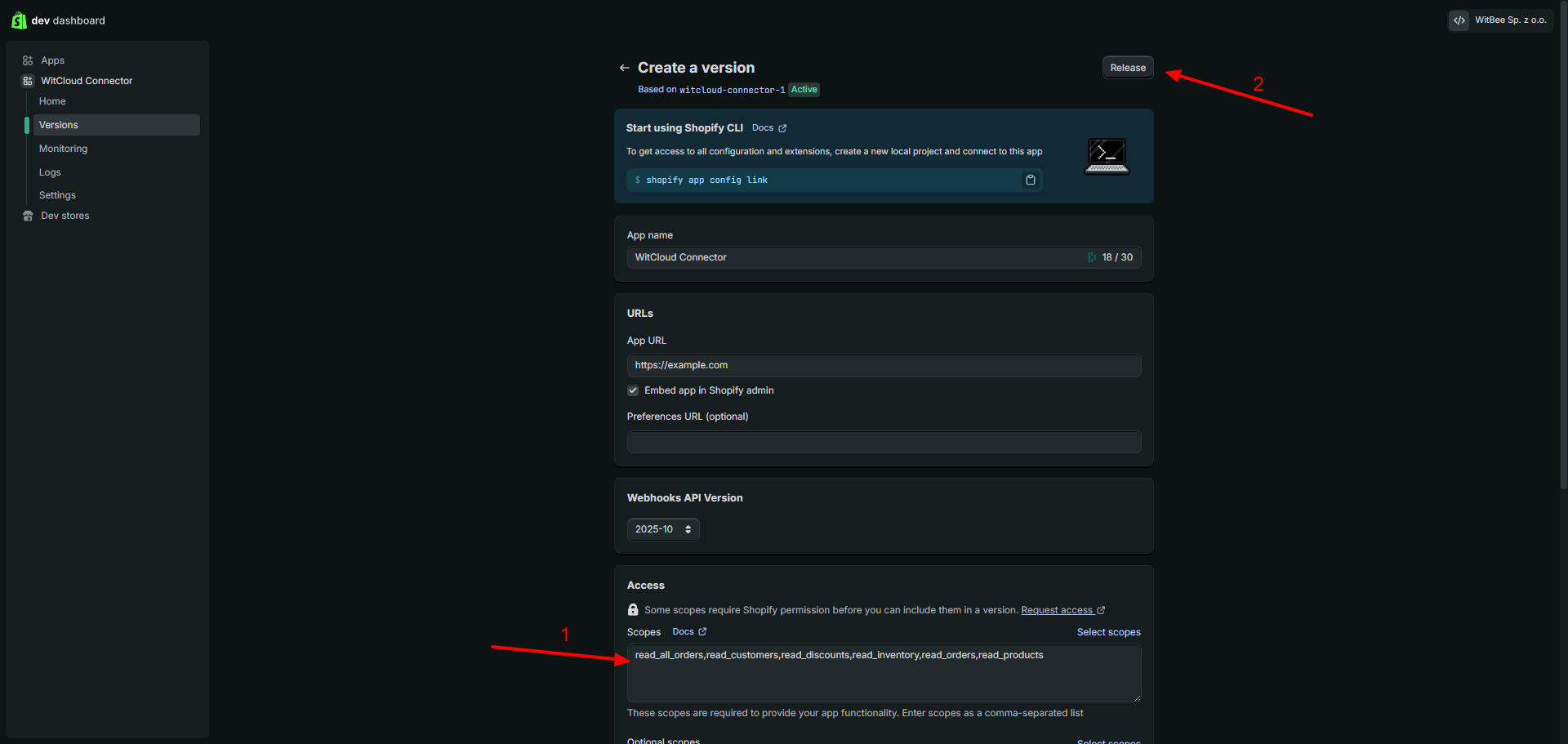
W konfiguracji wersji:
- Dodaj wymagane Scopes dla integracji z WitCloud:
read_all_ordersread_customersread_discountsread_inventoryread_ordersread_productsread_returns
- Kliknij Release, aby opublikować tę wersję.
Krok 5: Potwierdź wydanie
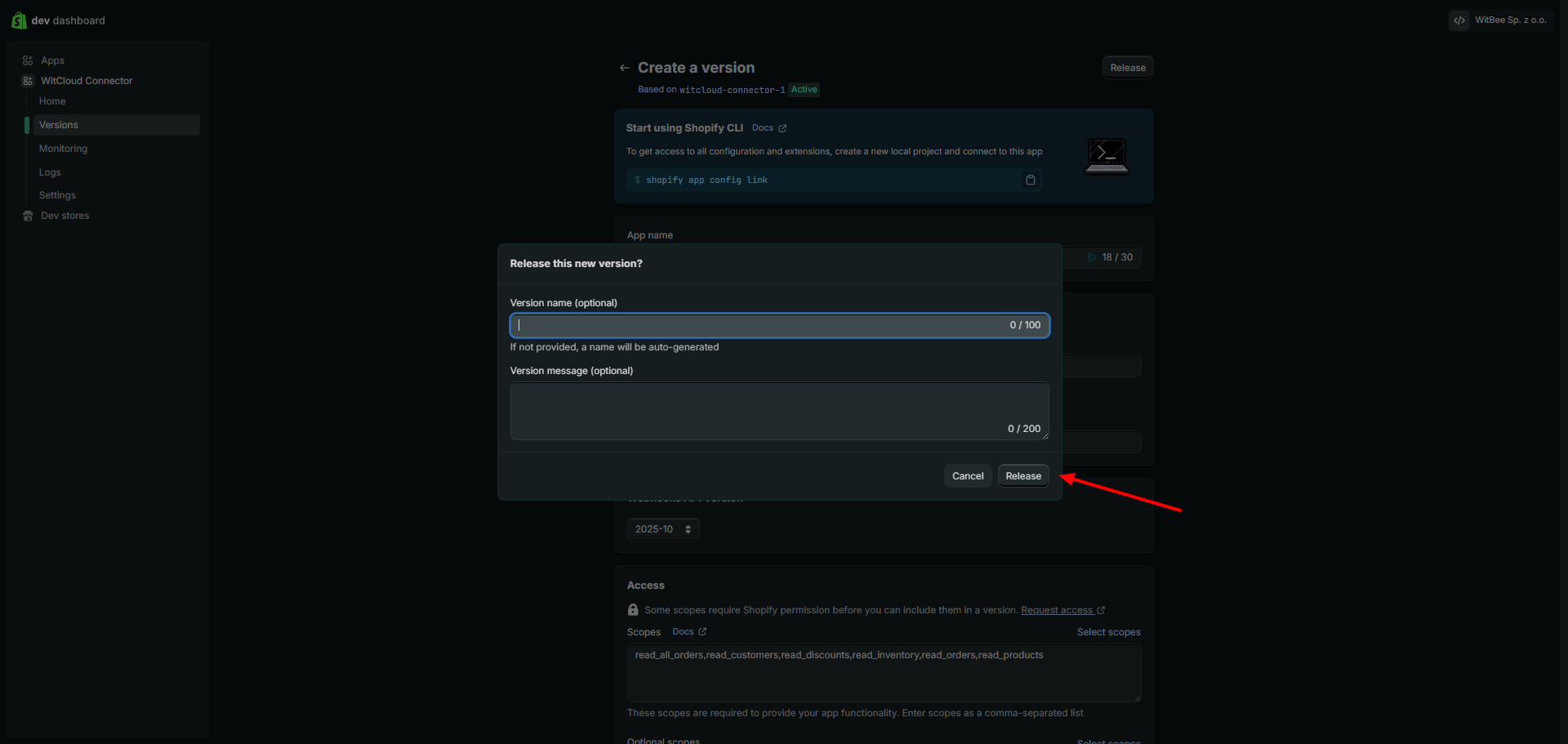
W oknie dialogowym wydania możesz opcjonalnie podać nazwę wersji oraz opis. Kliknij Release (Wydaj), aby potwierdzić
Krok 6: Zainstaluj aplikację
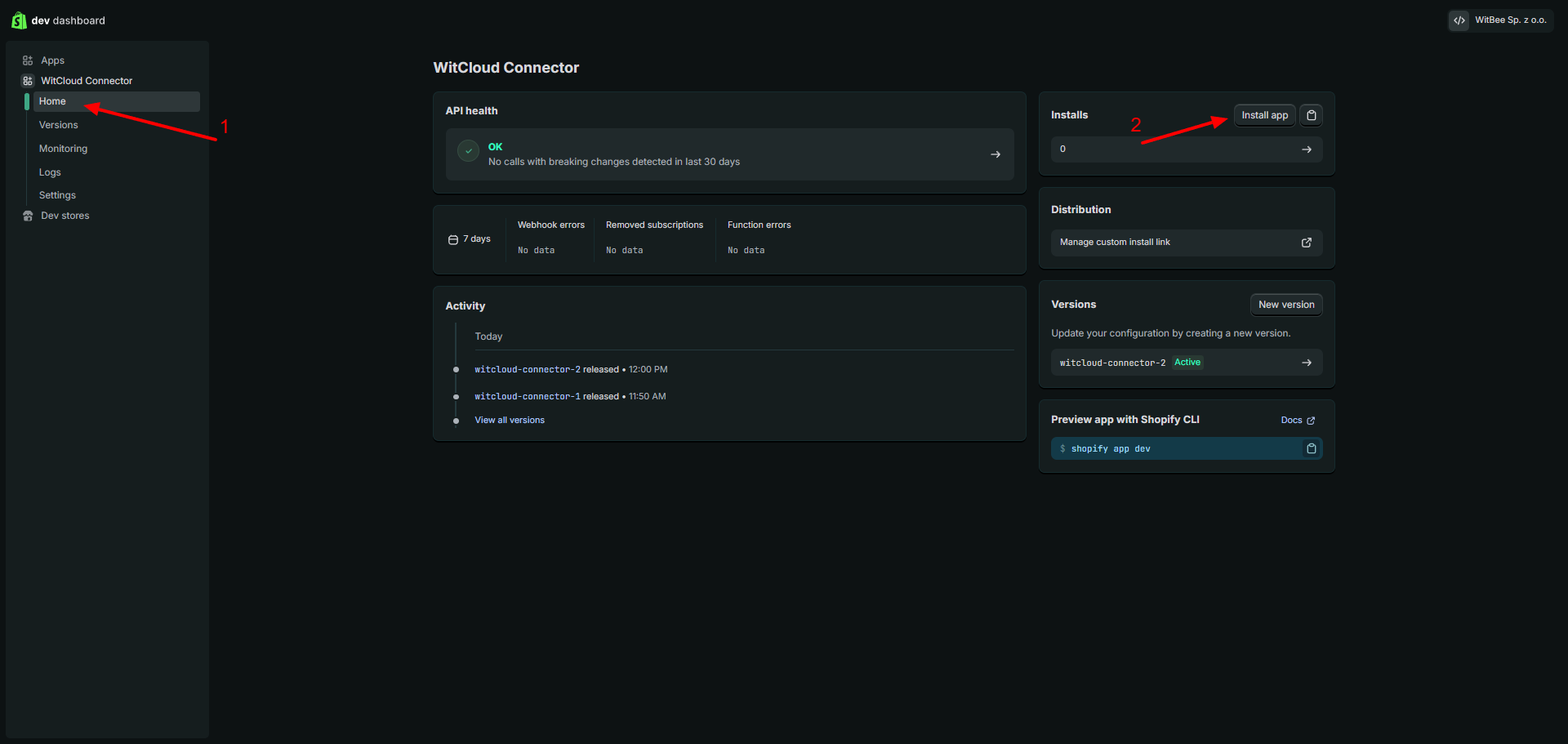
Przejdź do sekcji Home swojej aplikacji i kliknij Install app, aby zainstalować ją w swoim sklepie.
Krok 7: Autoryzuj instalację aplikacji
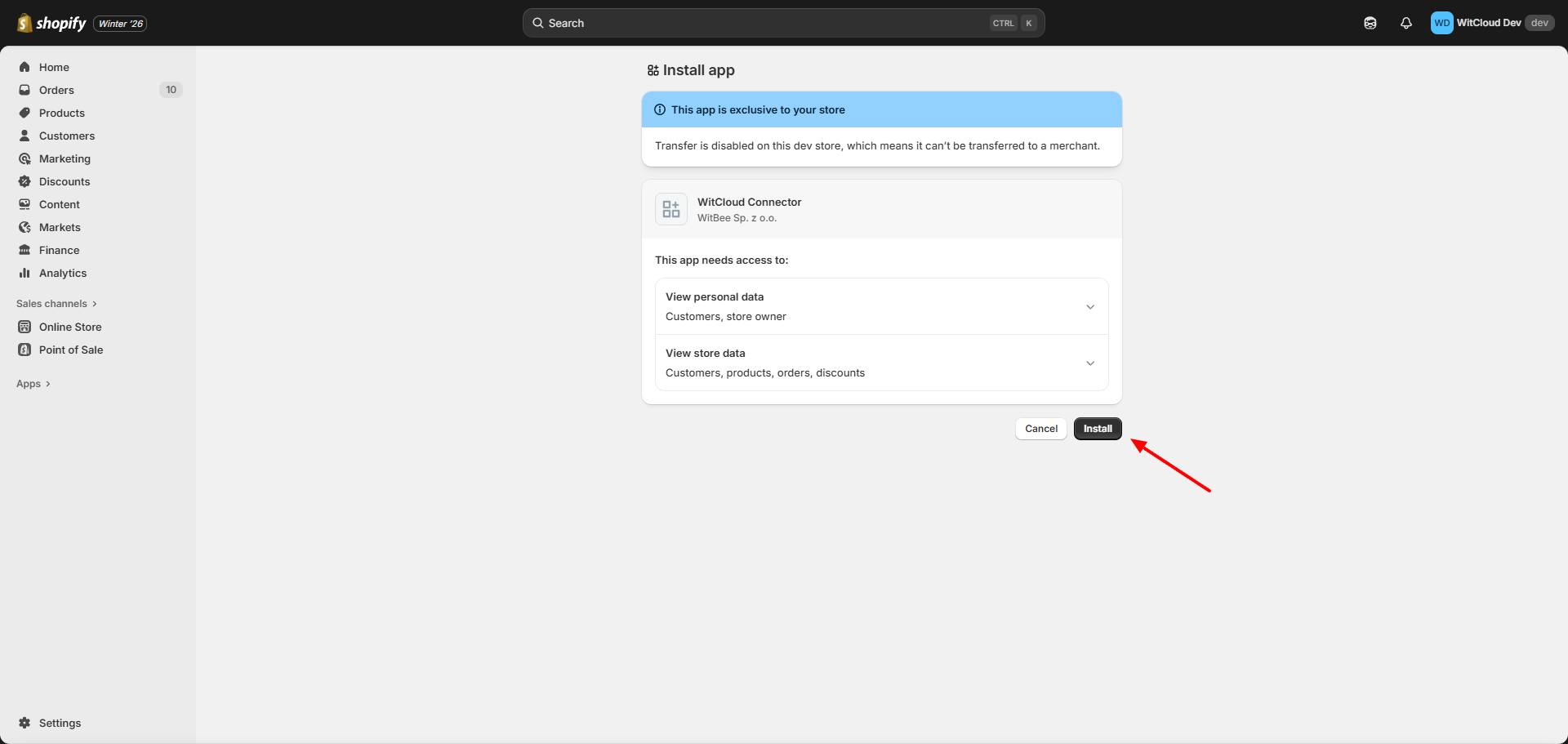
Podczas instalacji aplikacji w sklepie zobaczysz ekran z prośbą o uprawnienia. Sprawdź listę uprawnień:
- Podgląd danych osobowych (klienci, właściciel sklepu)
- Podgląd danych sklepu (klienci, produkty, zamówienia, rabaty)
Kliknij Install, aby autoryzować aplikację.
Krok 8: Wybierz sklep (jeśli masz wiele sklepów)
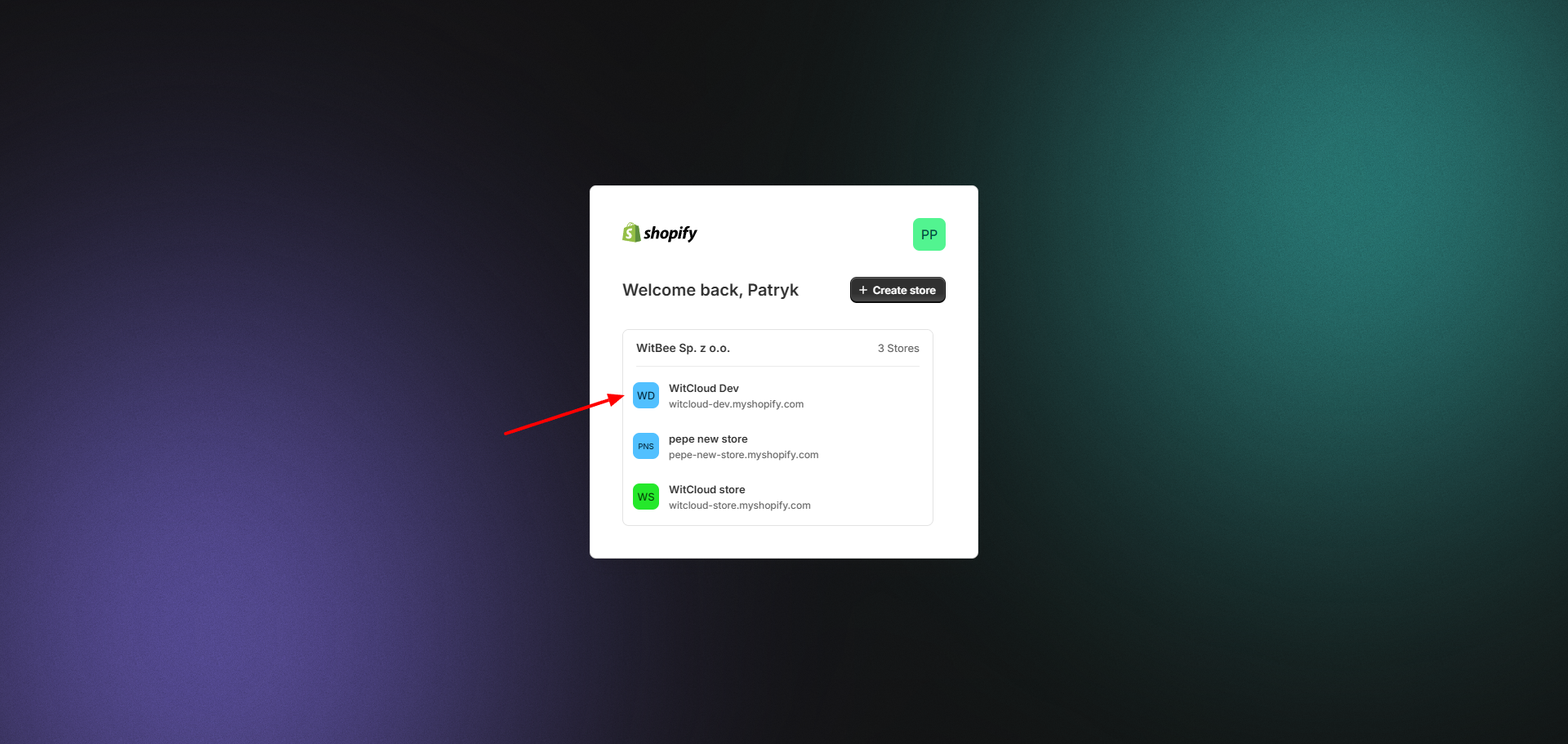
Jeżeli masz wiele sklepów, wybierz ten, w którym chcesz zainstalować aplikację.
Krok 9: Skopiuj Client ID i Client Secret
Przejdź do sekcji Settings swojej aplikacji. W sekcji Credentials znajdziesz:
- Client ID — skopiuj tę wartość
- Secret — kliknij ikonę oka, aby odsłonić i skopiować sekret
Te dane uwierzytelniające są wymagane do autoryzacji WitCloud.
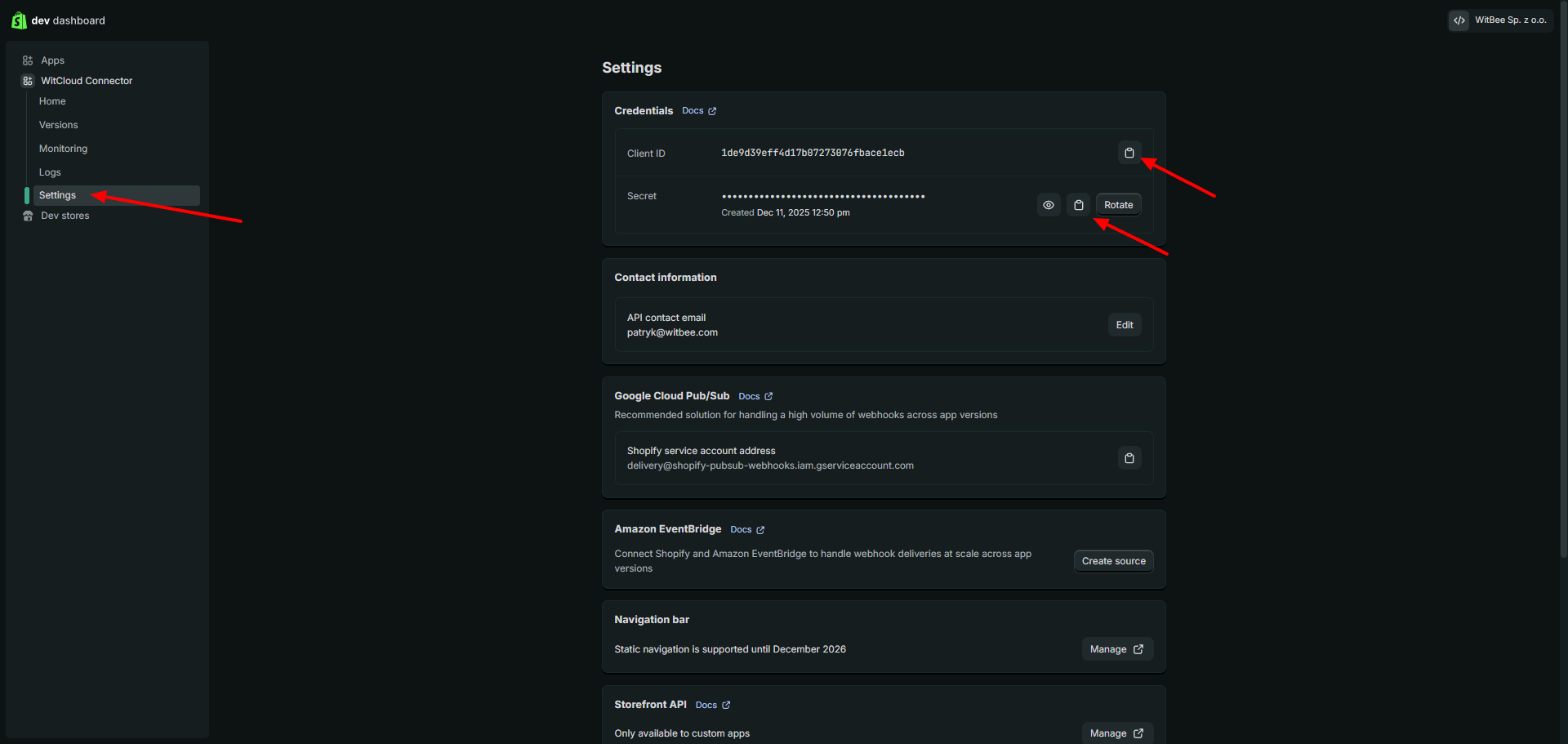
Gotowe! Masz już Client ID oraz Client Secret potrzebne do autoryzacji Shopify w WitCloud. Użyj tych danych w formularzu autoryzacji podczas konfiguracji integracji Shopify.
📝 Przewodnik konfiguracji
Wykonaj poniższe kroki, aby połączyć Shopify z BigQuery. Po zakończeniu konfiguracji dane z Twojego sklepu będą automatycznie przesyłane do projektu BigQuery.
💡 Wskazówka: Upewnij się, że masz dostęp administracyjny do konta Shopify przed rozpoczęciem konfiguracji.
🔧 Konfiguracja modułu
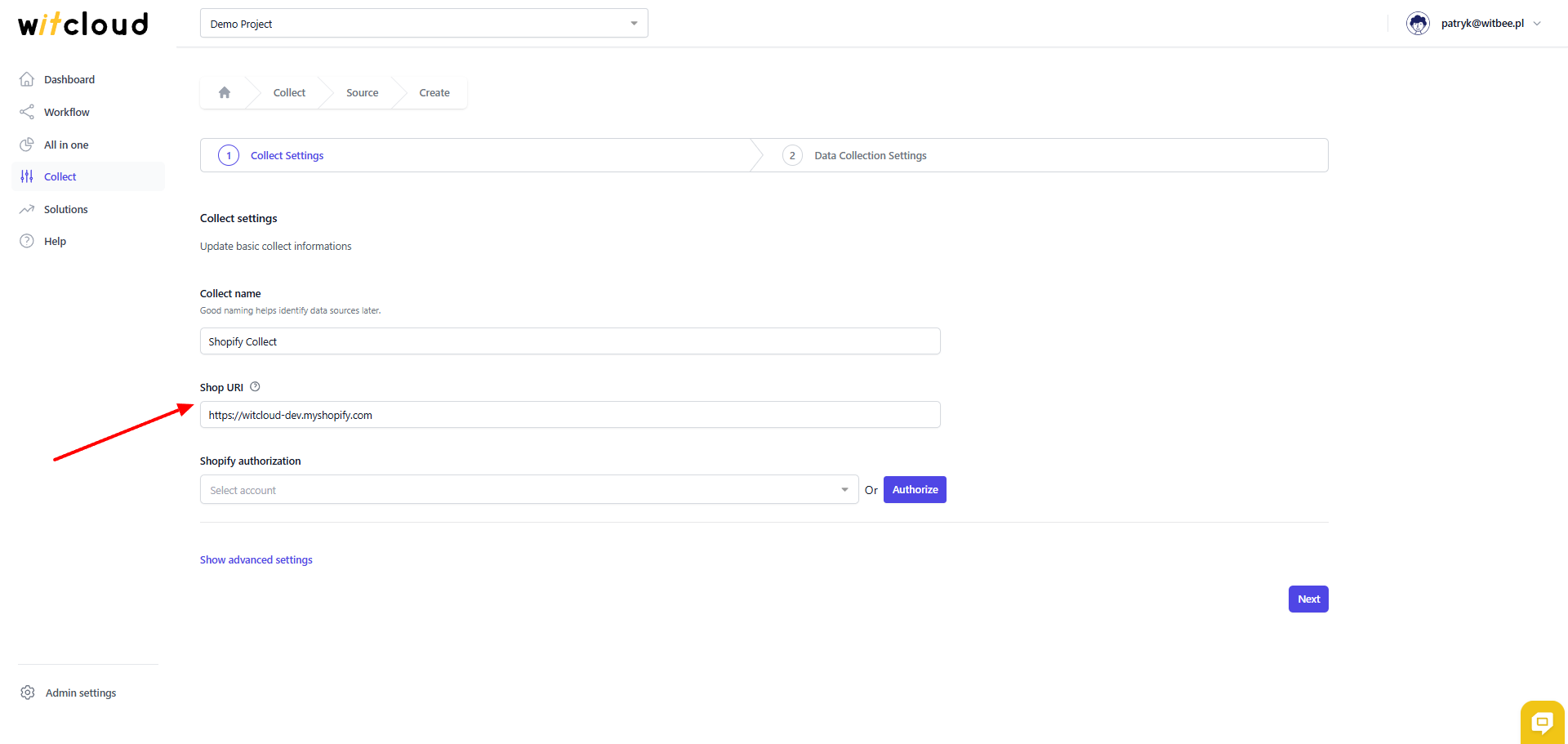
Przejdź do sekcji Collect w menu > kliknij Create Data Collect.
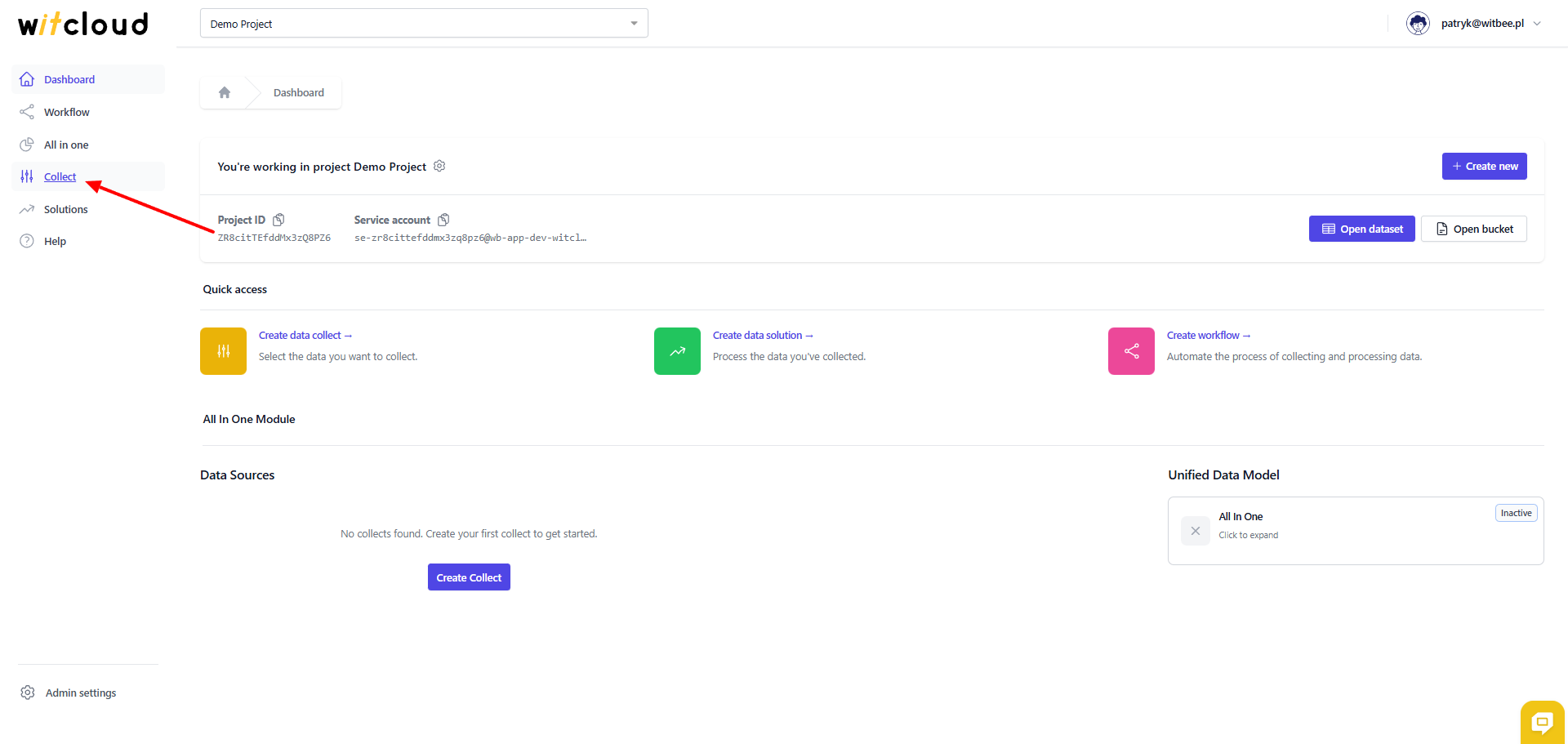
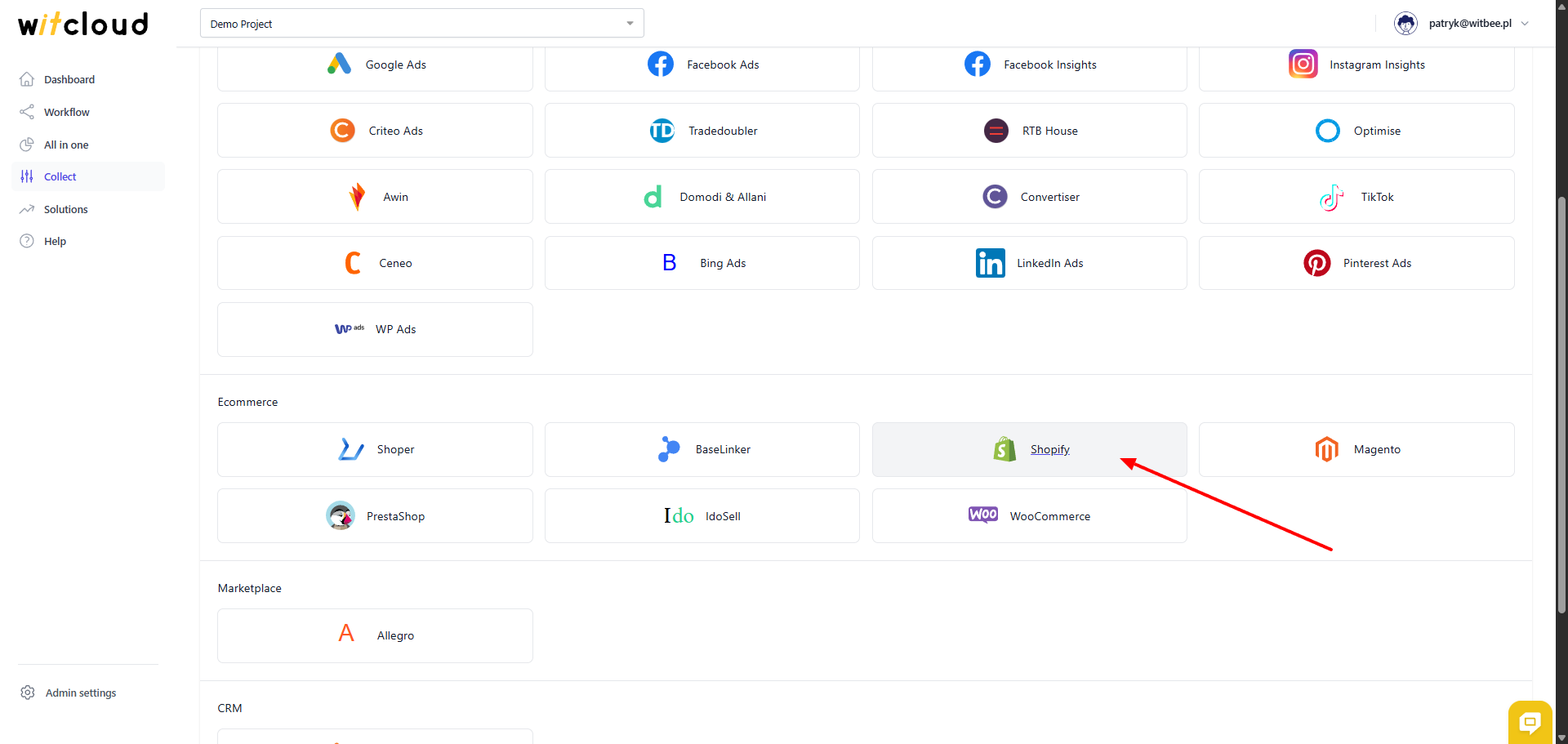
Wybierz Shopify z listy dostępnych integracji.
Wpisz Collect Name, np. „Shopify Collect”.
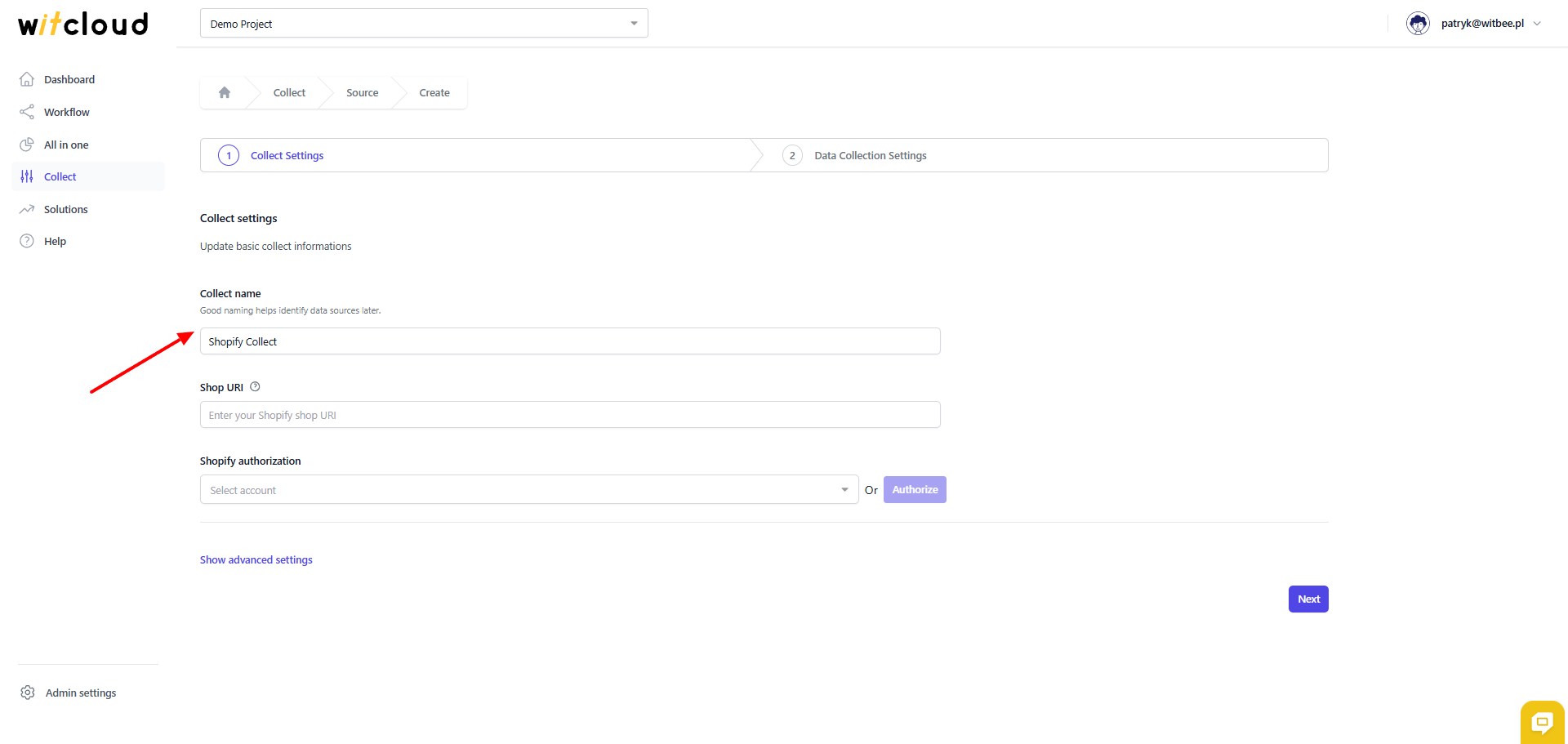
Podaj adres URL sklepu — adres URL Twojej platformy ecommerce.
🔑 Autoryzacja
💡 Wskazówka: Jeśli wcześniej autoryzowałeś moduł Shopify i nie są wymagane dodatkowe uprawnienia, możesz pominąć ten krok.
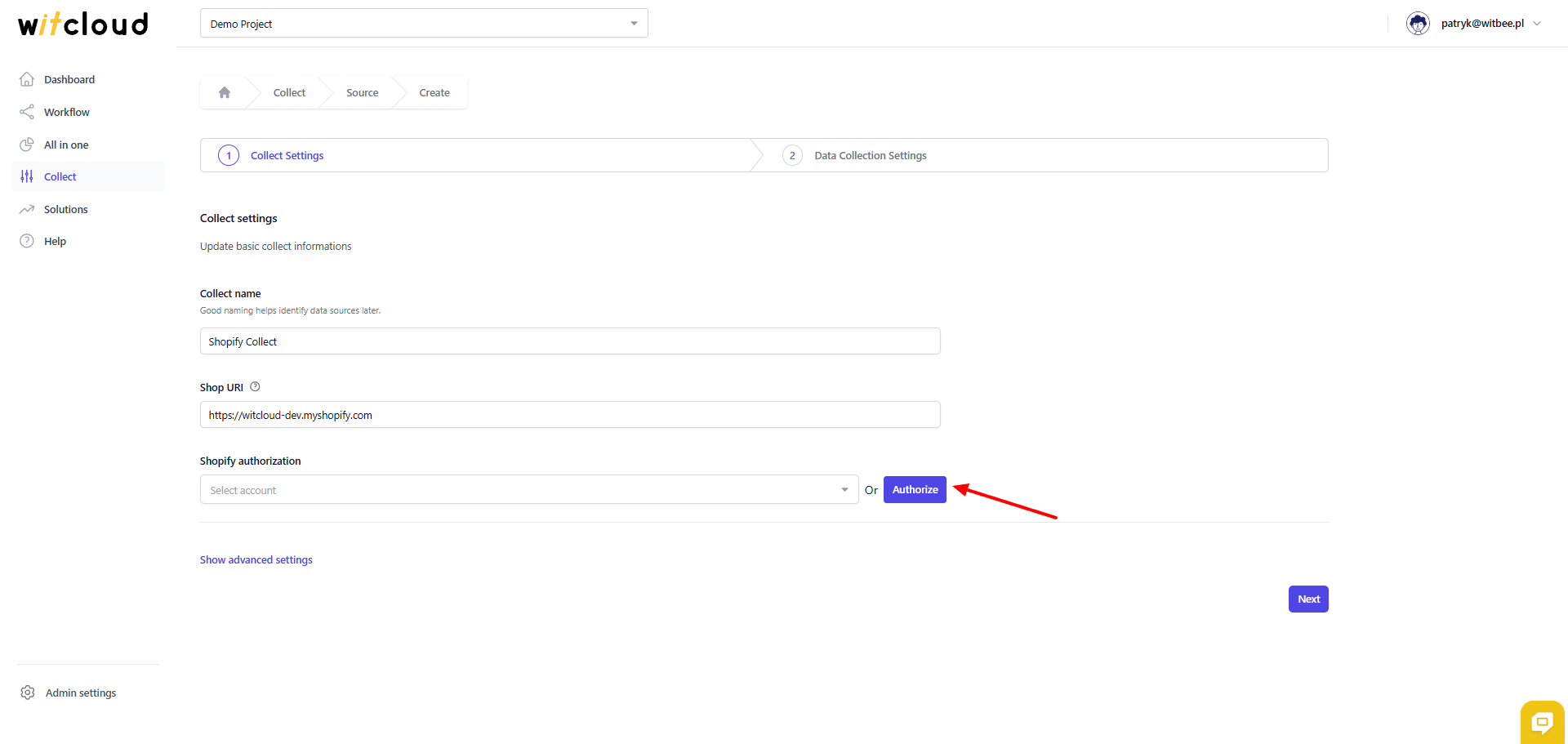
Kliknij Authorize.
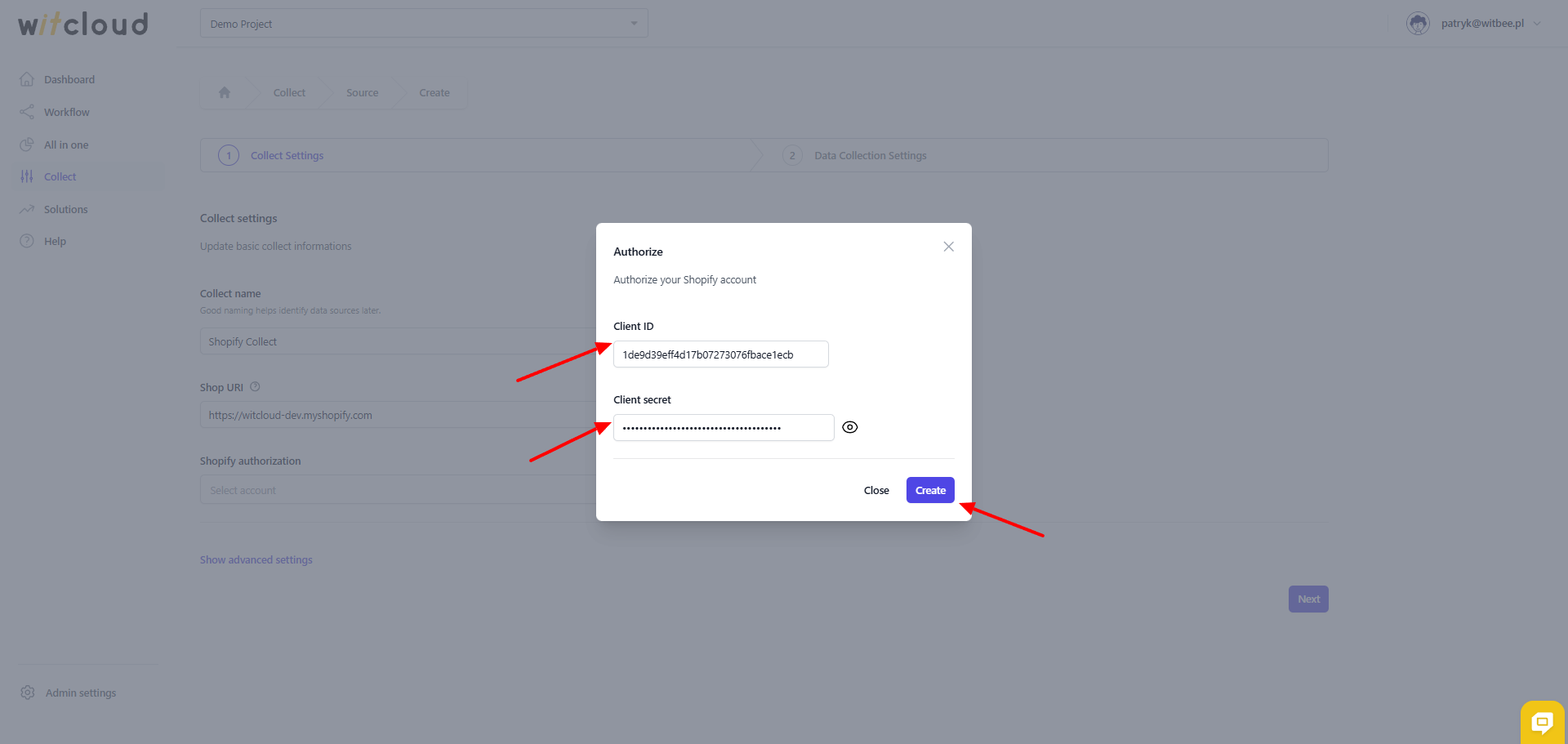
Wypełnij formularz autoryzacji.
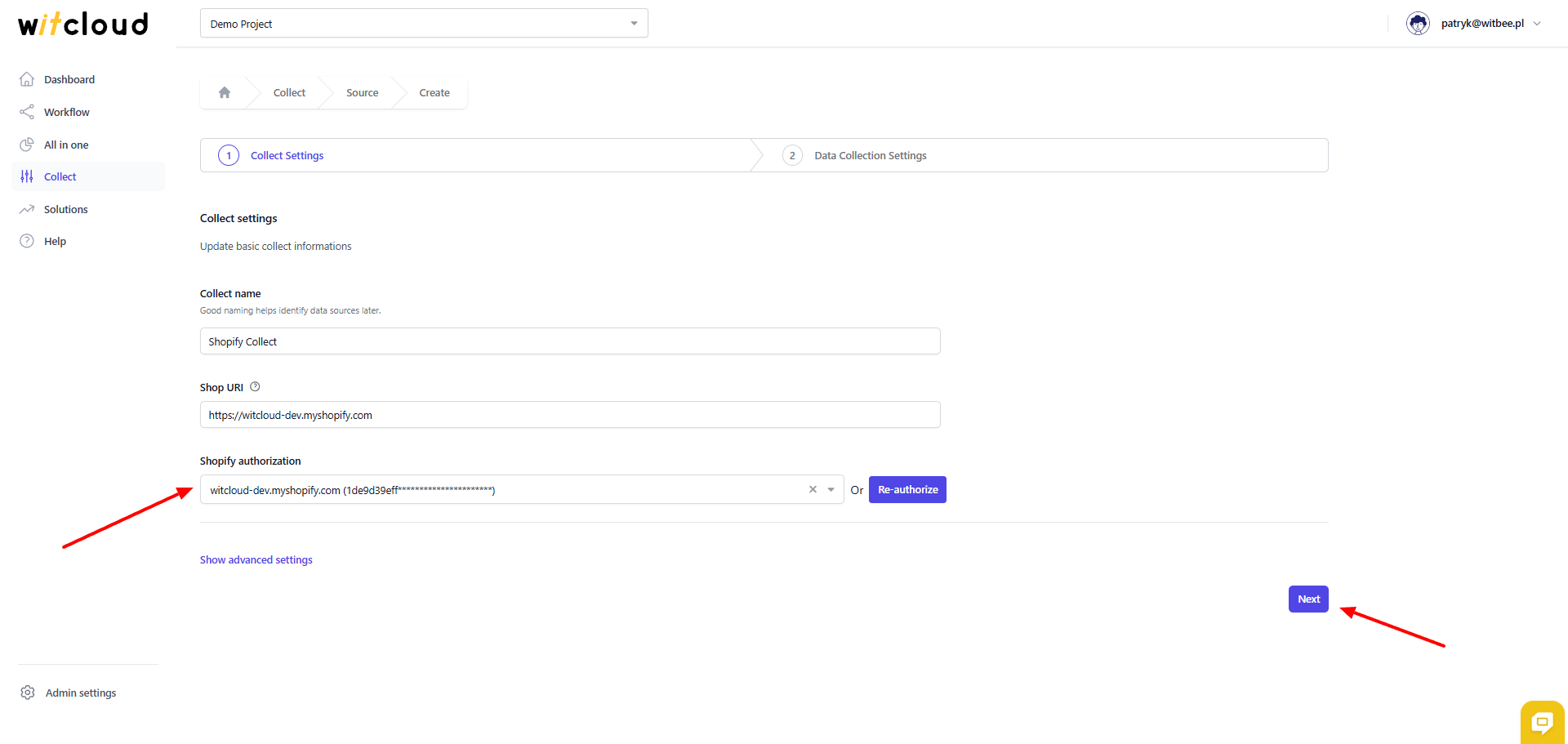
Wybierz odpowiedni token z rozwijanej listy.
Ustawienia zaawansowane
Niektóre tabele, które przechowują pełną historię danych — takie jak produkty czy stany magazynowe — są odświeżane rzadziej; możesz dostosować to ustawienie w polu Data freshness.
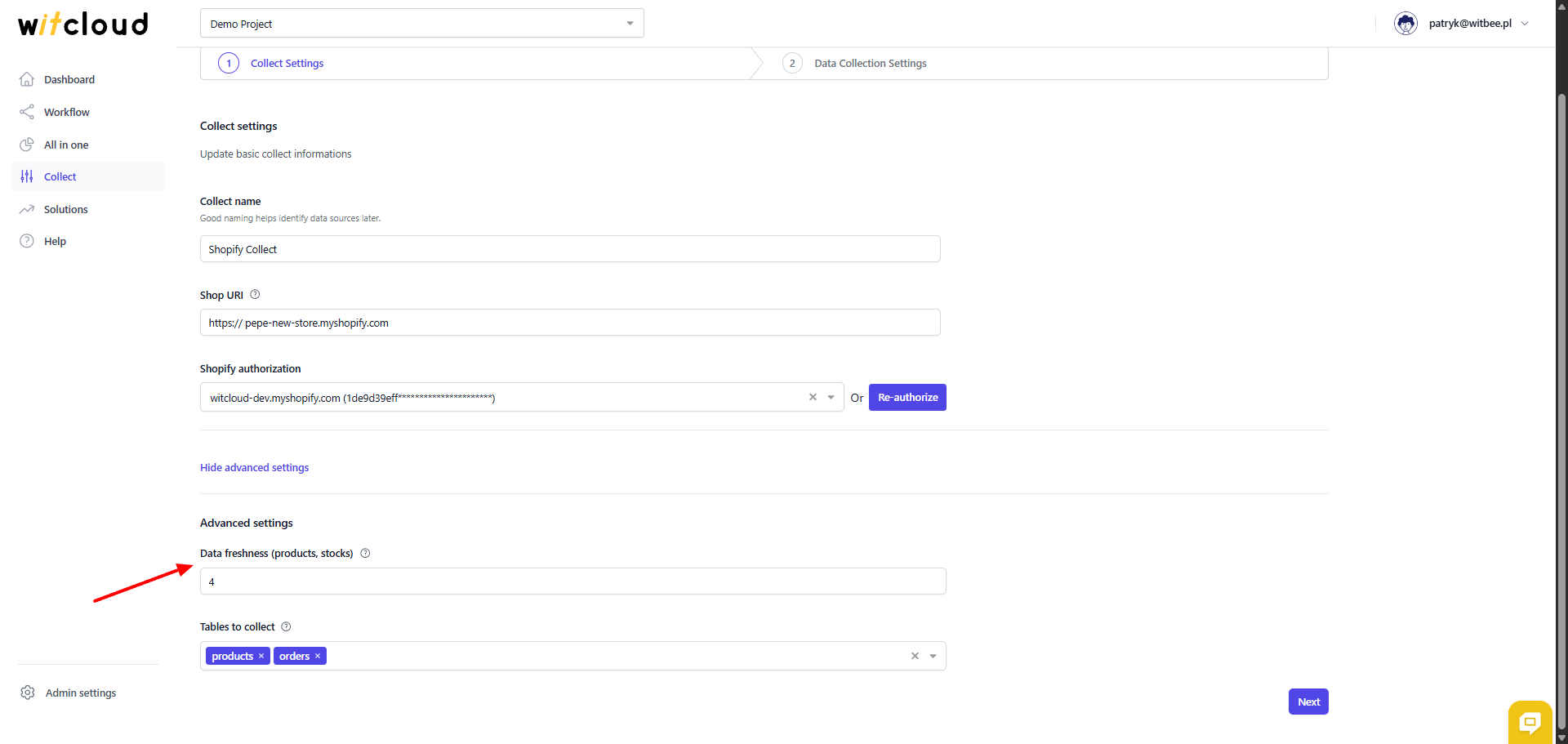
W polu Tables to collect możesz wykluczyć wybrane tabele z procesu zbierania danych. Wpłynie to na szybkość pobierania danych.
⏳ Dane historyczne i harmonogram
Wybierz zakres dat, dla którego mają zostać pobrane dane historyczne.
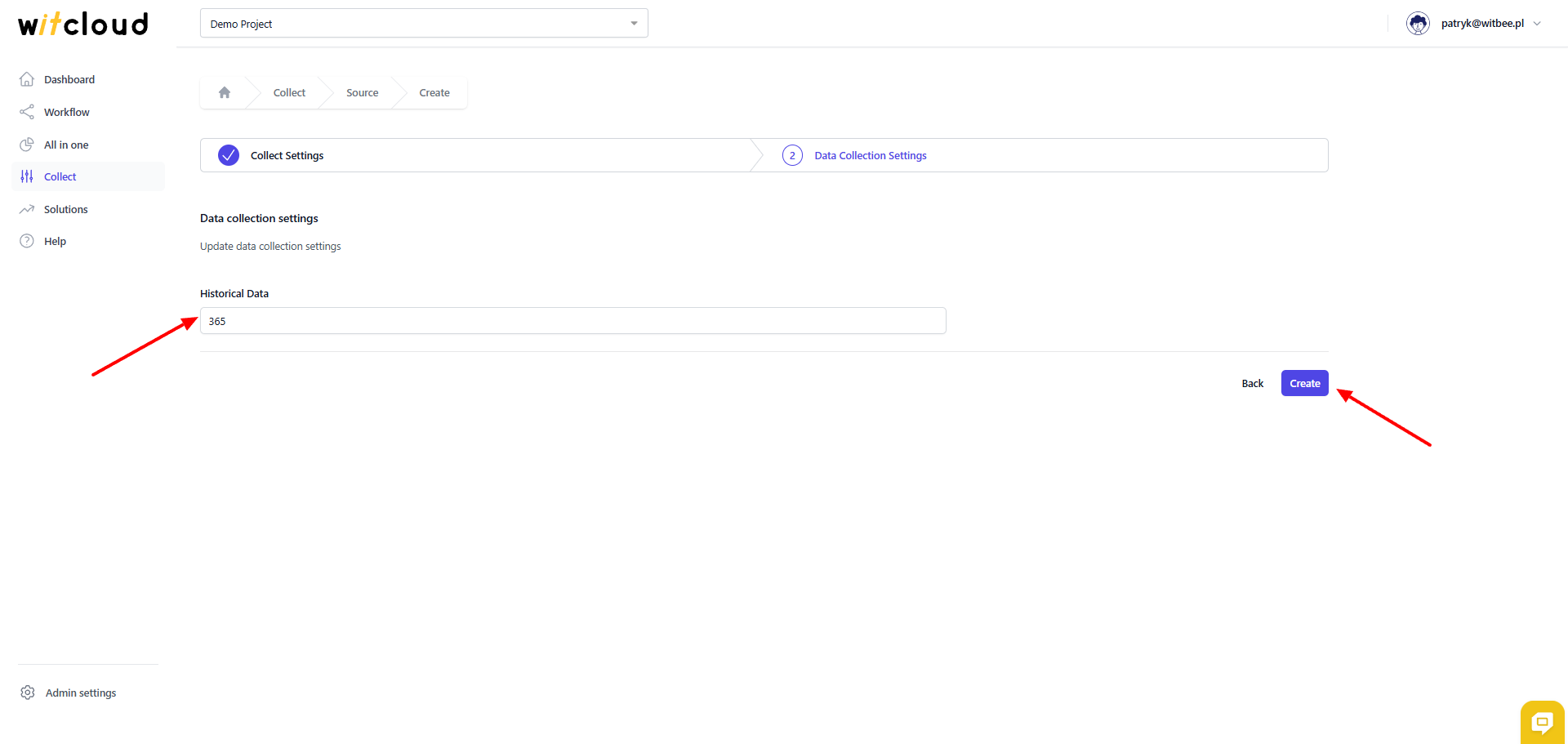
Podczas pierwszej konfiguracji możesz pobrać dane do 12 miesięcy wstecz, z możliwością importu starszych danych.
Harmonogram synchronizacji zostanie utworzony automatycznie. Więcej informacji znajdziesz tutaj.
Kliknij Create, aby zakończyć konfigurację.
✅ Gotowe! Dane Shopify są teraz synchronizowane z BigQuery.
📊 Schemat danych
Rozwiń poniższe tabele, aby zobaczyć pełny schemat danych pobieranych z Shopify.