
Integracja Shopify z BigQuery
📢 Wprowadzenie
Ten moduł integruje się z Shopify, umożliwiając zbieranie danych ecommerce i przechowywanie ich w Google Cloud BigQuery. Uzyskaj głębszy wgląd w swoje dane i optymalizuj skuteczność działań ecommerce dzięki gromadzeniu danych w czasie rzeczywistym.
🧩 Zanim zaczniesz: konfiguracja aplikacji niestandardowej
Aby autoryzować WitCloud w swoim sklepie Shopify, musisz utworzyć aplikację niestandardową w Shopify Partners i uzyskać dane uwierzytelniające Client ID oraz Client Secret. Wykonaj poniższe kroki, aby zakończyć ten proces.
💡Wskazówka: Aby utworzyć aplikację niestandardową, musisz mieć dostęp do panelu Shopify Partners. Jeśli nie masz konta Partners, załóż je na partners.shopify.com.
Krok 1: Otwórz Dev Dashboard
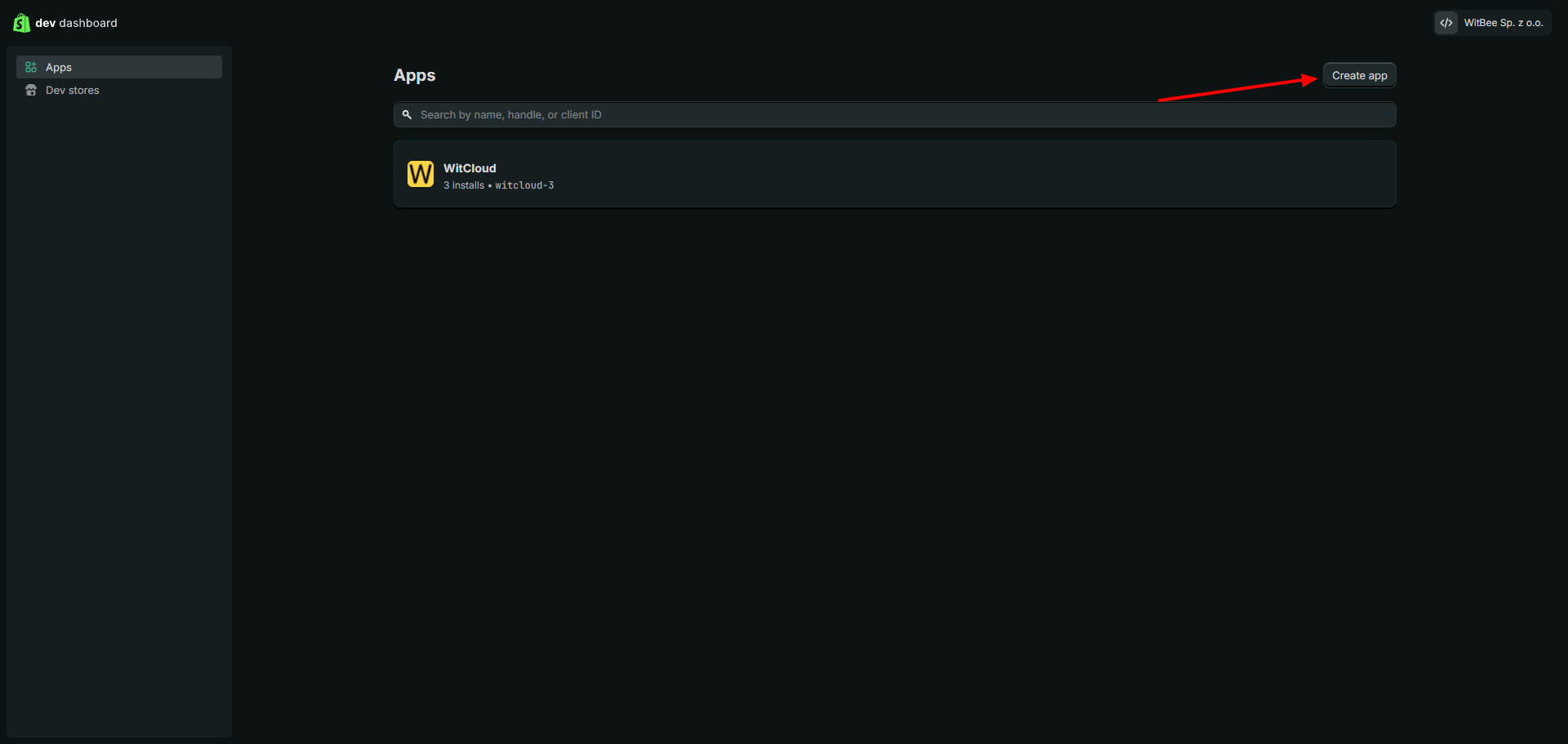
Przejdź do Shopify Dev Dashboard i przejdź do sekcji Apps. Kliknij Create app w prawym górnym rogu.
Krok 2: Utwórz nową aplikację
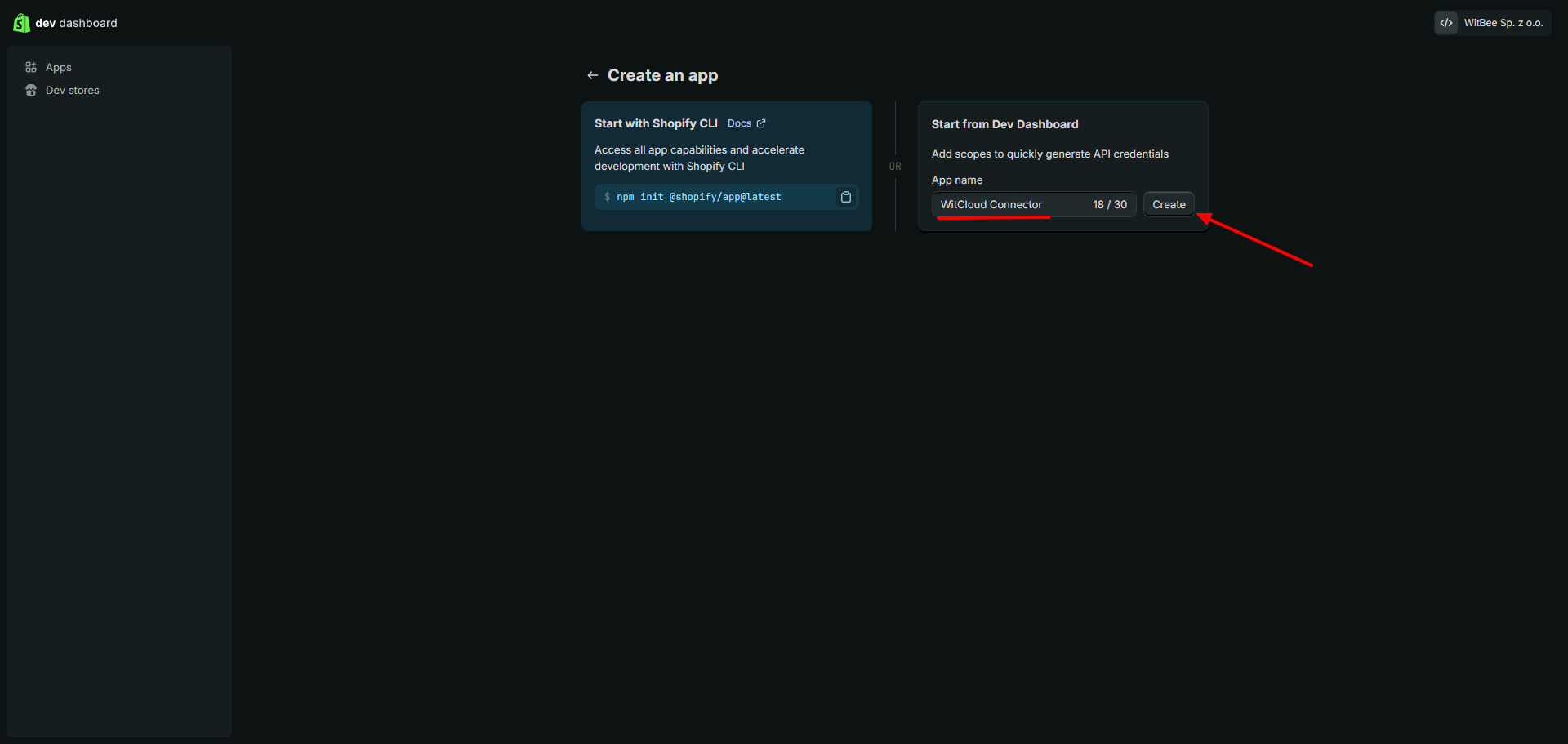
Na ekranie „Create an app” wybierz po prawej stronie opcję Start from Dev Dashboard. Wprowadź App name (np. „WitCloud Connector”) i kliknij Create.
Krok 3: Utwórz nową wersję
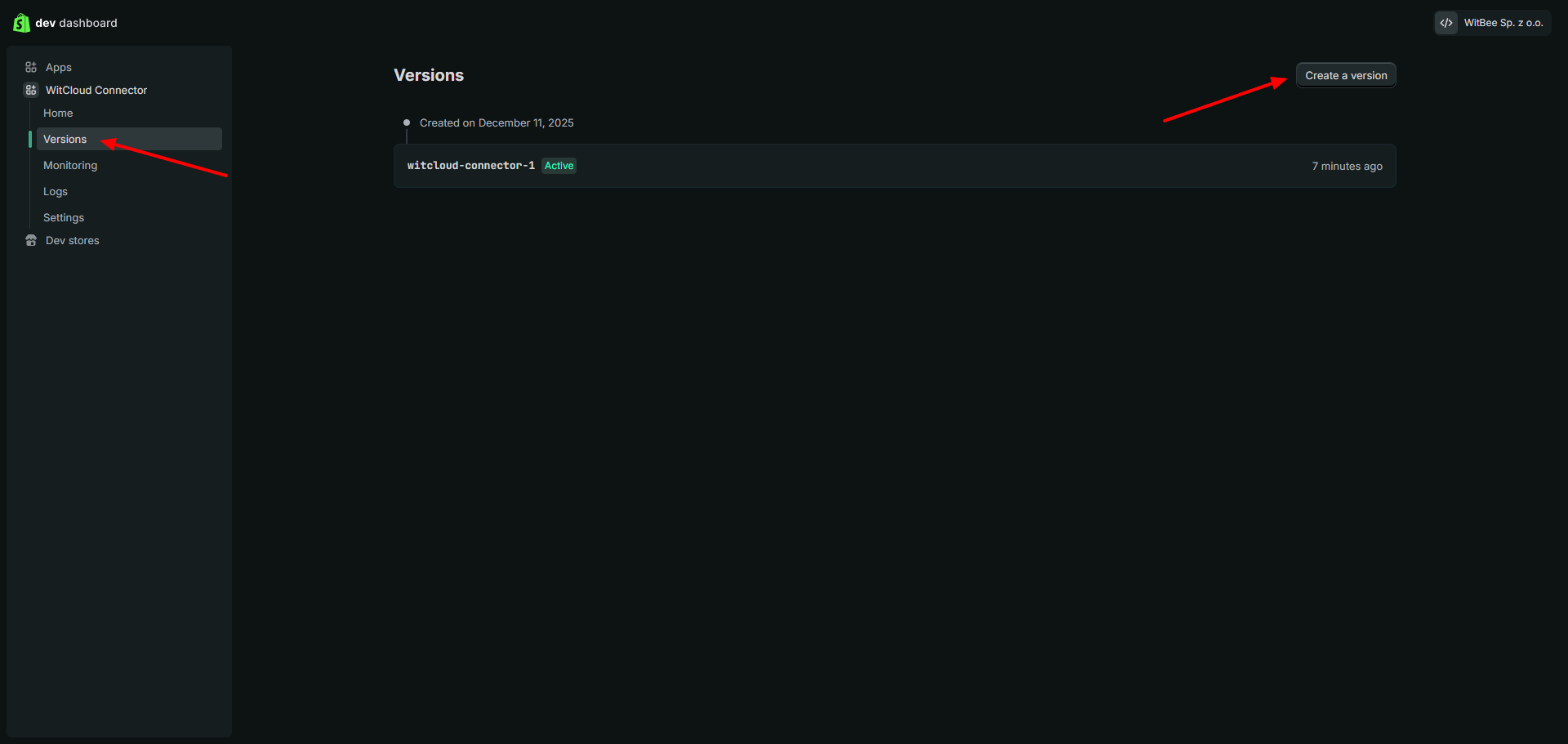
Wróć do Dev Dashboard i przejdź do sekcji Versions. Kliknij Create a version, aby utworzyć nową wersję aplikacji z wymaganymi zakresami uprawnień.
Krok 4: Skonfiguruj zakresy uprawnień i opublikuj wersję
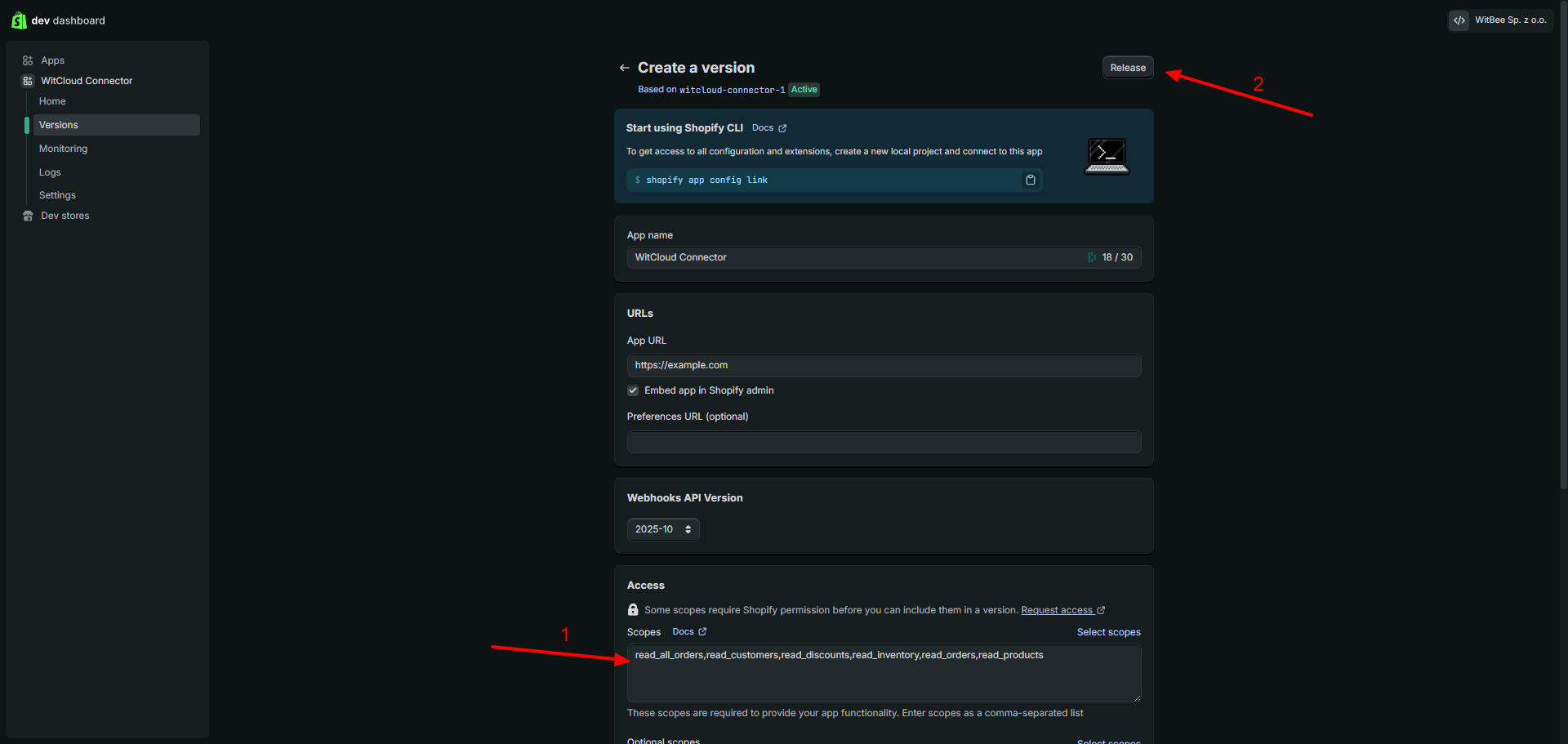
W konfiguracji wersji:
- Dodaj wymagane Scopes dla integracji WitCloud:
read_all_ordersread_customersread_discountsread_inventoryread_ordersread_productsread_returnsread_online_store_navigation
📋 Skopiuj wszystkie scope'y jednocześnie i wklej je w pole scopes:
read_all_orders,read_customers,read_discounts,read_inventory,read_orders,read_products,read_returns,read_online_store_navigation
- Kliknij Release, aby opublikować tę wersję.
Krok 5: Potwierdź publikację
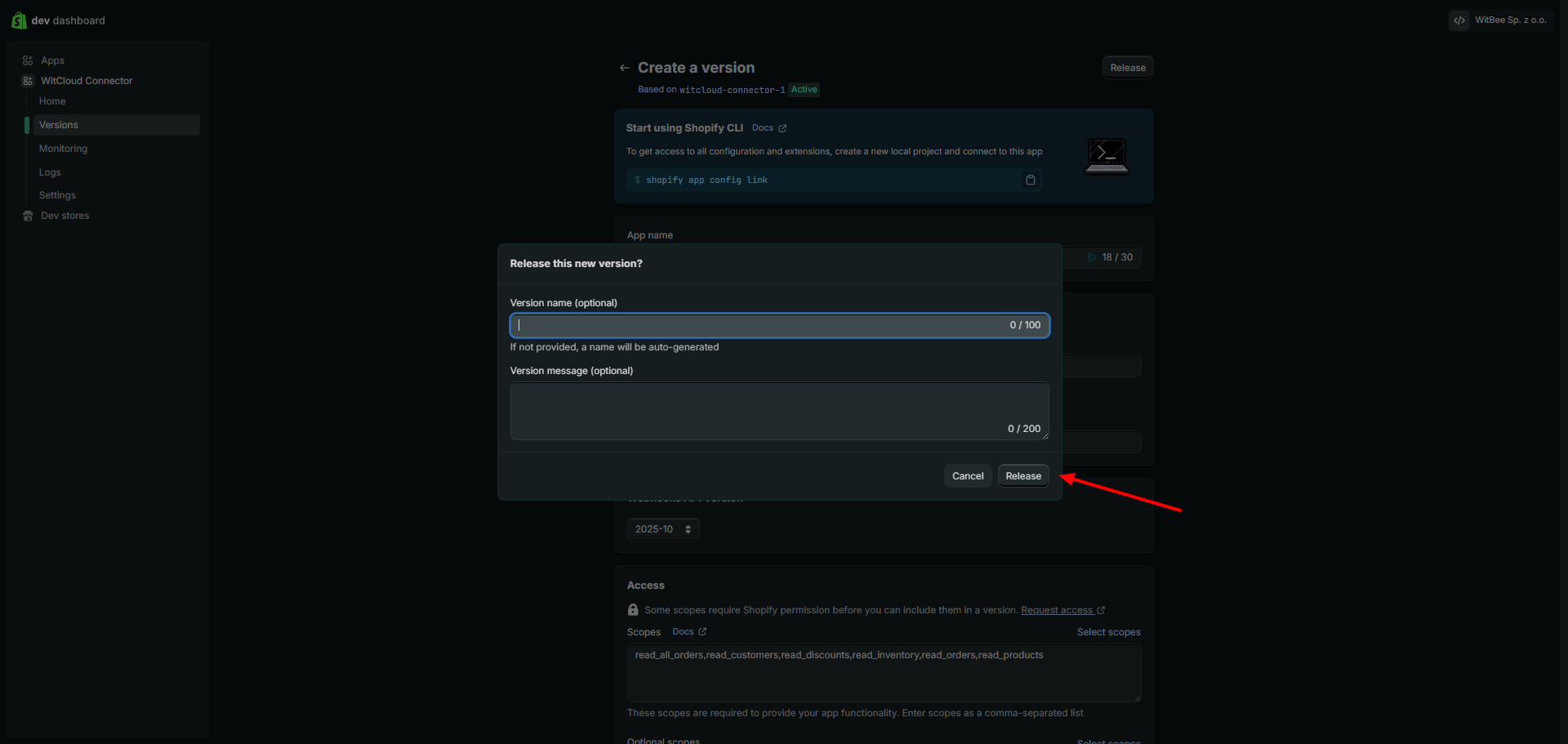
W oknie publikacji możesz opcjonalnie podać nazwę wersji i wiadomość. Kliknij Release, aby potwierdzić.
Krok 6: Zainstaluj aplikację
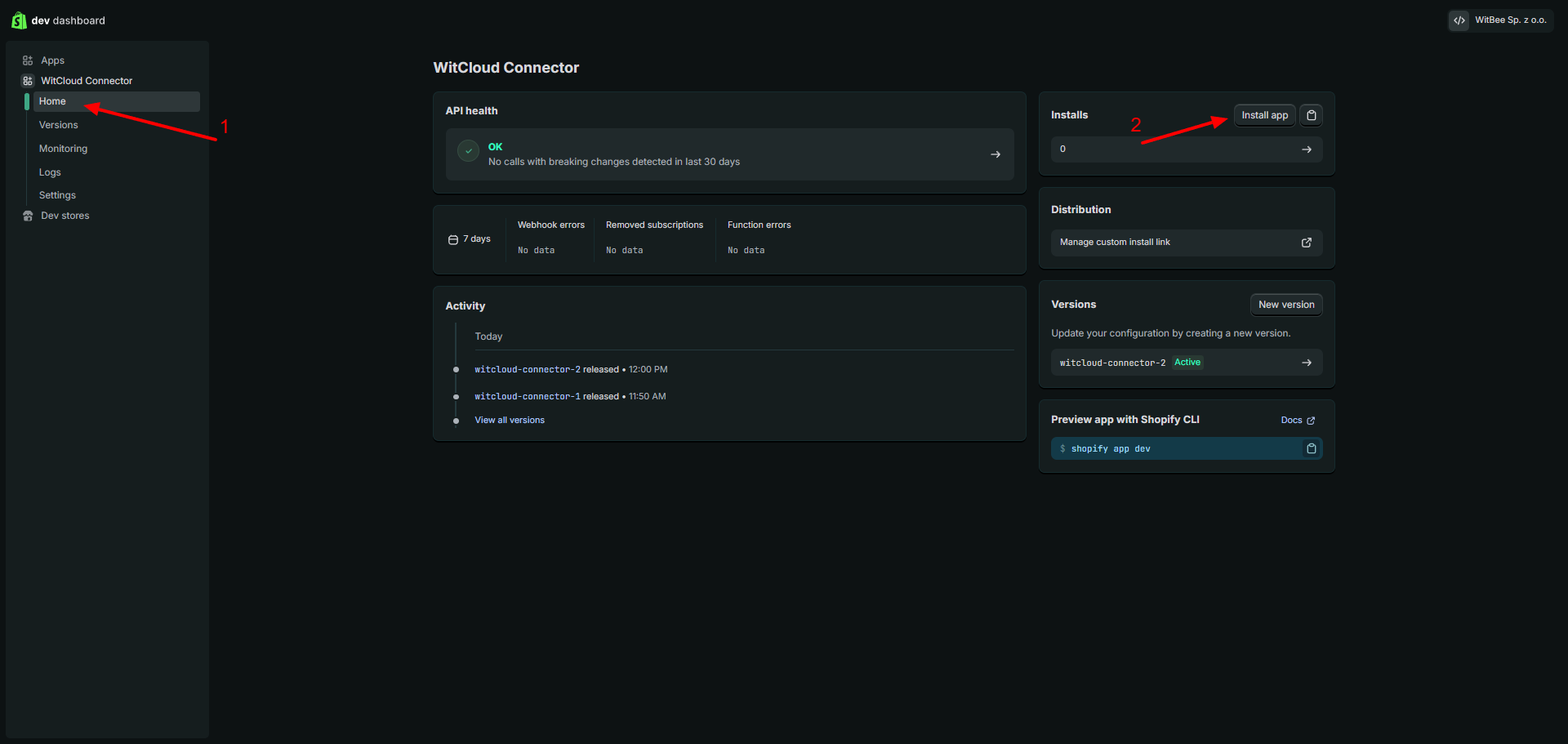
Przejdź do sekcji Home swojej aplikacji i kliknij Install app, aby zainstalować ją w swoim sklepie.
Krok 7: Autoryzuj instalację aplikacji
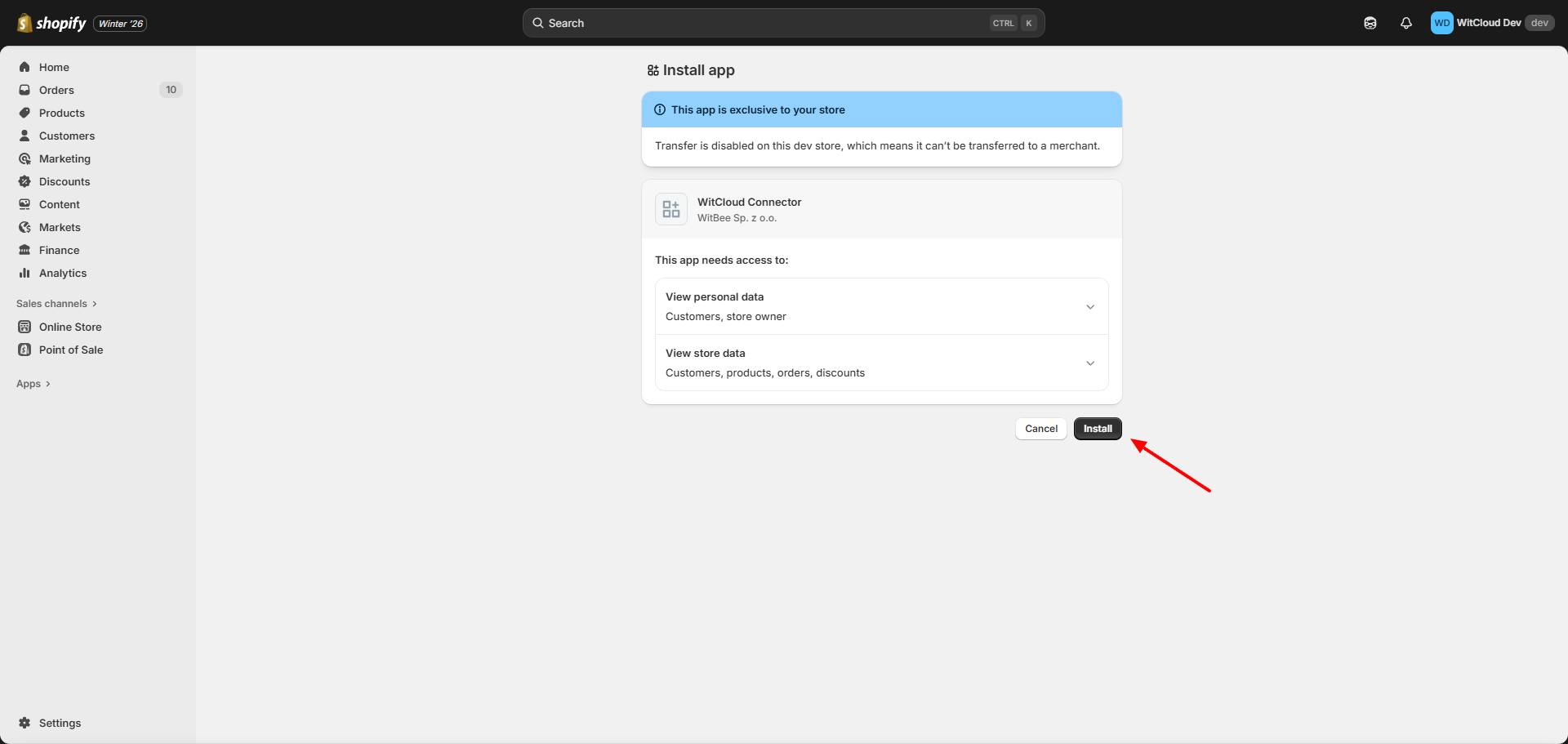
Podczas instalacji aplikacji w sklepie zobaczysz ekran z prośbą o przyznanie uprawnień. Sprawdź uprawnienia:
- Wyświetlanie danych osobowych (klienci, właściciel sklepu)
- Wyświetlanie danych sklepu (klienci, produkty, zamówienia, rabaty)
Kliknij Install, aby autoryzować aplikację.
Krok 8: Wybierz sklep (jeśli masz ich kilka)
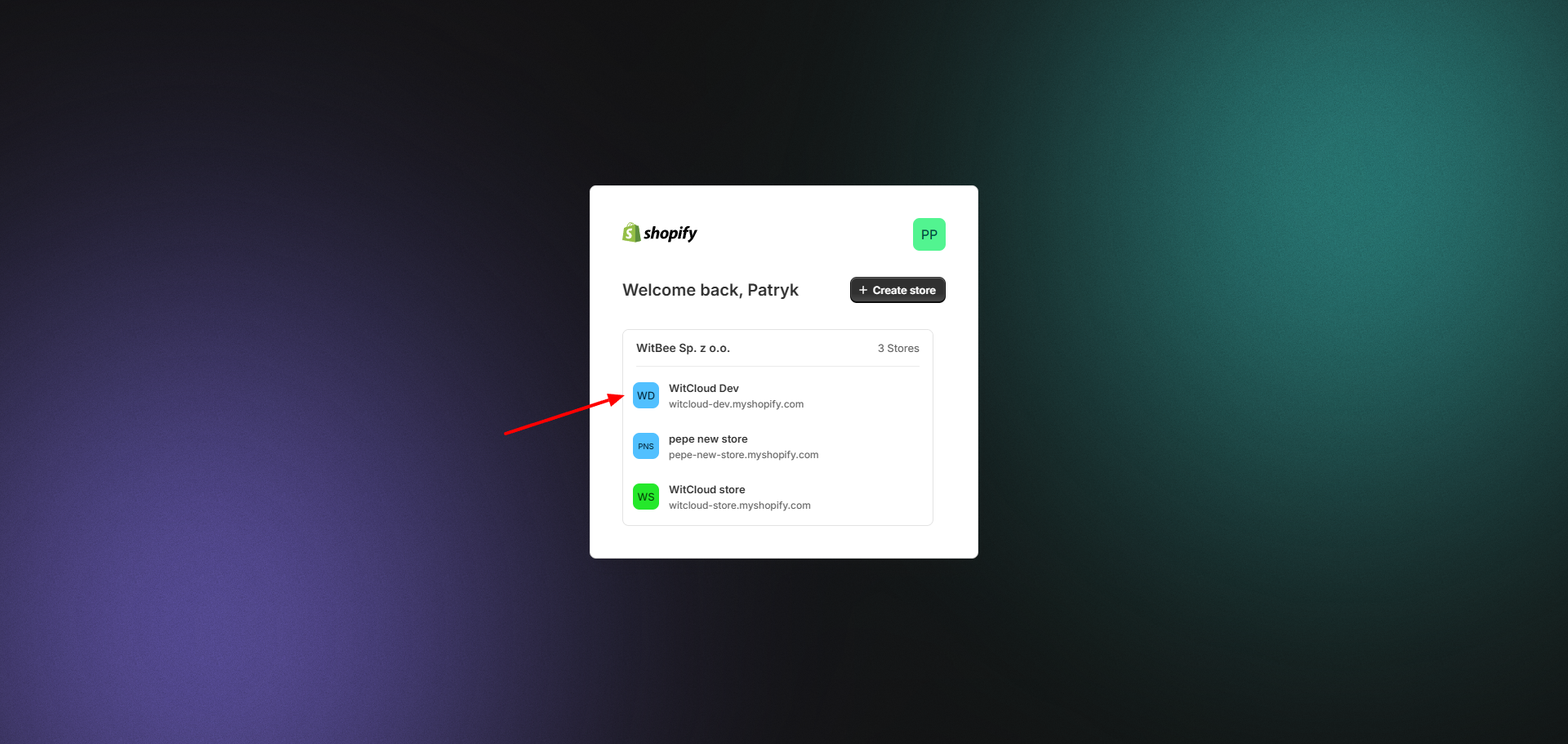
Jeśli masz wiele sklepów, wybierz odpowiedni sklep, w którym chcesz zainstalować aplikację.
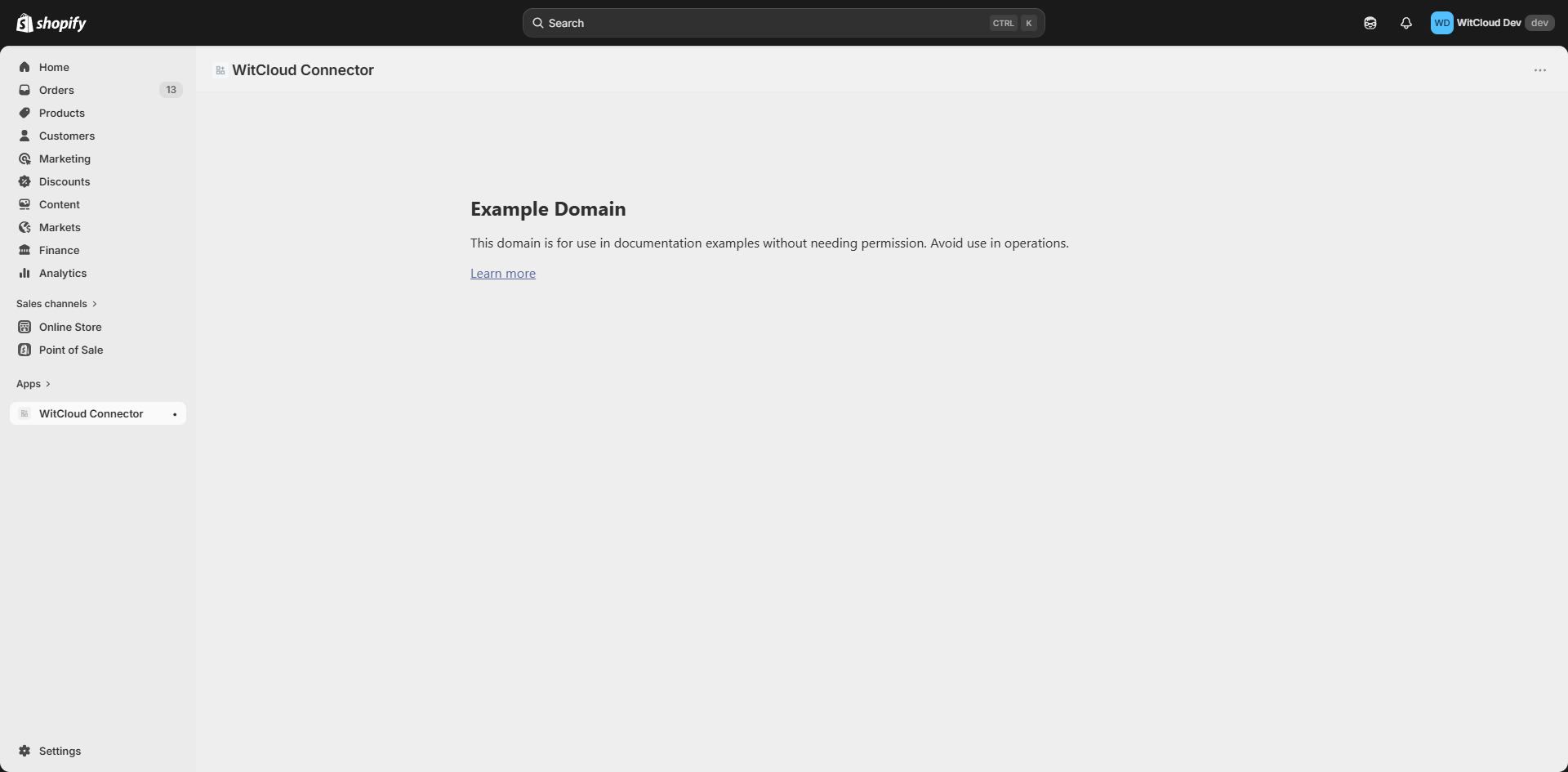
Krok 9: Strona Example Domain (oczekiwane zachowanie)
Po zainstalowaniu aplikacji w sklepie możesz zostać przekierowany na stronę Example Domain — jest to całkowicie normalne i oczekiwane zachowanie.
💡 Uwaga: Ta strona pojawia się, ponieważ aplikacja jest skonfigurowana z przykładowym adresem URL przekierowania używanym podczas developmentu. To nie oznacza błędu. Po prostu zamknij tę kartę i wróć do swojej aplikacji w Shopify Dev Dashboard, aby kontynuować.
Krok 10: Skopiuj Client ID i Client Secret
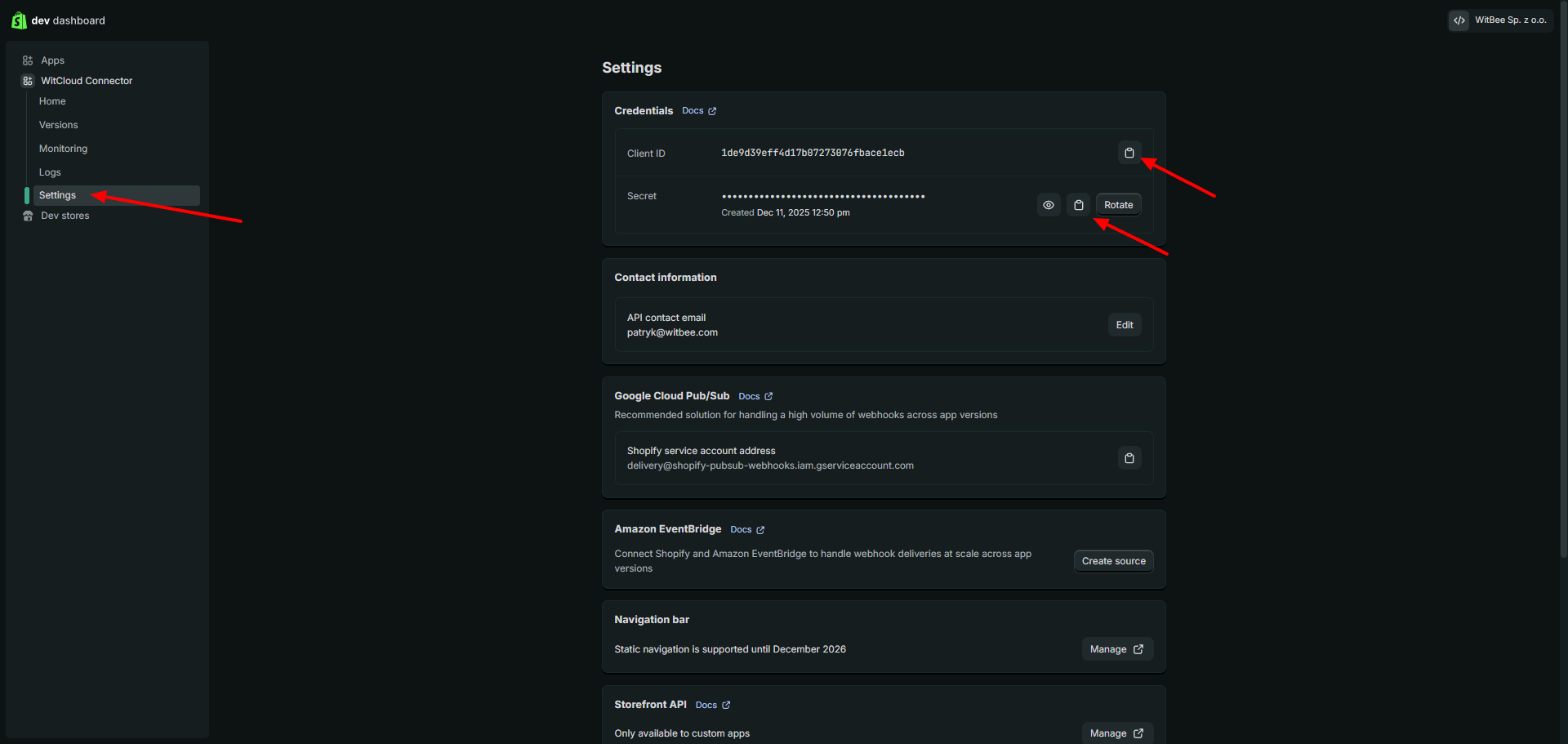
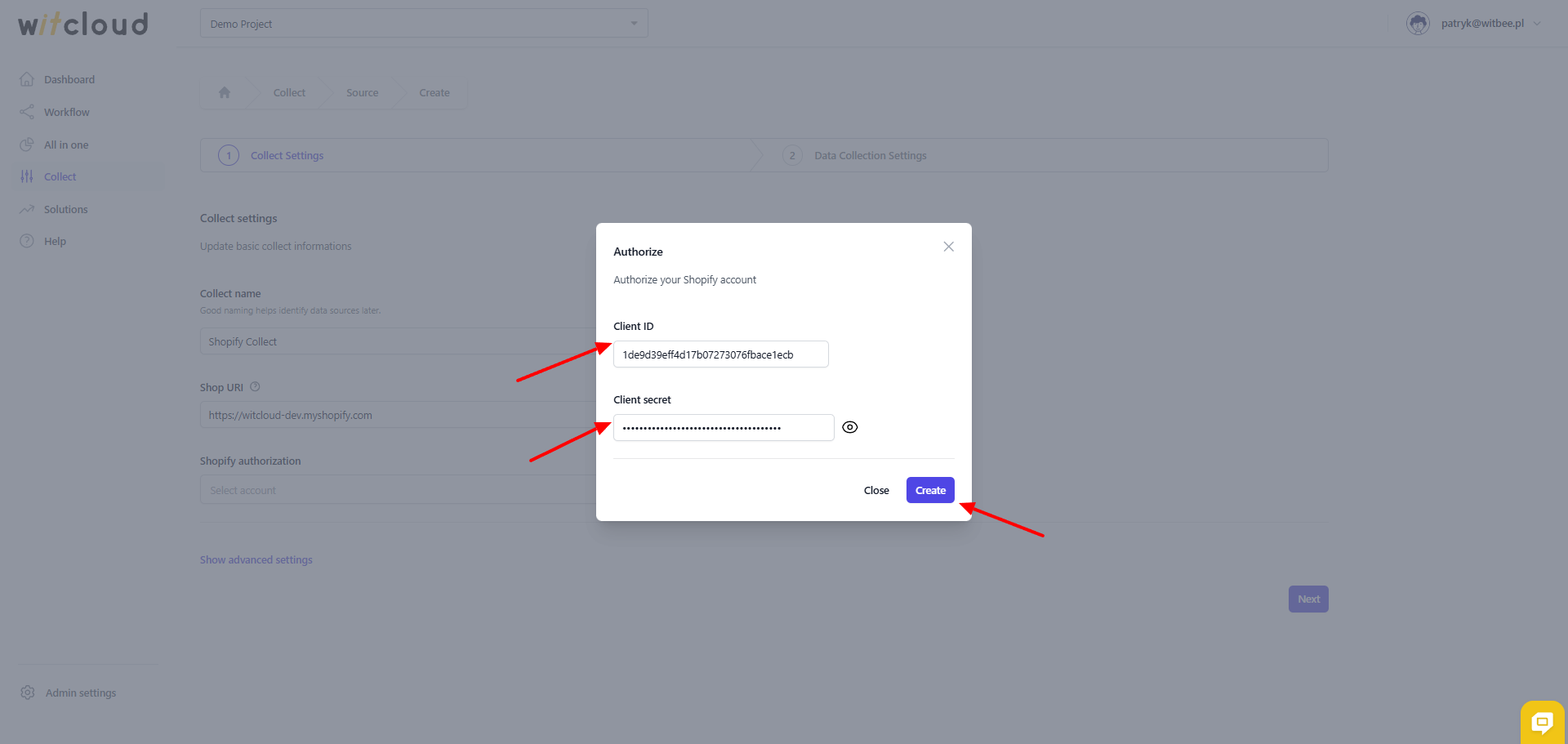
Przejdź do sekcji Settings swojej aplikacji. Znajdziesz tam sekcję Credentials, zawierającą:
- Client ID — skopiuj tę wartość
- Secret — kliknij ikonę oka, aby wyświetlić i skopiować sekret
Te dane uwierzytelniające są wymagane do autoryzacji w WitCloud.
Gotowe! Masz już Client ID i Client Secret potrzebne do autoryzacji Shopify w WitCloud. Użyj tych danych w formularzu autoryzacji podczas konfigurowania integracji Shopify.
📝 Przewodnik konfiguracji
Wykonaj poniższe kroki, aby połączyć Shopify z BigQuery. Po zakończeniu konfiguracji Twoje dane reklamowe będą automatycznie przesyłane do projektu BigQuery.
💡 Wskazówka: Przed rozpoczęciem konfiguracji upewnij się, że masz uprawnienia administratora do swojego konta Shopify.
🔧 Konfiguracja modułu
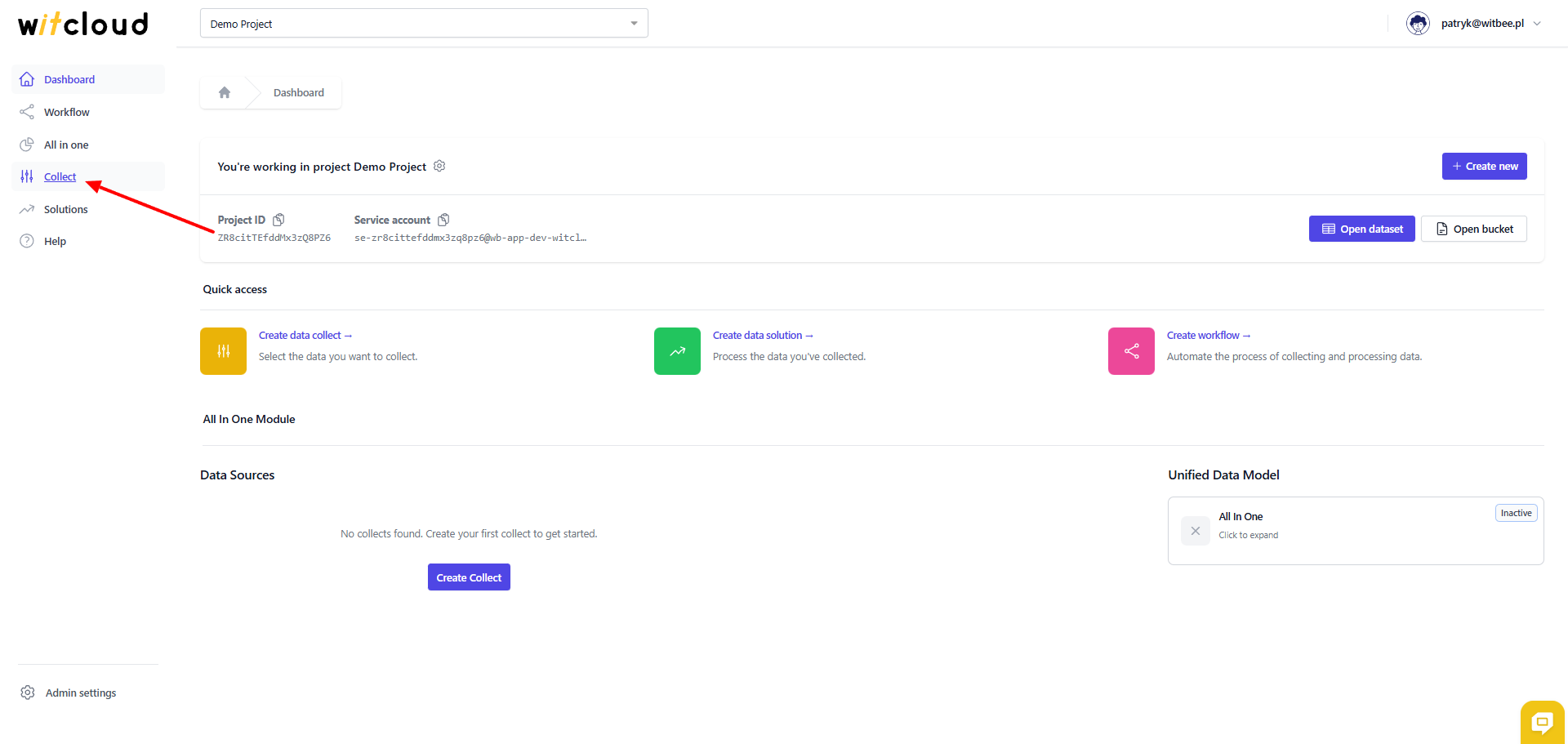
Przejdź do sekcji Collect w menu > kliknij Create Data Collect.
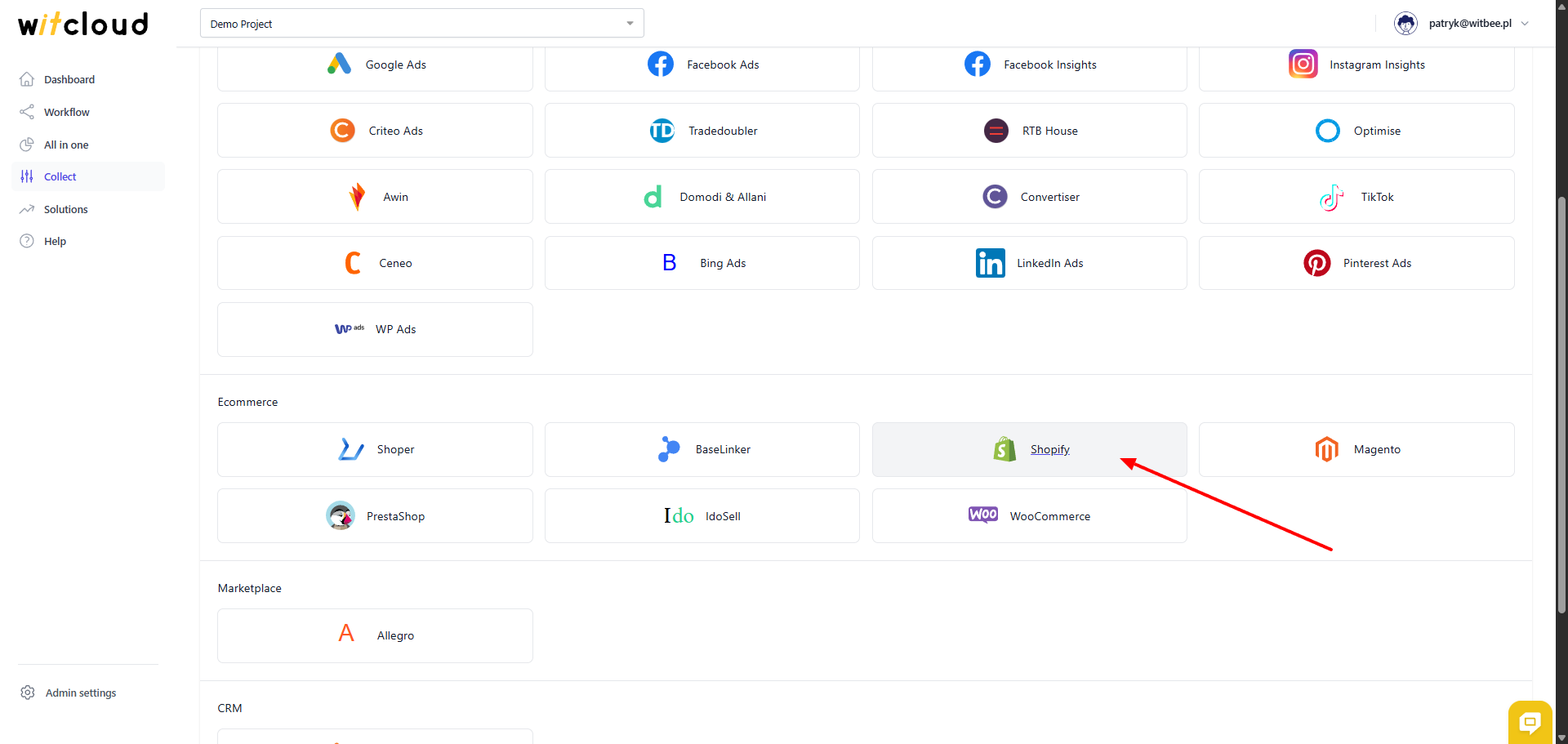
Wybierz Shopify z listy dostępnych integracji.
Wprowadź Collect Name, np. „Shopify Collect”.
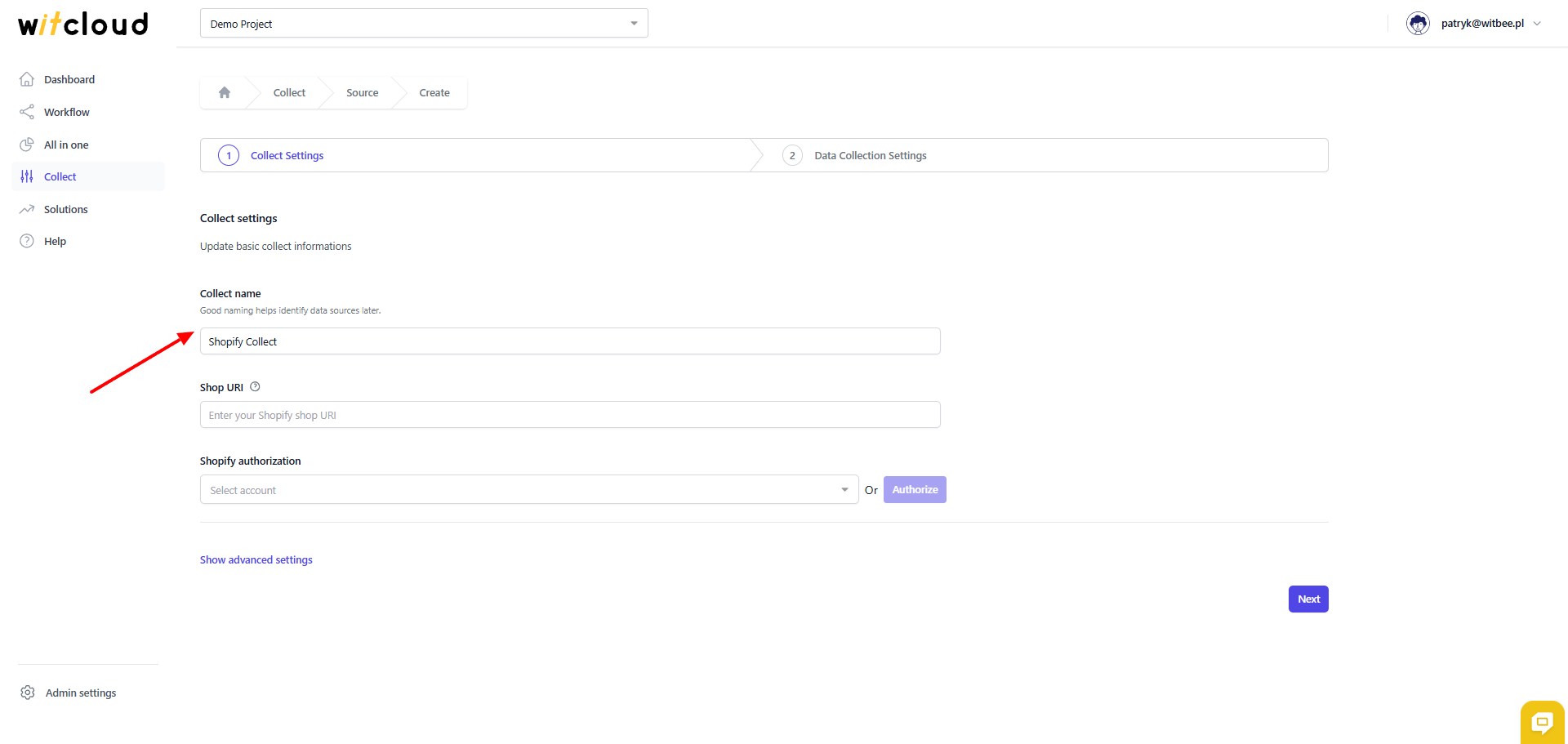
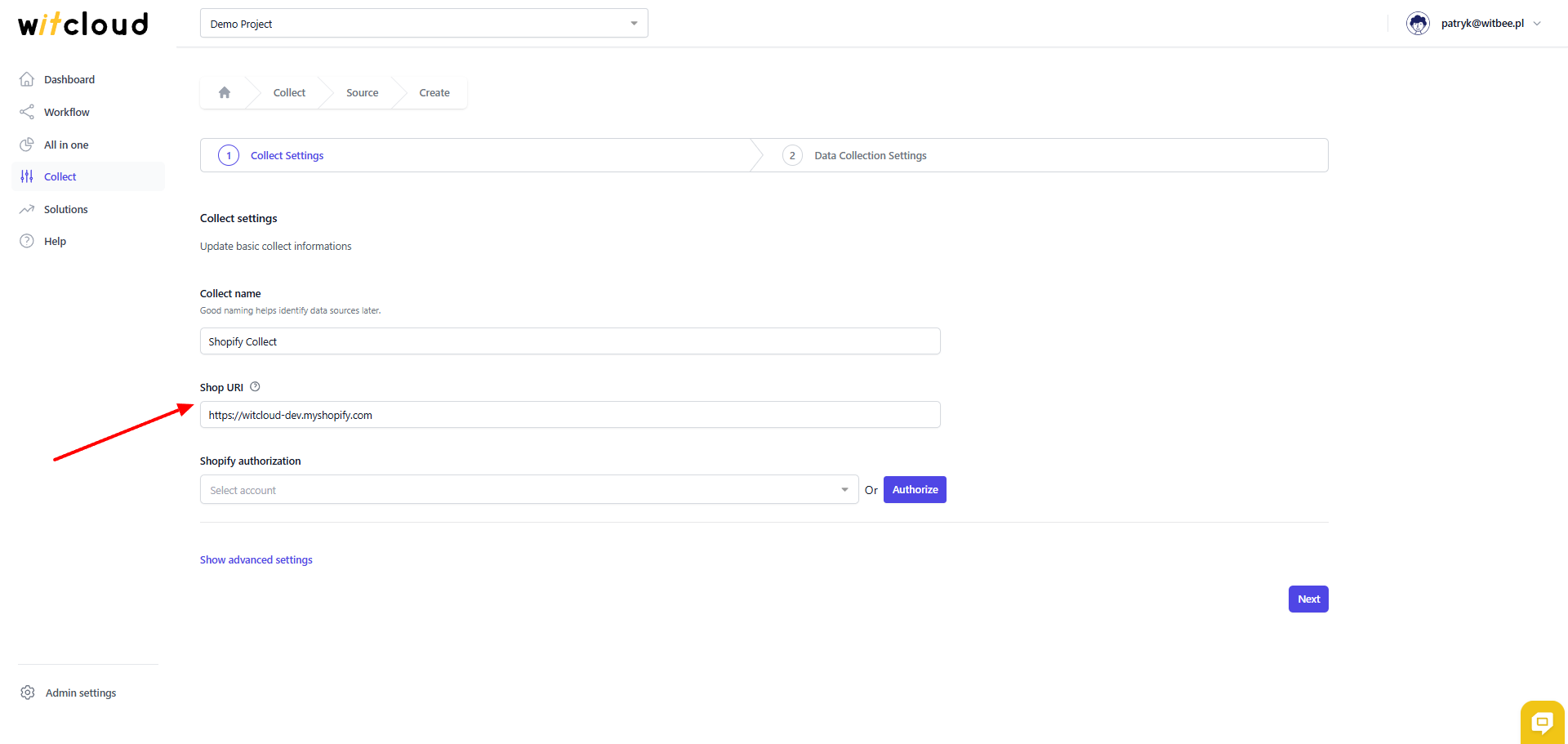
Wprowadź Shop URL - adres Twojego sklepu Shopify (np. your-store.myshopify.com, nie własna domena)
🔑 Autoryzacja
💡 Wskazówka: Jeśli wcześniej autoryzowano już moduł Shopify i nie potrzebujesz dodatkowych uprawnień, możesz pominąć ten krok.
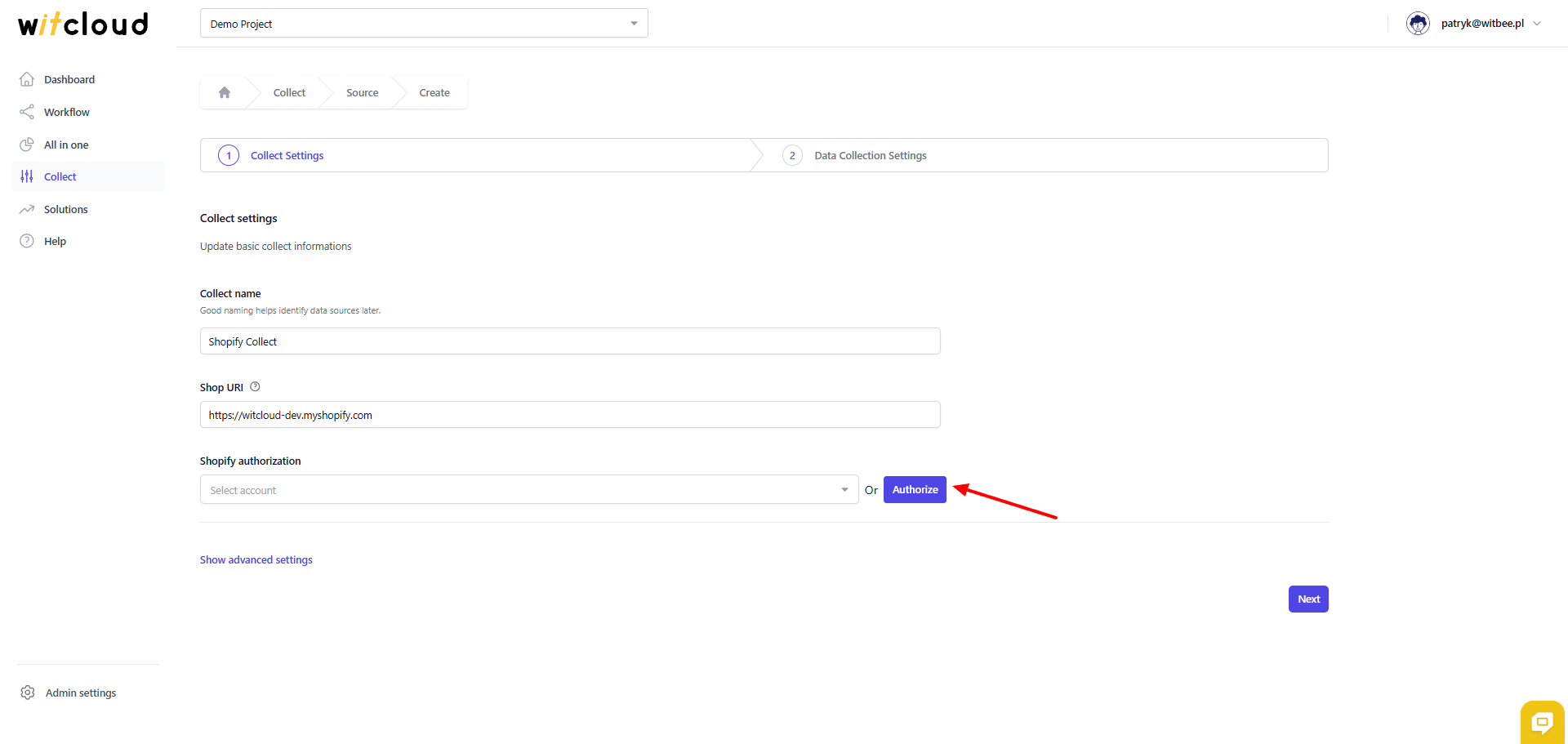
Kliknij Authorize.
Wypełnij formularz autoryzacji.
Wybierz odpowiedni token z listy rozwijanej.
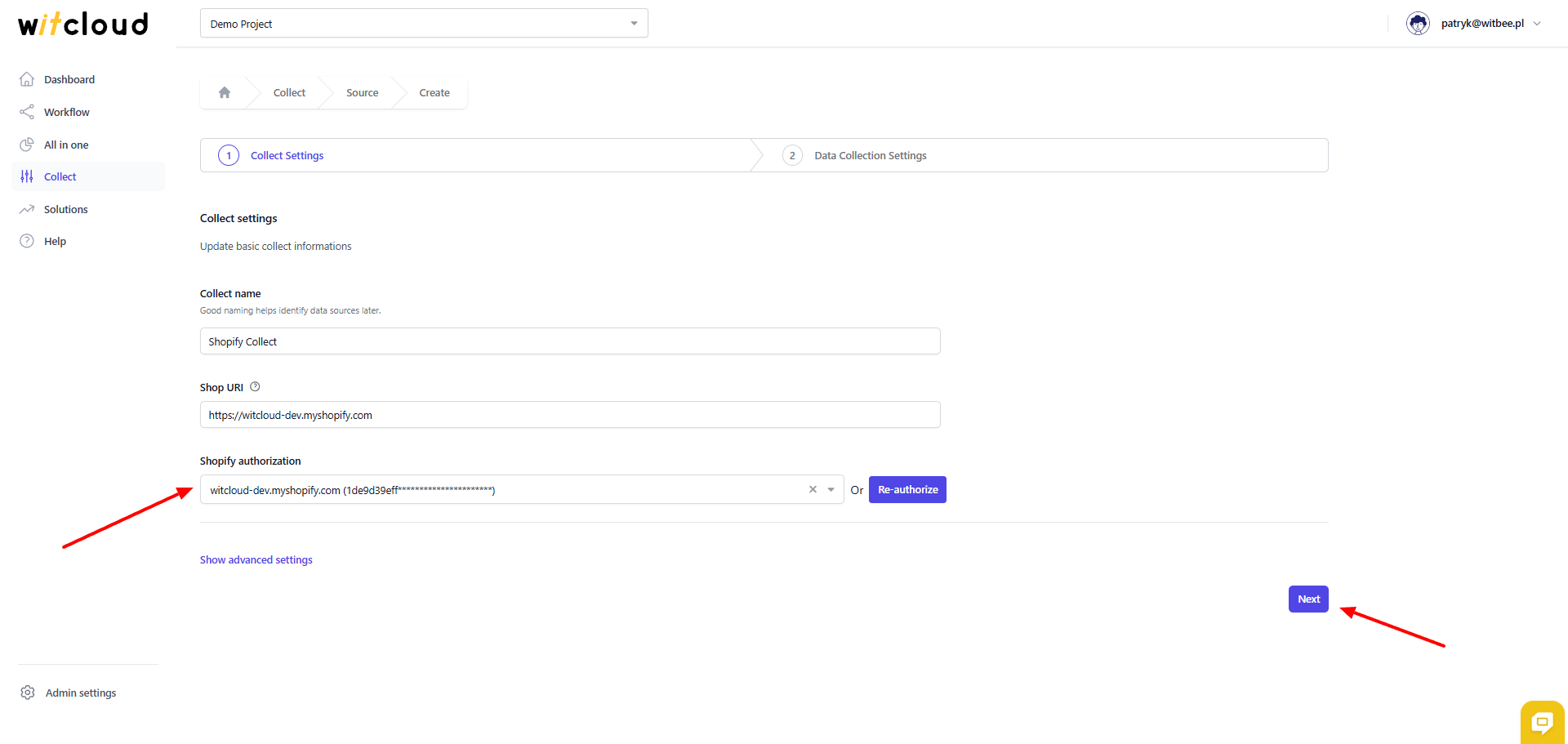
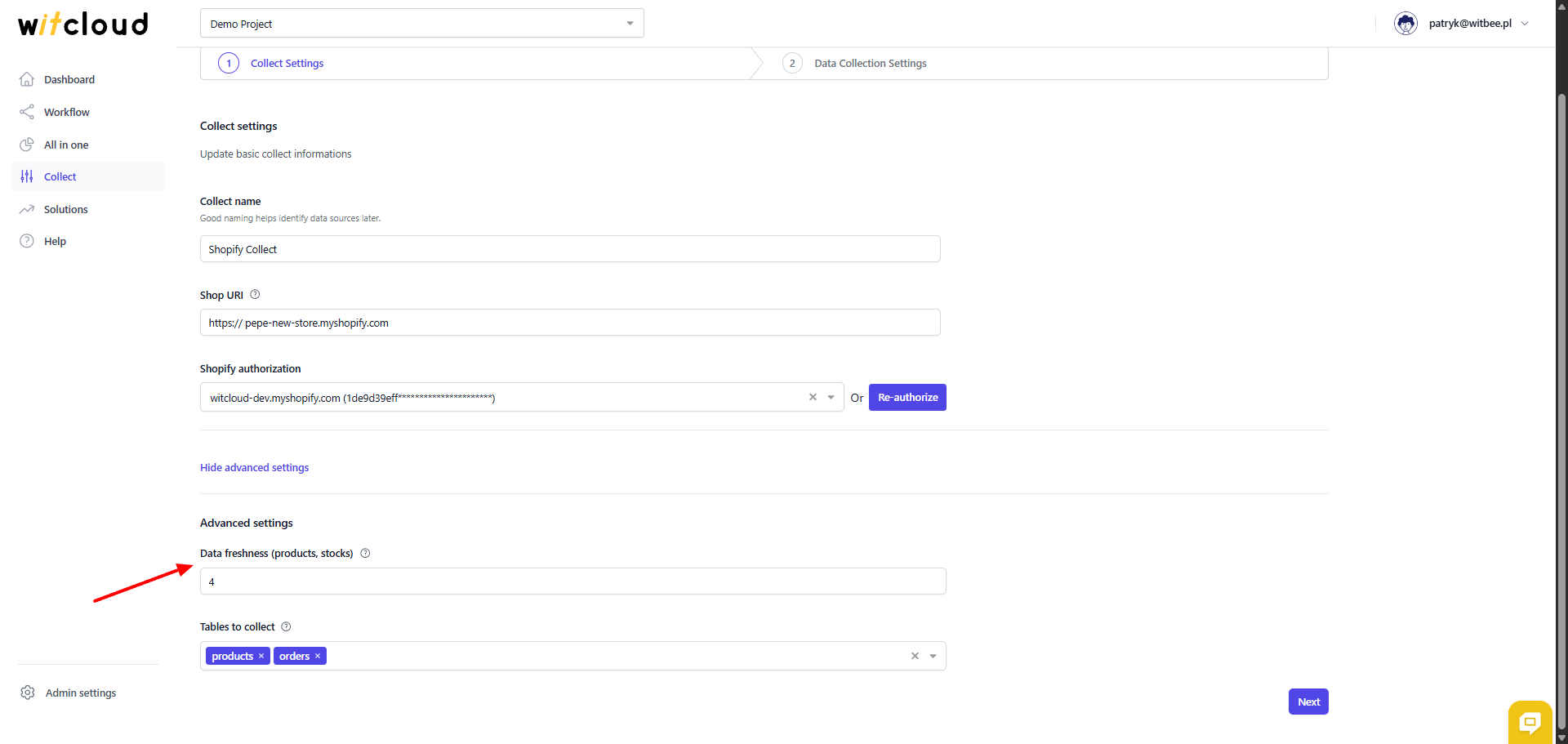
Ustawienia zaawansowane
Niektóre tabele przechowujące pełną historię danych — takie jak produkty czy stany magazynowe — są odświeżane rzadziej; możesz dostosować to ustawienie w polu Data freshness.
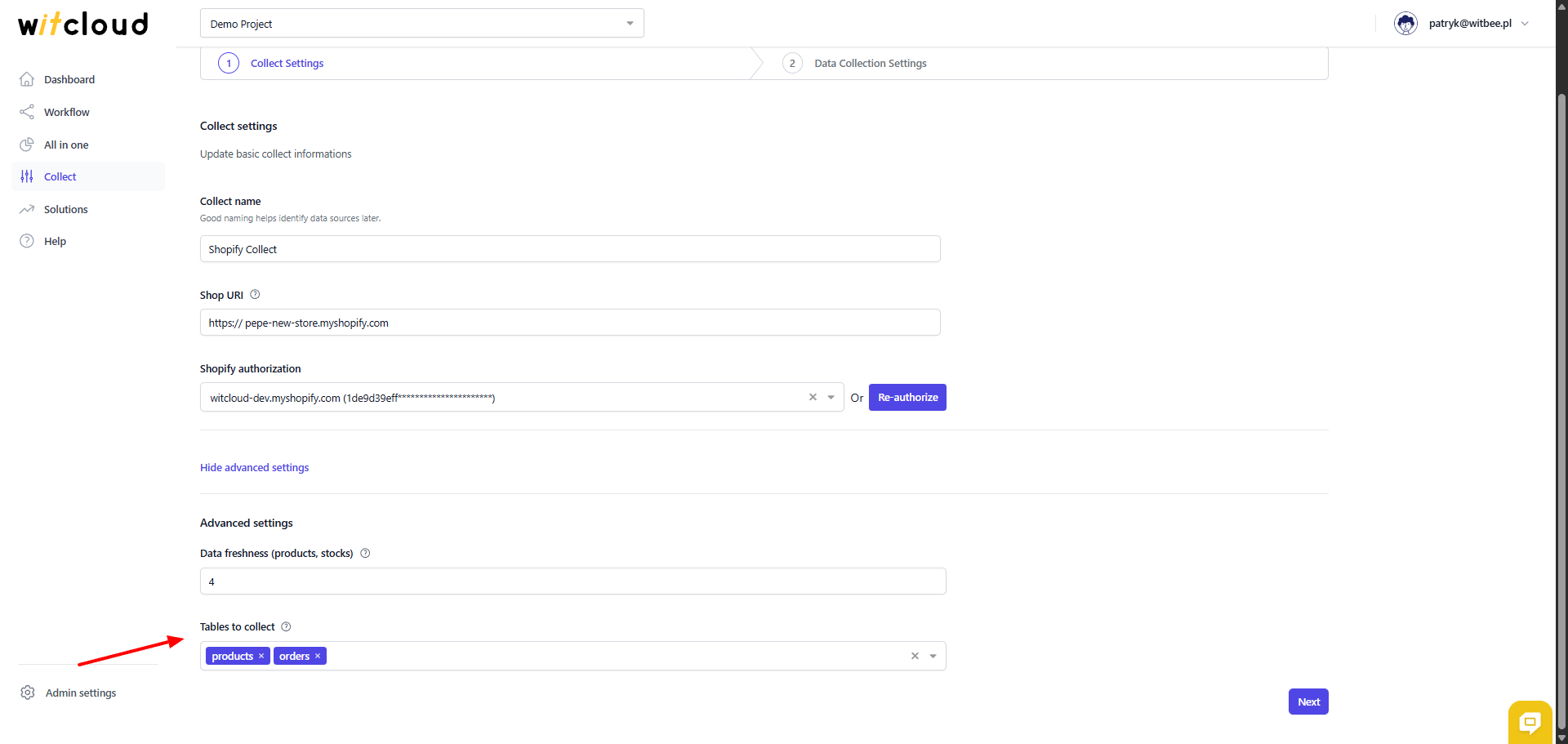
W polu Tables to collect możesz wykluczyć niektóre tabele z pobierania. Wpłynie to na szybkość pobierania danych.
⏳ Dane historyczne i harmonogram
Wybierz zakres dat, dla którego chcesz pobrać dane historyczne.
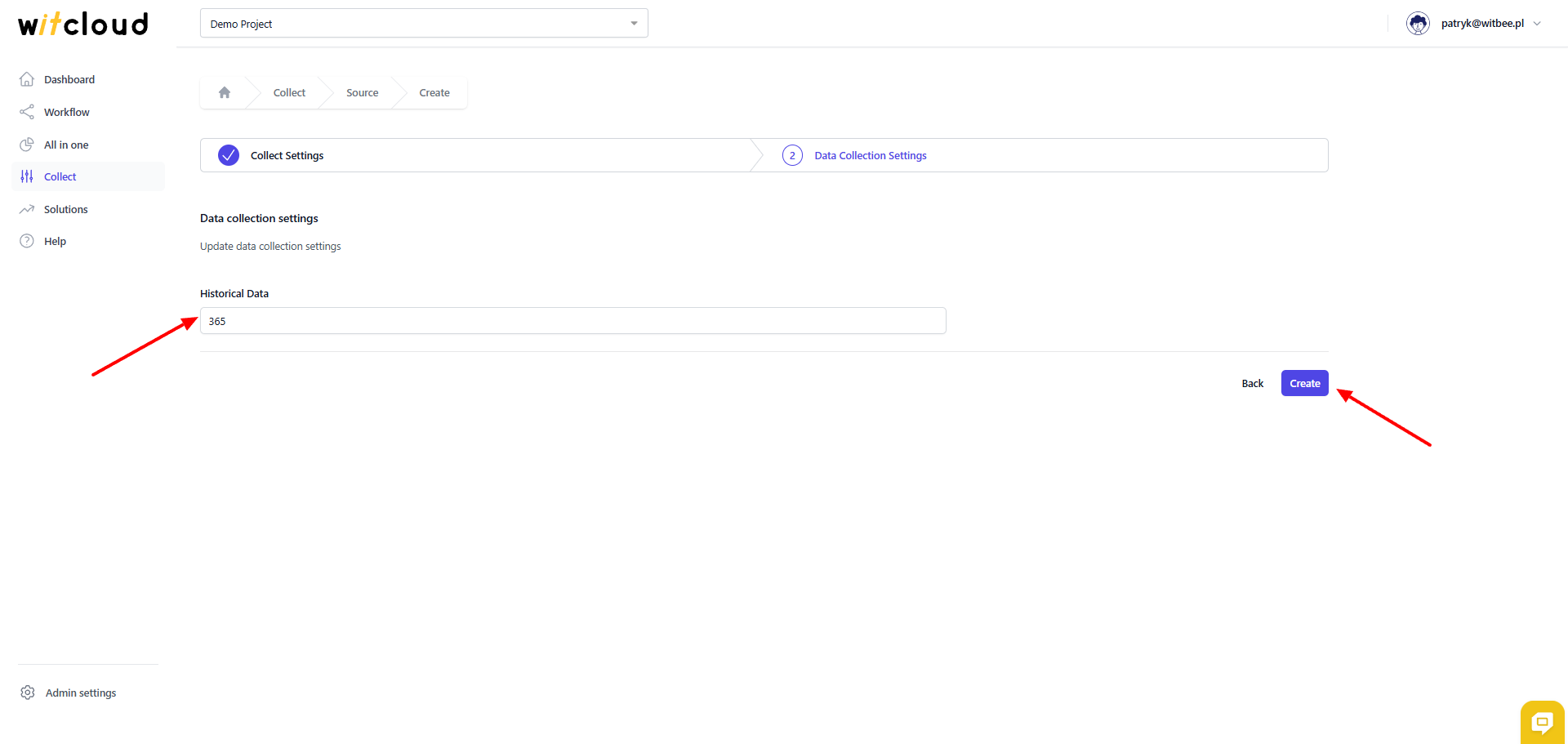
Podczas początkowej konfiguracji możesz pobrać dane sięgające maksymalnie 12 miesięcy wstecz, z możliwością importu starszych danych.
Harmonogram synchronizacji danych zostanie utworzony automatycznie. Więcej informacji na ten temat znajdziesz tutaj.
Kliknij Create, aby zakończyć konfigurację.
✅ Gotowe! Twoje dane z Shopify będą teraz synchronizowane z BigQuery, zapewniając szczegółowy wgląd w skuteczność działania Twojej platformy ecommerce.
📊 Schemat danych
Rozwiń poniższe tabele, aby zobaczyć pełny schemat danych pobieranych z Shopify.