
Konto i bezpieczeństwo
Zmień imię, nazwisko i hasło oraz zabezpiecz konto weryfikacją dwuetapową — kodem z e-maila albo z aplikacji uwierzytelniającej.
Aktualizacja
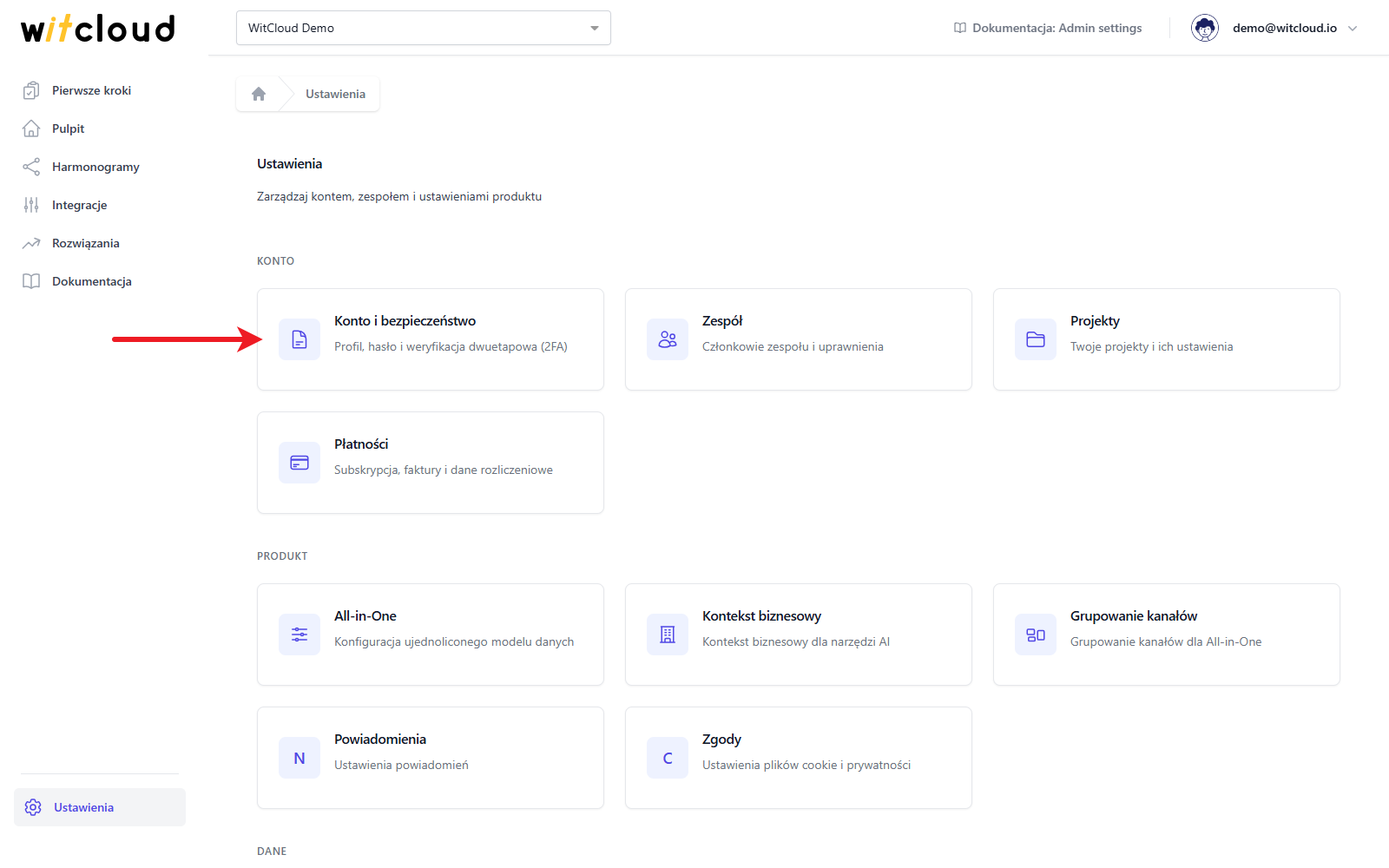
Twoje własne konto: imię i nazwisko, hasło oraz weryfikacja dwuetapowa (2FA). Te ustawienia należą do Ciebie, a nie do projektu — obowiązują w każdym projekcie, do którego masz dostęp.
Gdzie to znaleźć
Przejdź do Ustawienia > Konto i bezpieczeństwo.
Profil
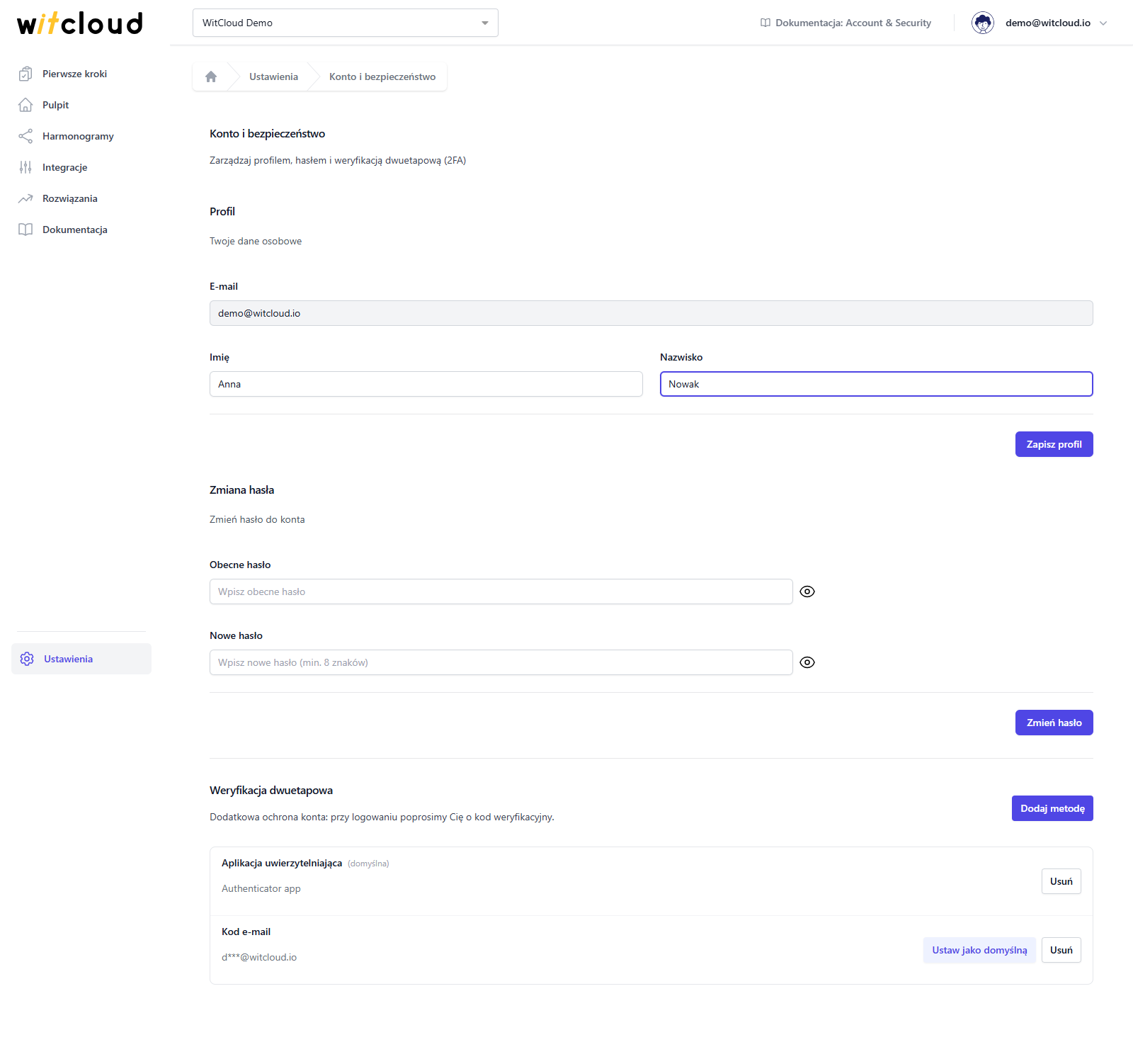
W sekcji Profil zmień Imię i Nazwisko, a potem kliknij Zapisz profil. Adresu E-mail, którym się logujesz, nie zmienisz w tym miejscu.
Zmiana hasła
W sekcji Zmiana hasła wpisz Obecne hasło i Nowe hasło (co najmniej 8 znaków), a potem kliknij Zmień hasło.
Jeśli obecne hasło jest błędne, panel wyświetli komunikat Current password is incorrect.
Weryfikacja dwuetapowa
Gdy weryfikacja dwuetapowa jest włączona, przy logowaniu oprócz hasła podajesz kod weryfikacyjny.
Dodaj metodę
Kliknij Dodaj metodę i wybierz, jak chcesz otrzymywać kody:
- Kod e-mail — jednorazowy kod przychodzi na Twój adres e-mail.
- Aplikacja uwierzytelniająca — kody z Google Authenticator, Authy lub 1Password.
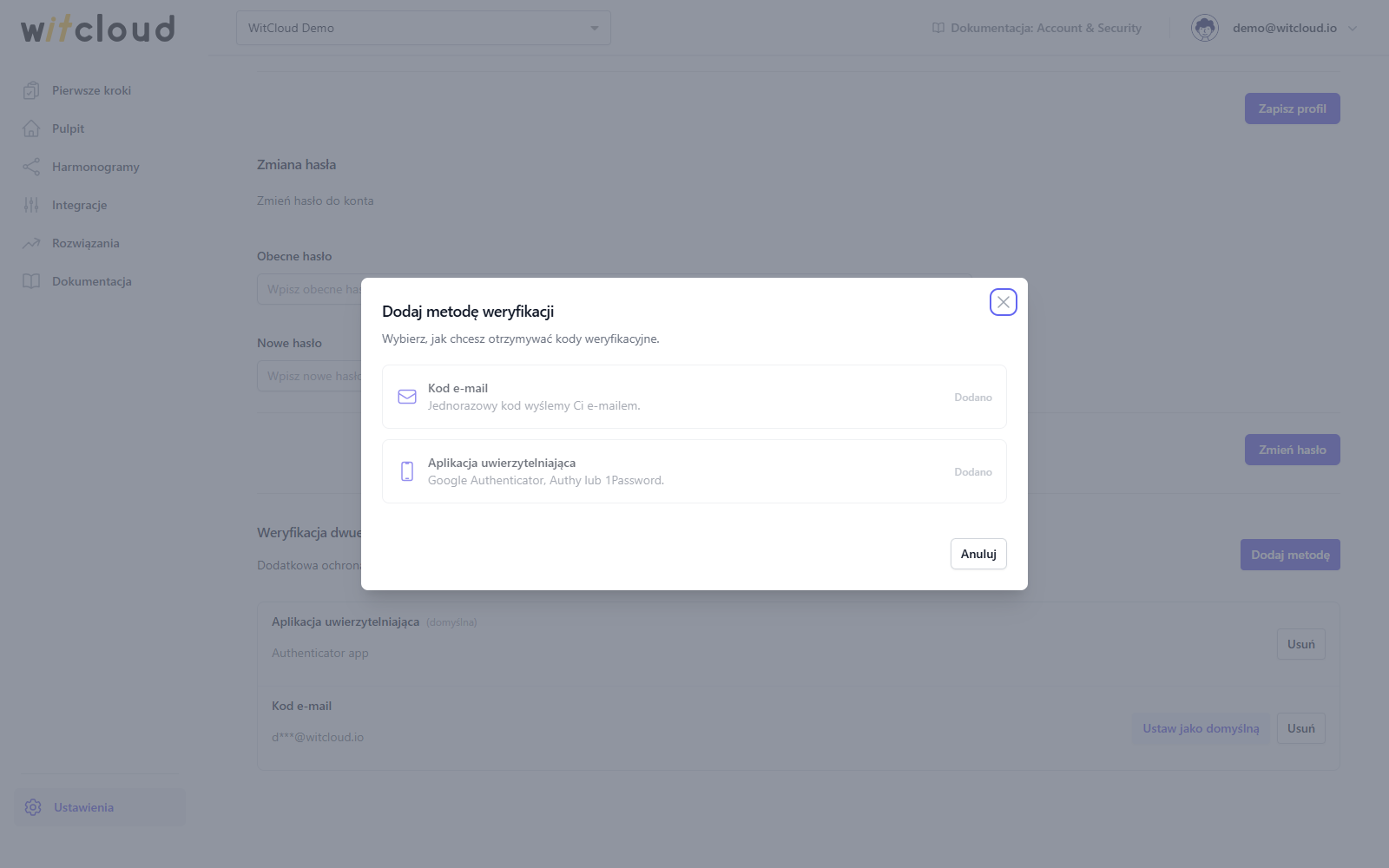
Dla metody Kod e-mail wpisz kod, który WitCloud wyśle na Twój adres. Dla metody Aplikacja uwierzytelniająca zeskanuj kod QR w aplikacji — albo wpisz klucz widoczny pod nim — i podaj kod wygenerowany przez aplikację. Kliknij Potwierdź.
Metoda pojawi się na liście. Możesz dodać obie.
Metoda domyślna i logowanie
Metoda oznaczona jako (domyślna) jest tą, której WitCloud użyje najpierw przy logowaniu. Aby to zmienić, kliknij Ustaw jako domyślną przy innej metodzie.
Przy logowaniu, po wpisaniu hasła, WitCloud poprosi o Kod weryfikacyjny. Na tym ekranie możesz też wysłać kod e-mail jeszcze raz (Kod nie dotarł? Wyślij ponownie) albo przejść na drugą metodę (np. Użyj aplikacji uwierzytelniającej lub Odbierz kod e-mailem).
Usuń metodę
Kliknij Usuń przy metodzie, wpisz hasło (jeśli Twoje konto je ma) i kliknij Usuń jeszcze raz.
Rozwiązywanie problemów
Kod jest nieprawidłowy lub wygasł. Spróbuj ponownie.
Kod został źle wpisany albo jest już nieważny. W przypadku kodu e-mail poproś o nowy; w przypadku aplikacji uwierzytelniającej wpisz kod, który aplikacja pokazuje w tej chwili.
Current password is incorrect
Wpisane Obecne hasło się nie zgadza. Podaj hasło, którym się logujesz.