
Integracja Własny hook
Wysyłaj żądanie HTTP (GET lub POST) pod dowolny adres URL z harmonogramu WitCloud - aby uruchomić własne API, webhook lub automatyzację z datą przetwarzanego dnia.
Aktualizacja
Wprowadzenie
Integracja Własny hook pozwala WitCloud wysłać żądanie HTTP (GET lub POST) pod dowolny wskazany przez Ciebie adres URL. Użyj jej, aby wywołać własne API, webhook lub narzędzie do automatyzacji - na przykład by uruchomić proces w innym systemie, gdy świeże dane trafią do WitCloud.
Integracja nie zbiera danych i nie tworzy tabel w BigQuery. Wysyła tylko żądanie, i robi to wtedy, gdy uruchomi ją harmonogram - to Ty decydujesz kiedy, umieszczając ją w harmonogramie, na przykład zaraz po integracjach, które ładują dane.
Konfiguracja
Wykonaj poniższe kroki, aby skonfigurować Własny hook.
Konfiguracja modułu
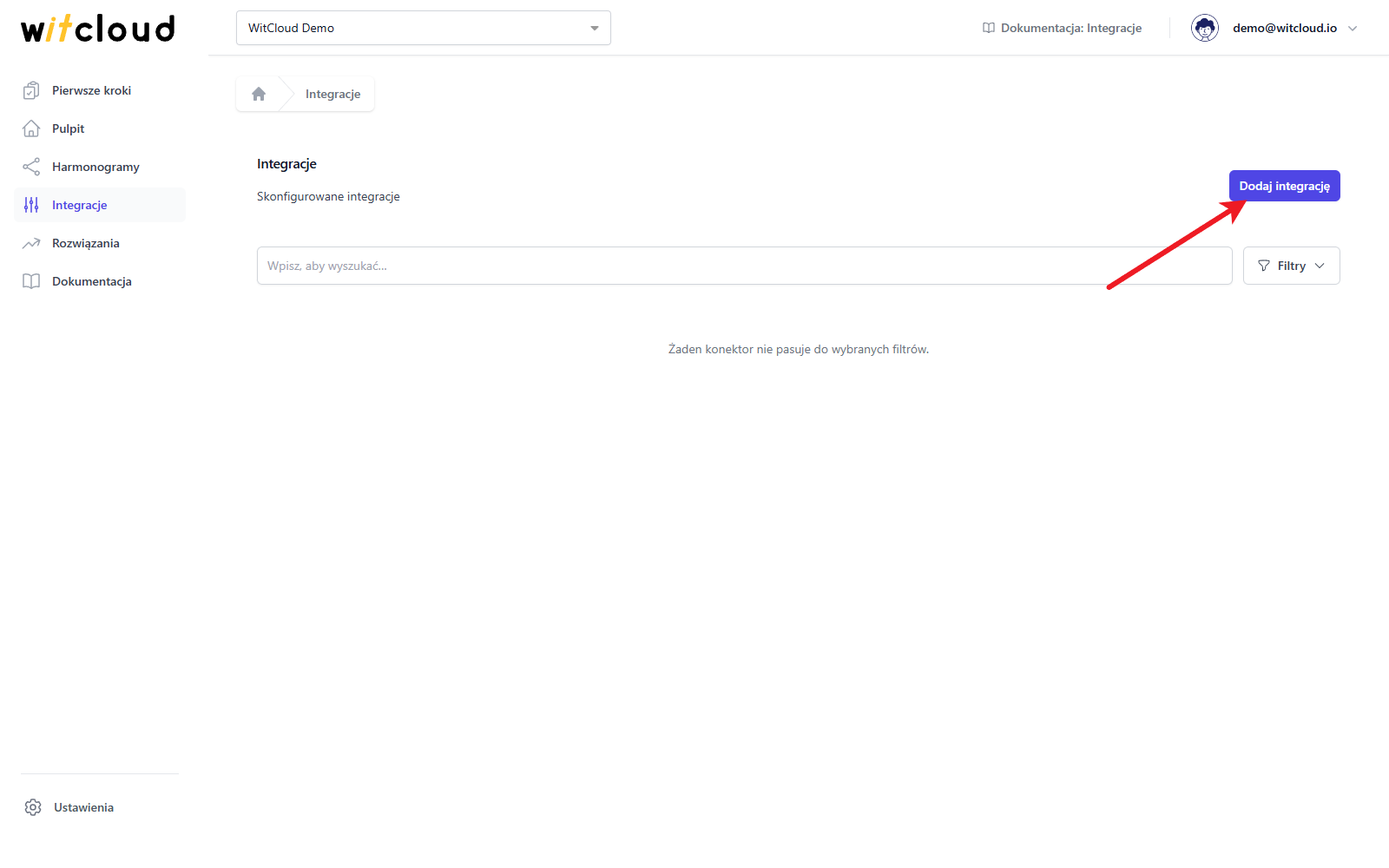
Przejdź do Integracje w menu i kliknij Dodaj integrację.
Wybierz Własny hook z listy dostępnych integracji. Znajdziesz go w kategorii Inne integracje.
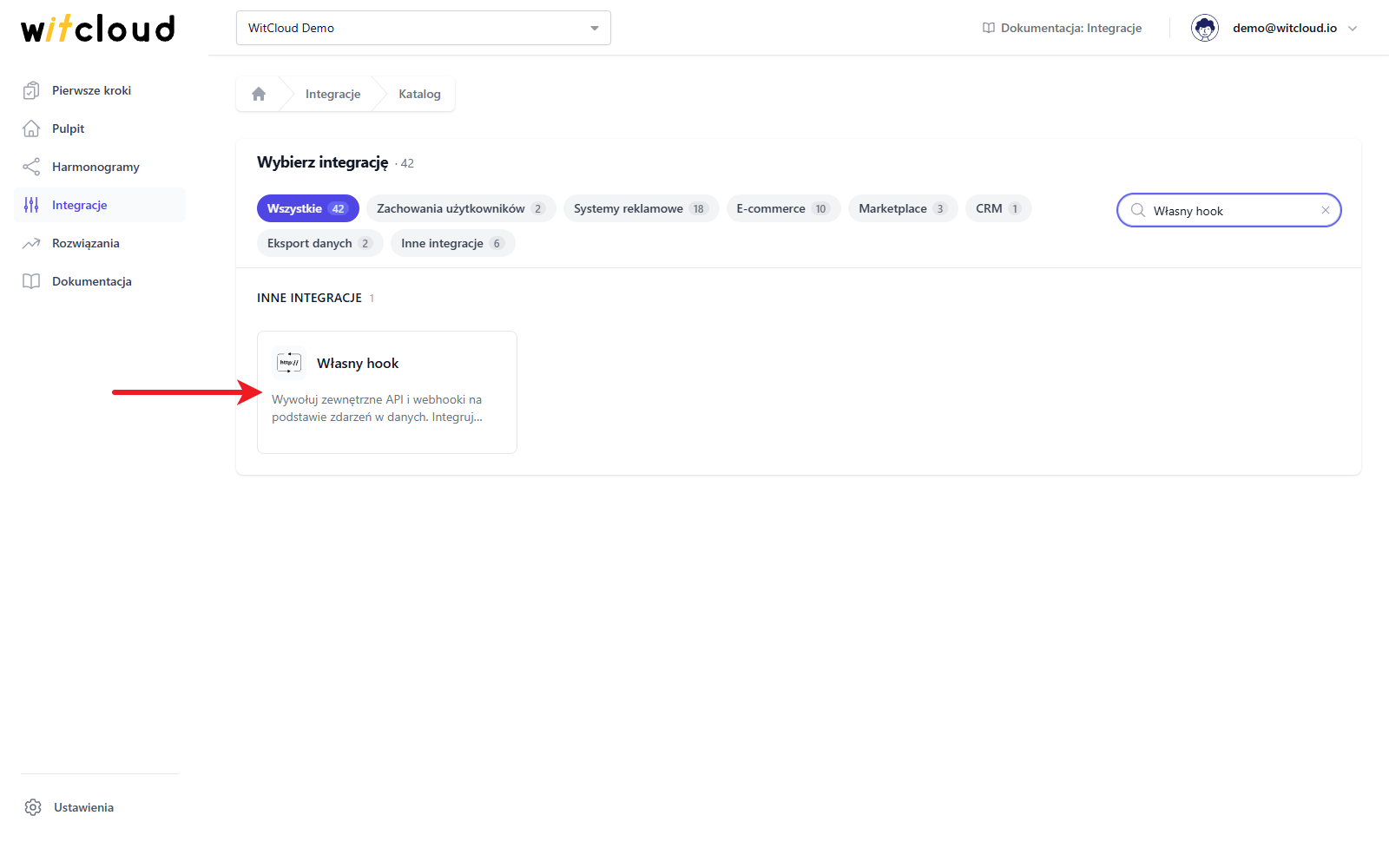
Panel nazywa tę integrację także Withook - na przykład w tekście formularza i w kolumnie Podtyp na liście integracji. To ta sama integracja.
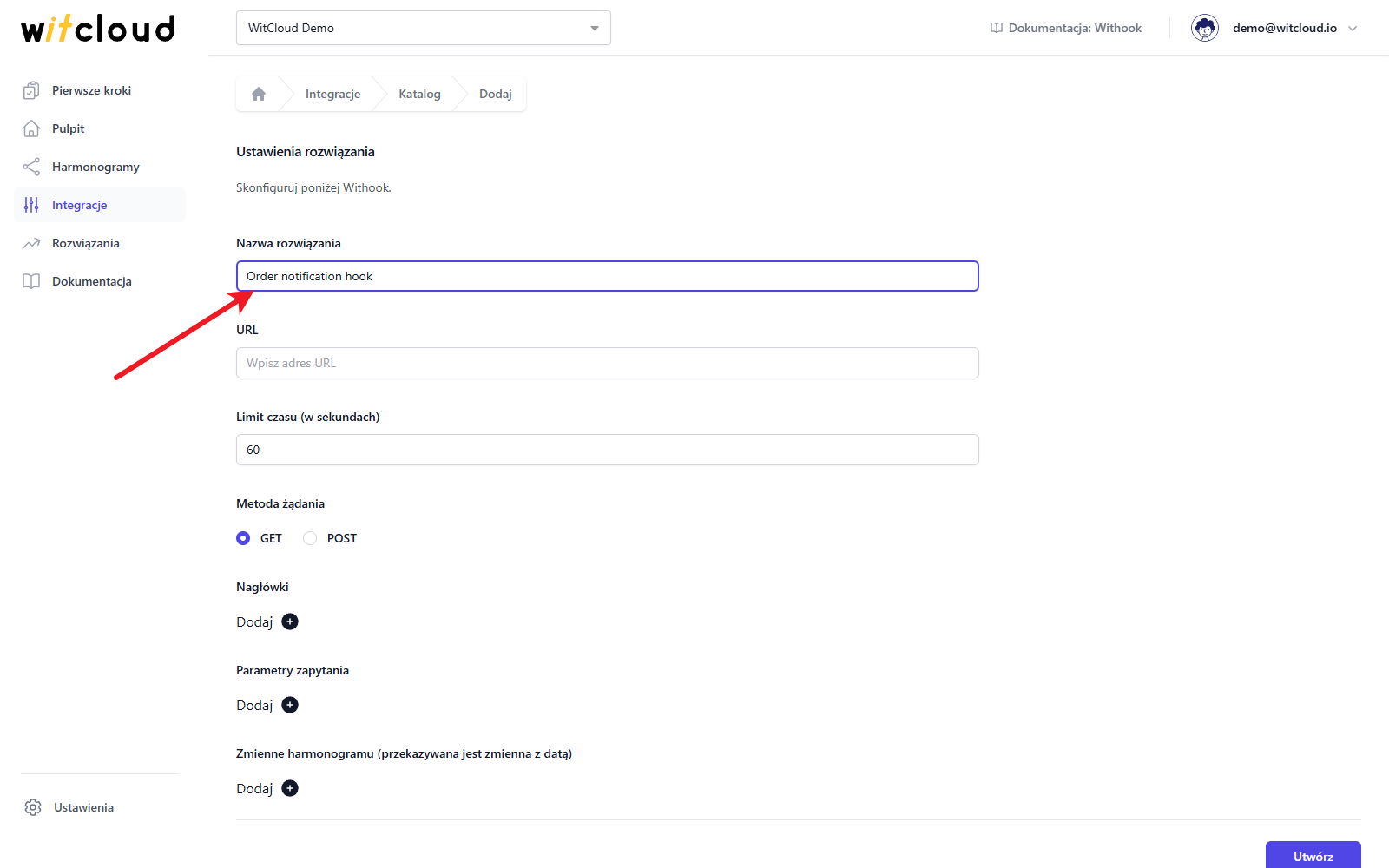
Wpisz Nazwę rozwiązania, np. "Order notification hook".
Ustawienia żądania
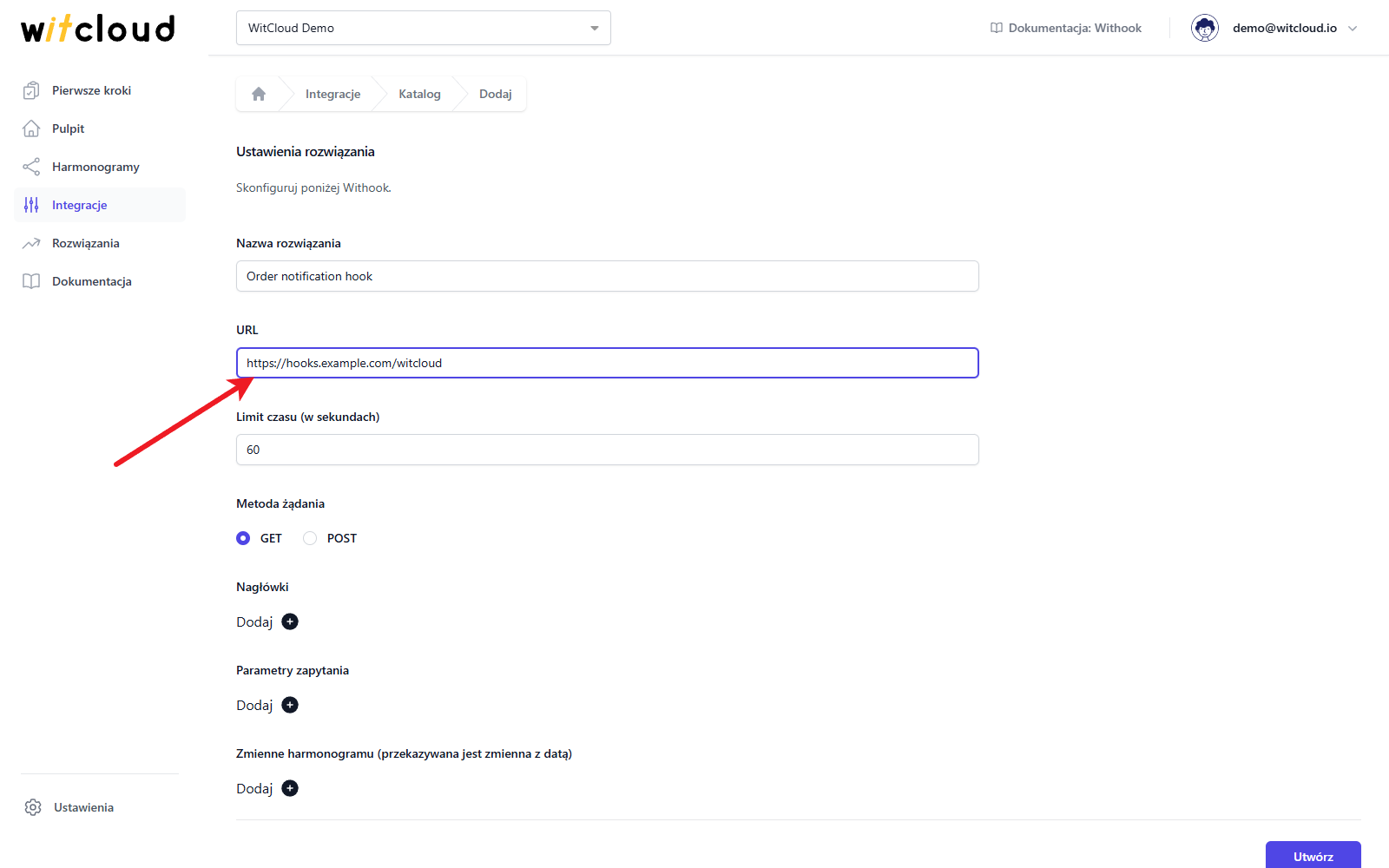
Wpisz URL swojego hooka. Musi to być poprawny adres.
W polu Limit czasu (w sekundach) ustaw, jak długo WitCloud czeka na odpowiedź. Wartość mieści się między 60 a 900 sekund; domyślnie jest to 60. Jeśli Twoja usługa nie odpowie w tym czasie, uruchomienie kończy się błędem.
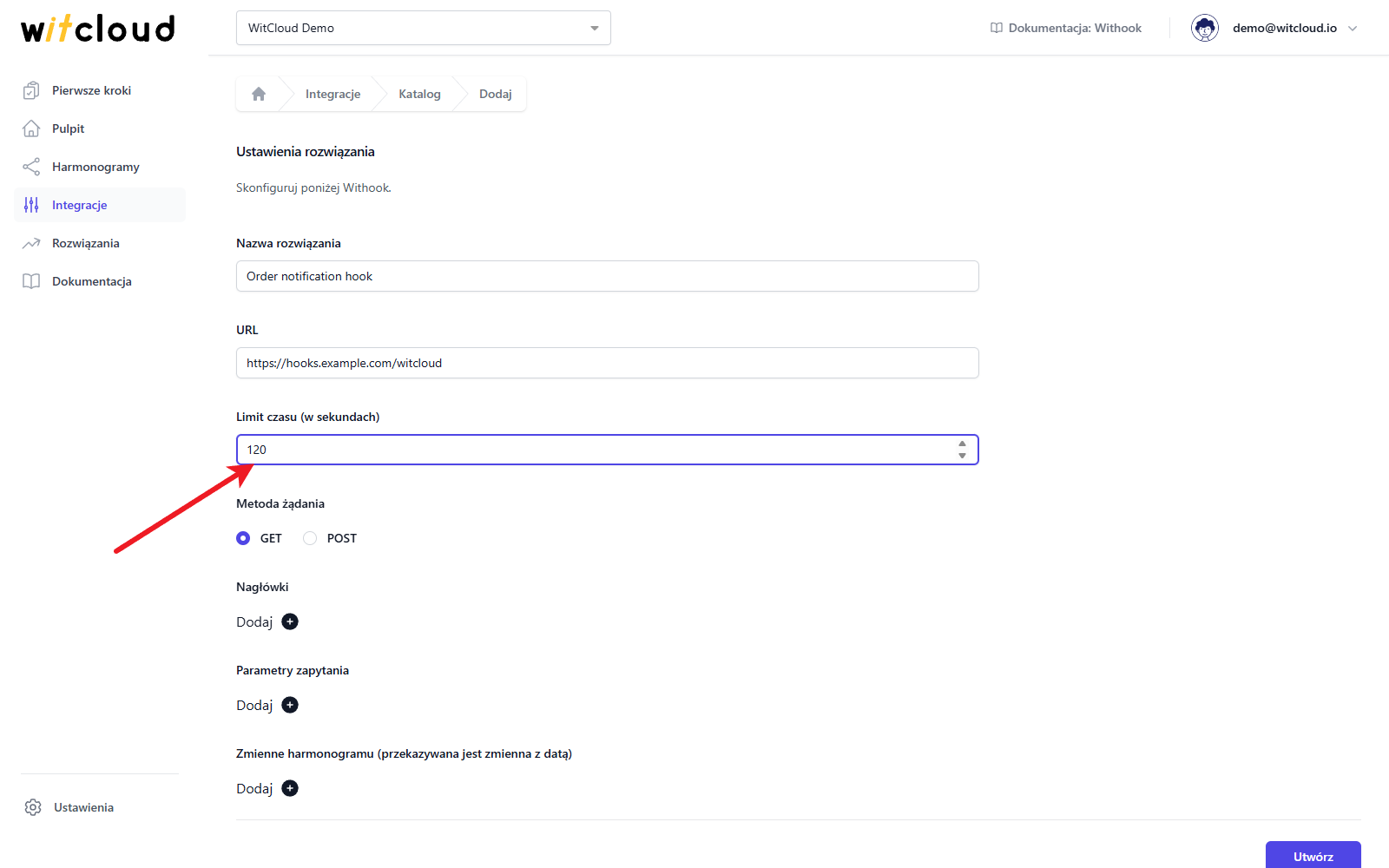
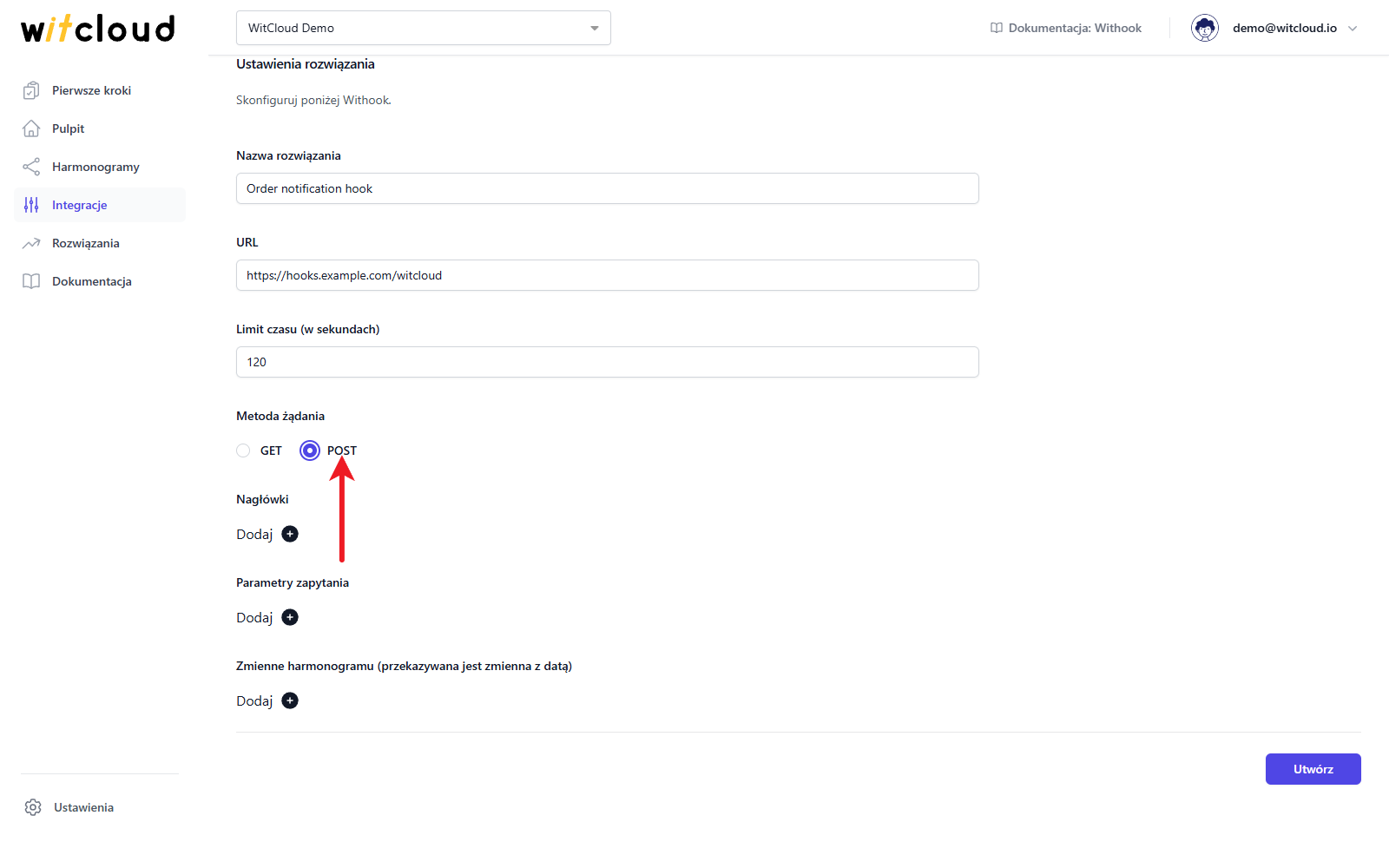
Wybierz Metodę żądania: GET (domyślnie) lub POST.
W polu Nagłówki kliknij Dodaj, aby przekazać nagłówek do hooka - na przykład klucz API, który sprawdza Twoja usługa. Wpisz nazwę nagłówka po lewej, a jego wartość po prawej. Nazwy nagłówków są zapisywane małymi literami i nie mogą zawierać spacji.
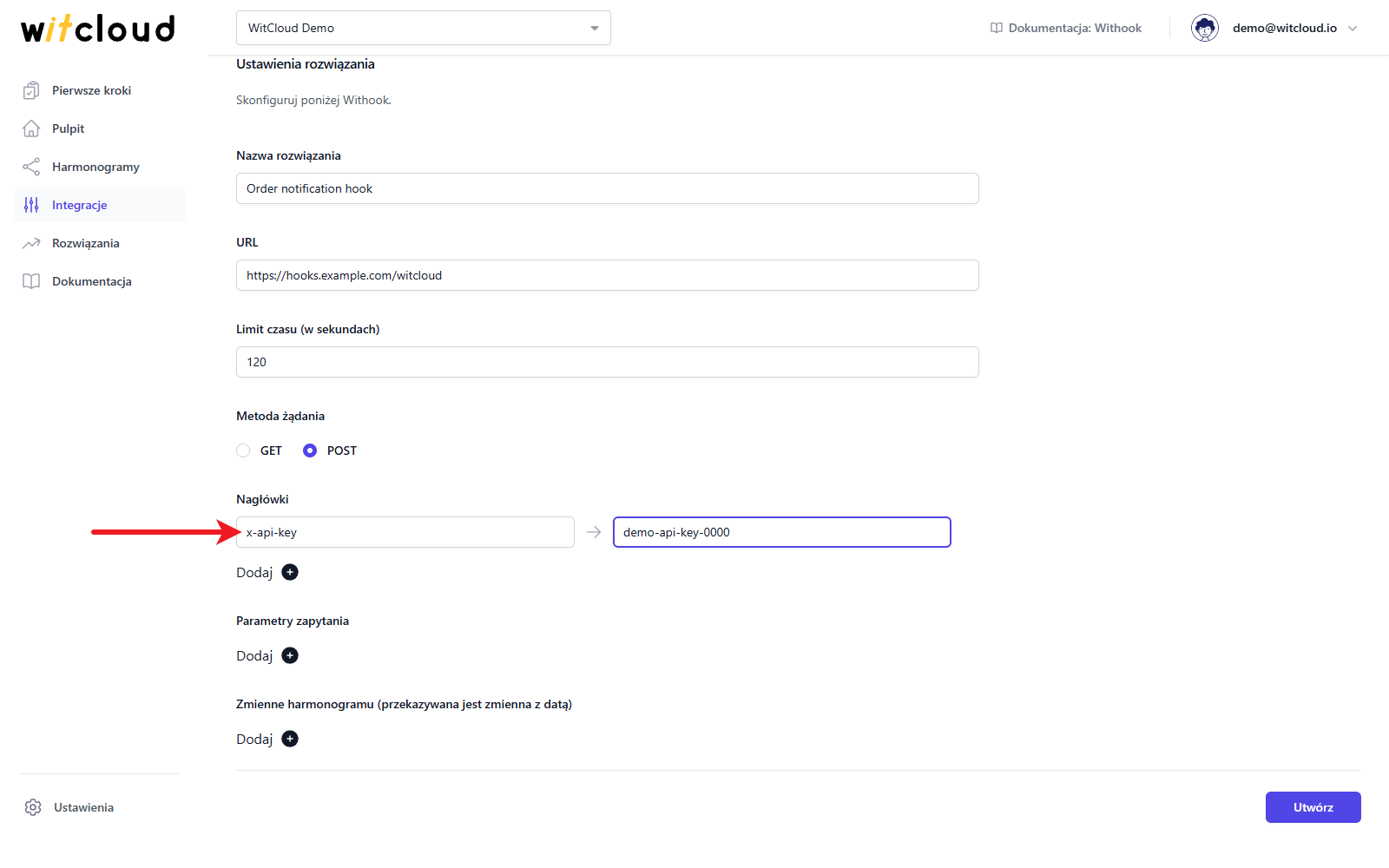
Wartości nagłówków są zapisywane jako zwykły tekst w ustawieniach integracji, a każdy, kto może otworzyć integrację, może je odczytać. Użyj klucza stworzonego tylko dla tego hooka, z dostępem nie większym, niż hook potrzebuje.
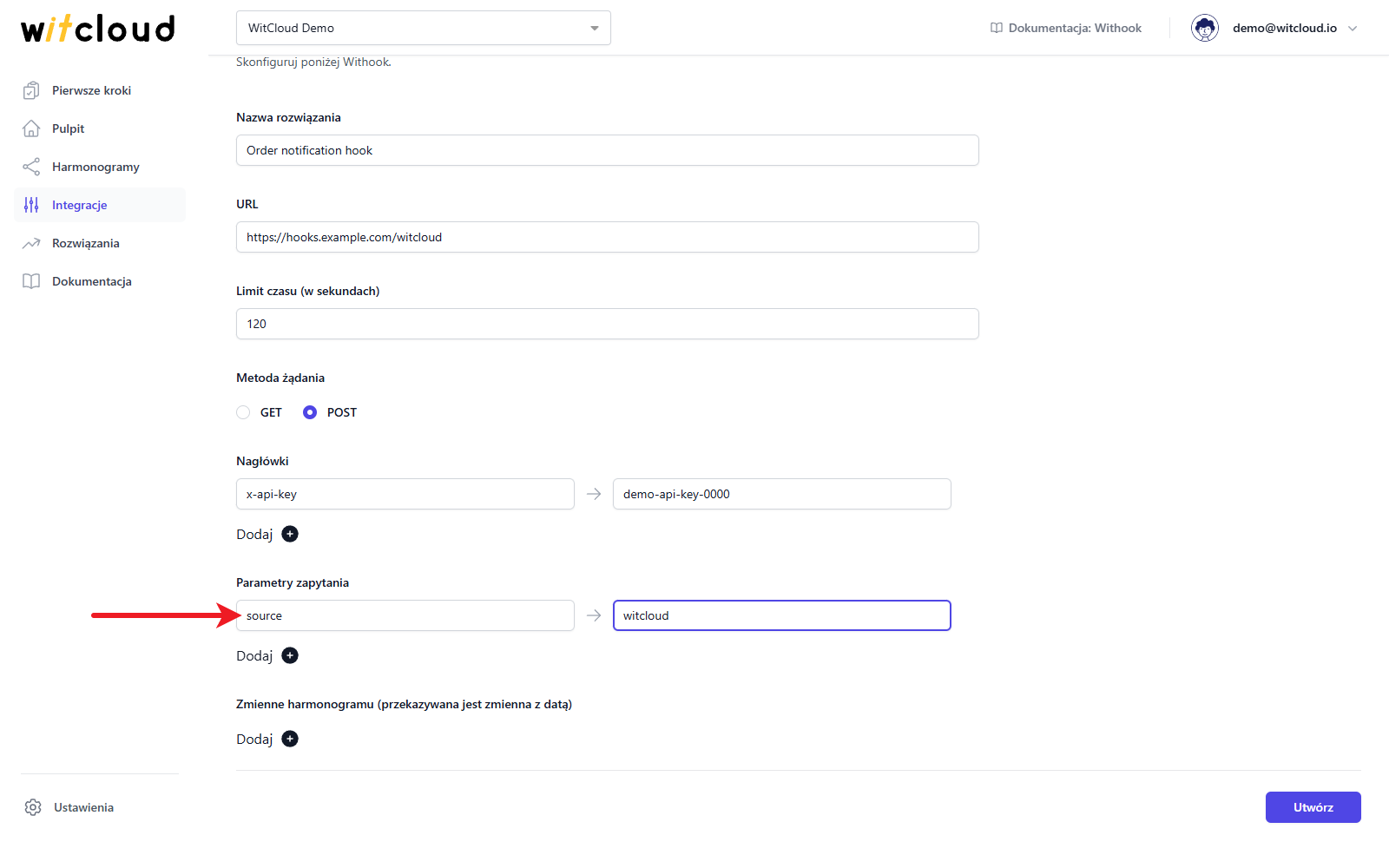
W polu Parametry zapytania kliknij Dodaj, aby przekazać parametry w adresie hooka. Wpisz nazwę po lewej, a jej wartość po prawej.
Zmienne harmonogramu
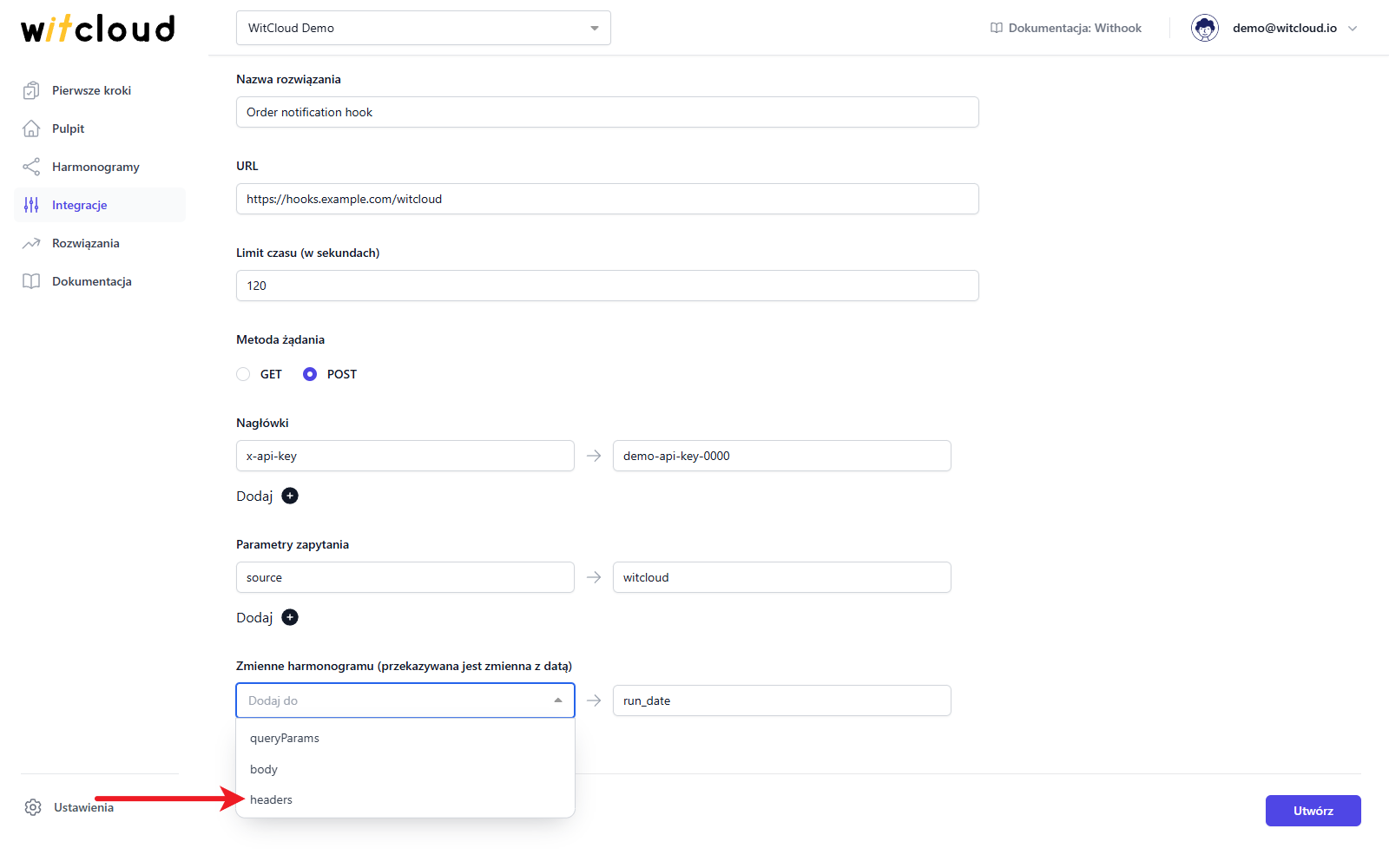
W polu Zmienne harmonogramu (przekazywana jest zmienna z datą) możesz przekazać do hooka datę, którą przetwarza harmonogram. Kliknij Dodaj, a następnie:
- W polu Dodaj do wybierz, gdzie trafi wartość: queryParams, body lub headers.
- W polu Klucz zmiennej wpisz nazwę, której oczekuje Twoja usługa, np.
run_date.
Wartością jest data, którą przetwarza zadanie, w formacie rrrrmmdd - na przykład 20261008. W przypadku body jest wysyłana jako pole treści żądania.
Kliknij Utwórz. Hook pojawi się na liście Integracje.
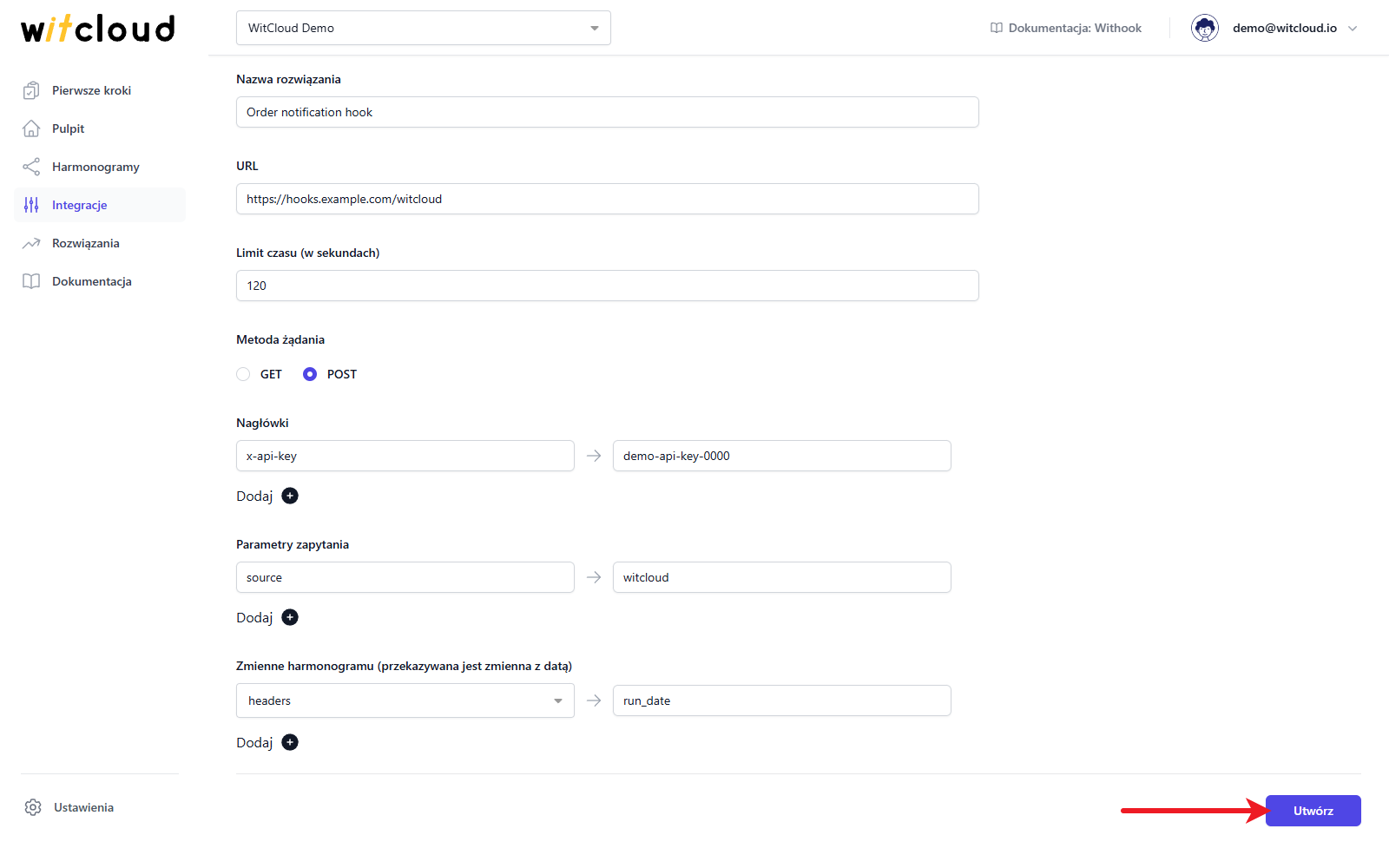
Gotowe! Własny hook jest gotowy do użycia. Aby później coś zmienić, otwórz go z listy Integracje, edytuj ustawienia i kliknij Zapisz.
Utworzenie Własnego hooka wymaga roli Admin lub Edytor oraz aktywnego konta rozliczeniowego.
Uruchamianie i harmonogram
Hook sam nic nie robi. Aby wysłać żądanie i ustawić harmonogram, dodaj Własny hook jako zadanie w harmonogramie - zobacz Utwórz harmonogram. Żądanie jest wysyłane raz dla każdej daty, którą przetwarza zadanie, więc zadanie przetwarzające kilka dat wywoła Twój hook kilka razy, po razie na datę.
Gdy żądanie się nie powiedzie
Uruchomienie jest udane, gdy Twoja usługa odpowie statusem sukcesu. Jeśli odpowie błędem, nie odpowie w czasie podanym w polu Limit czasu albo nie da się z nią połączyć, uruchomienie kończy się błędem. Zobaczysz to w raporcie z uruchomienia harmonogramu, razem z komunikatem o błędzie. Aby próbować ponownie automatycznie, włącz Ponawianie w ustawieniach zadania w harmonogramie. WitCloud nie zapisuje odpowiedzi zwracanej przez Twoją usługę.