
Integracja Ceneo z BigQuery
Podłącz Ceneo do Google BigQuery w WitCloud i pobieraj dane o kliknięciach z podziałem na sklepy, aby analizować wyniki swoich kampanii w Ceneo.
Aktualizacja
Wprowadzenie
Ta integracja łączy Ceneo z Google Cloud BigQuery. Pobiera dane o kliknięciach w Ceneo (kliknięcia, stawki za kliknięcie, koszty kliknięć i pozycje) osobno dla każdego sklepu, dzięki czemu możesz analizować je obok pozostałych danych w WitCloud.
Instrukcja konfiguracji
Wykonaj poniższe kroki, aby połączyć Ceneo z BigQuery. Po zakończeniu konfiguracji dane z Ceneo będą przesyłane do Twojego projektu BigQuery.
Zanim zaczniesz konfigurację, upewnij się, że masz nazwę użytkownika i hasło do swojego konta Ceneo.
Konfiguracja modułu
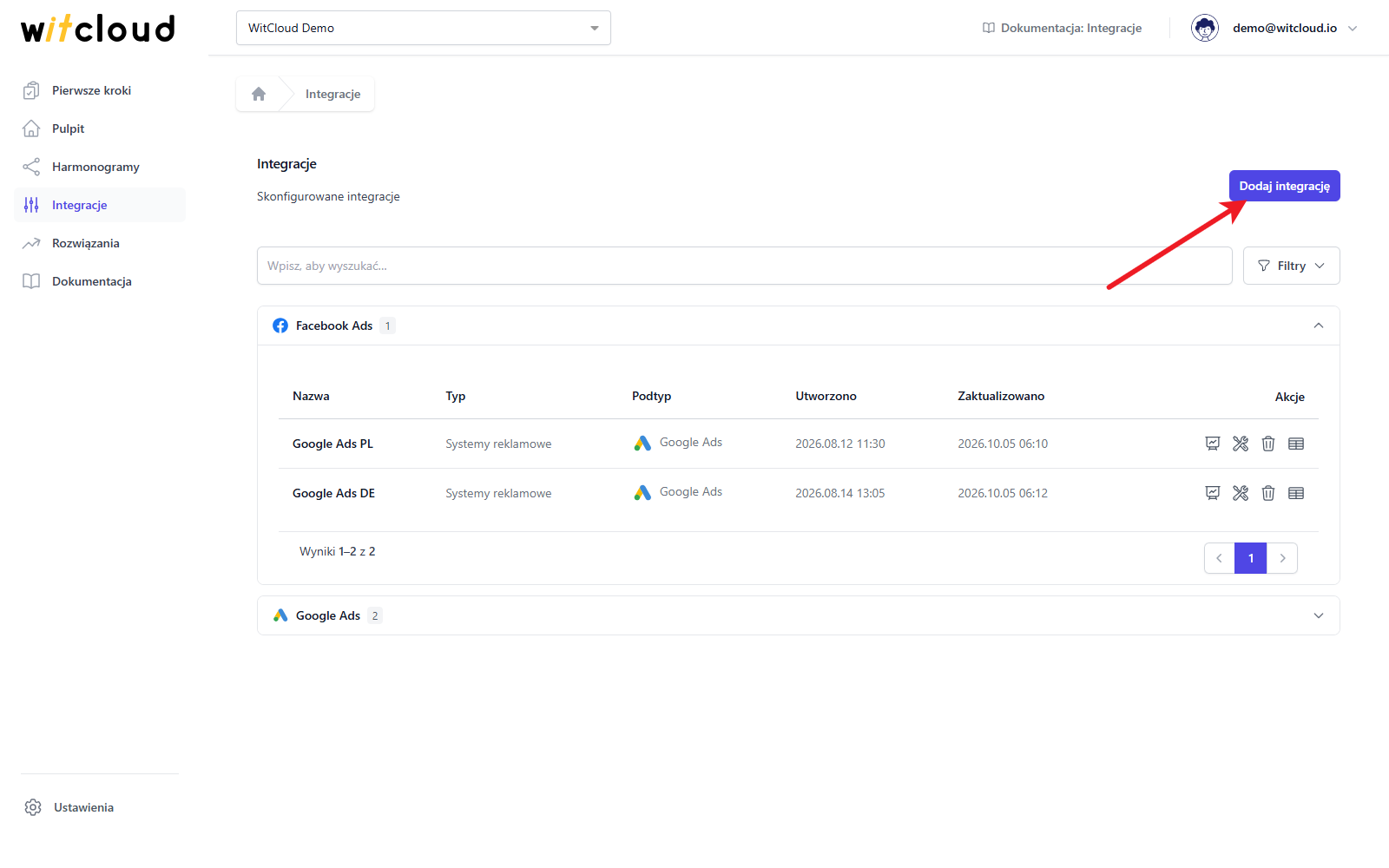
Przejdź do Integracje w menu i kliknij Dodaj integrację.
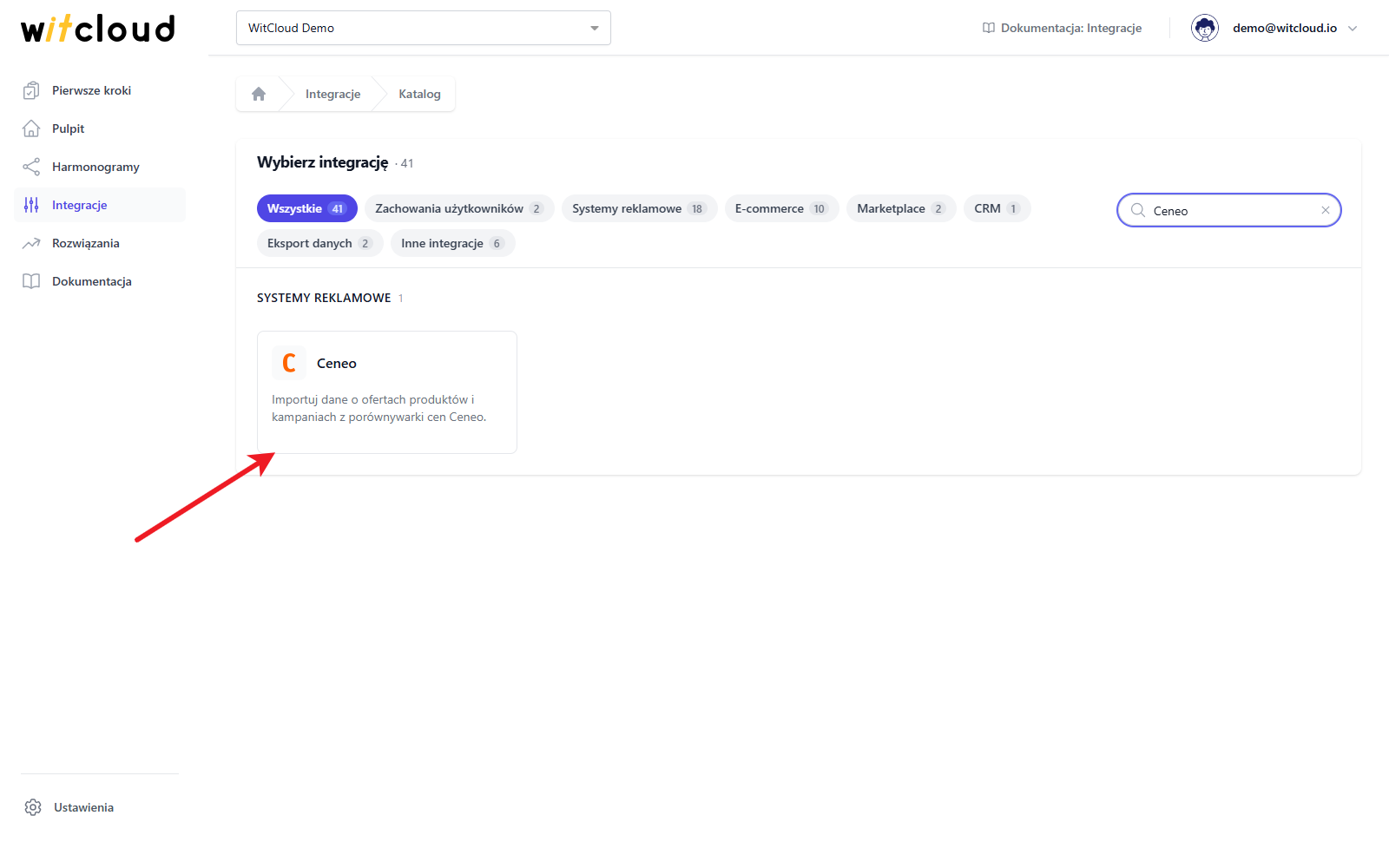
Wybierz Ceneo z listy dostępnych integracji.
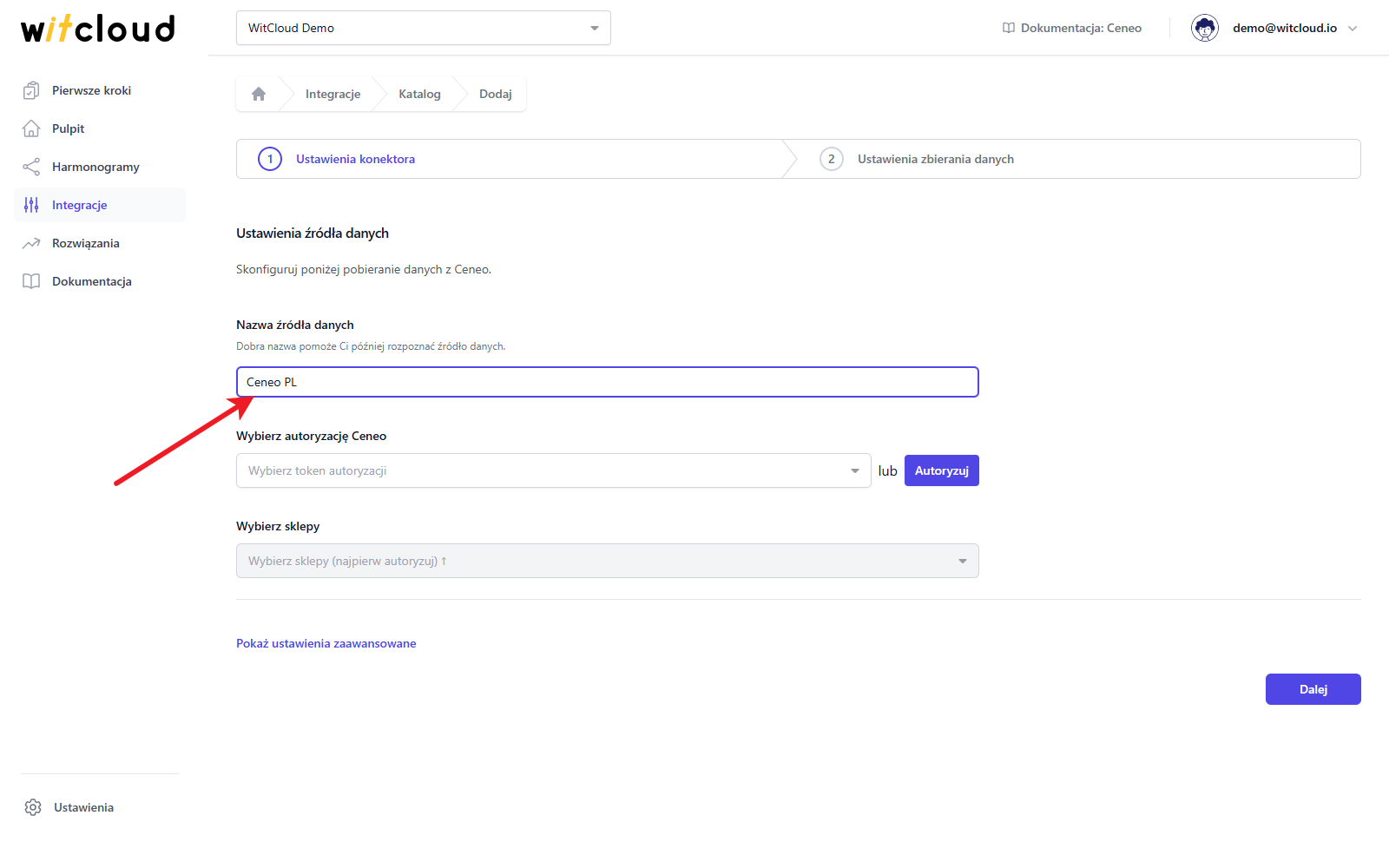
Wpisz Nazwę źródła danych, np. „Ceneo PL".
Autoryzacja
Jeśli moduł Ceneo był już wcześniej autoryzowany i nie potrzebujesz dodatkowych uprawnień, pomiń ten krok i wybierz istniejącą autoryzację z listy Wybierz autoryzację Ceneo.
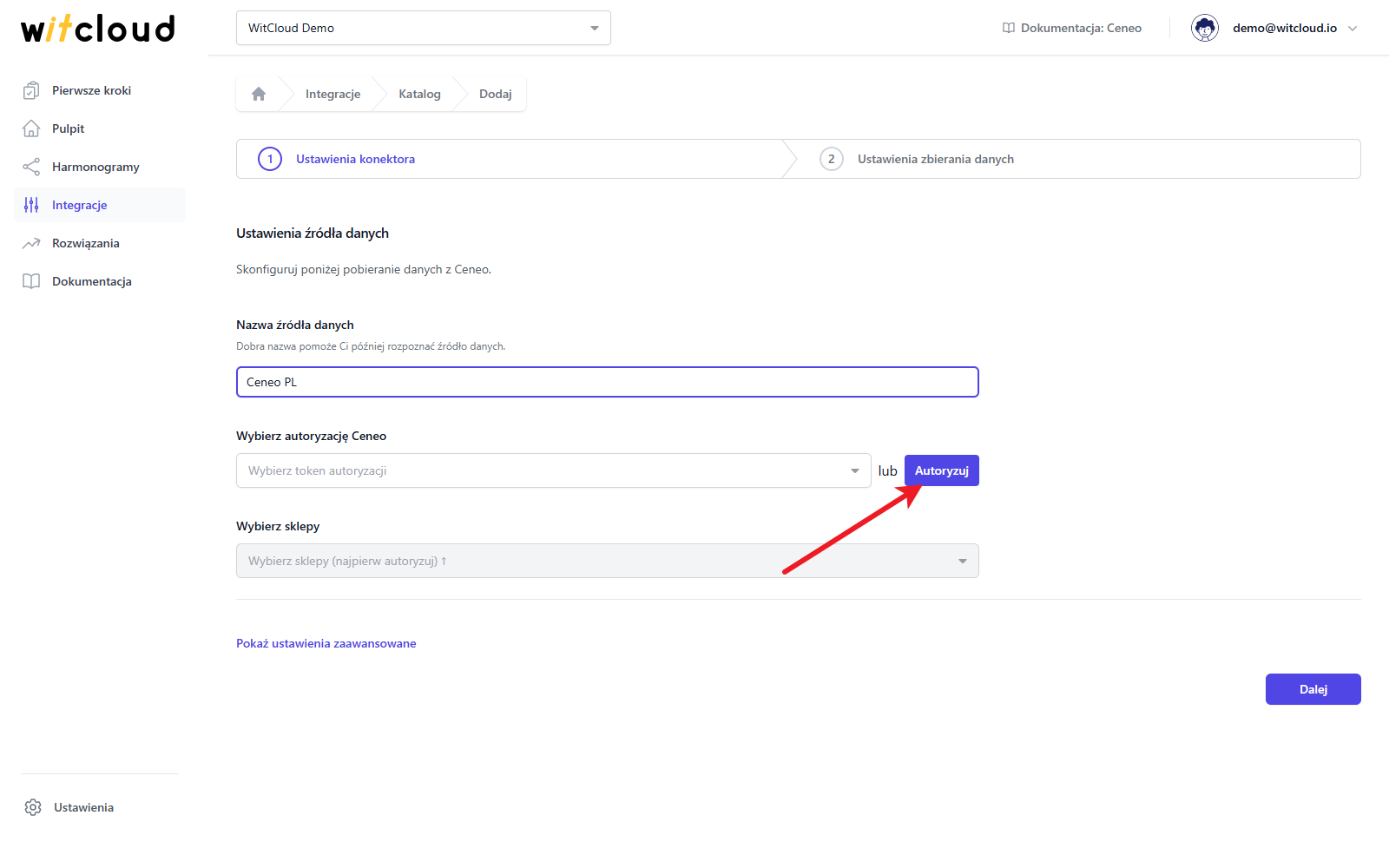
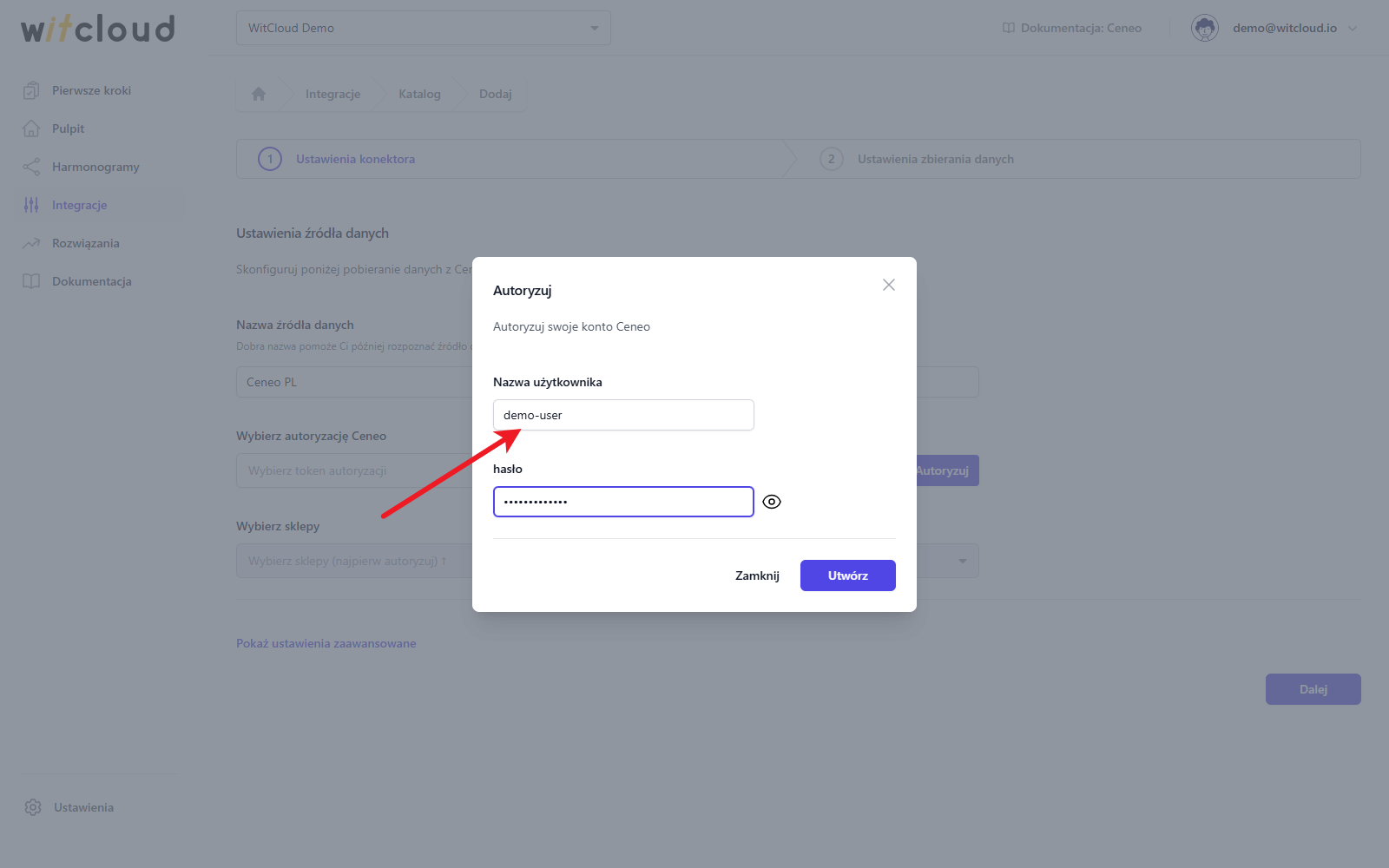
Kliknij Autoryzuj.
Wpisz Nazwę użytkownika i hasło do konta Ceneo w formularzu Autoryzuj i kliknij Utwórz.
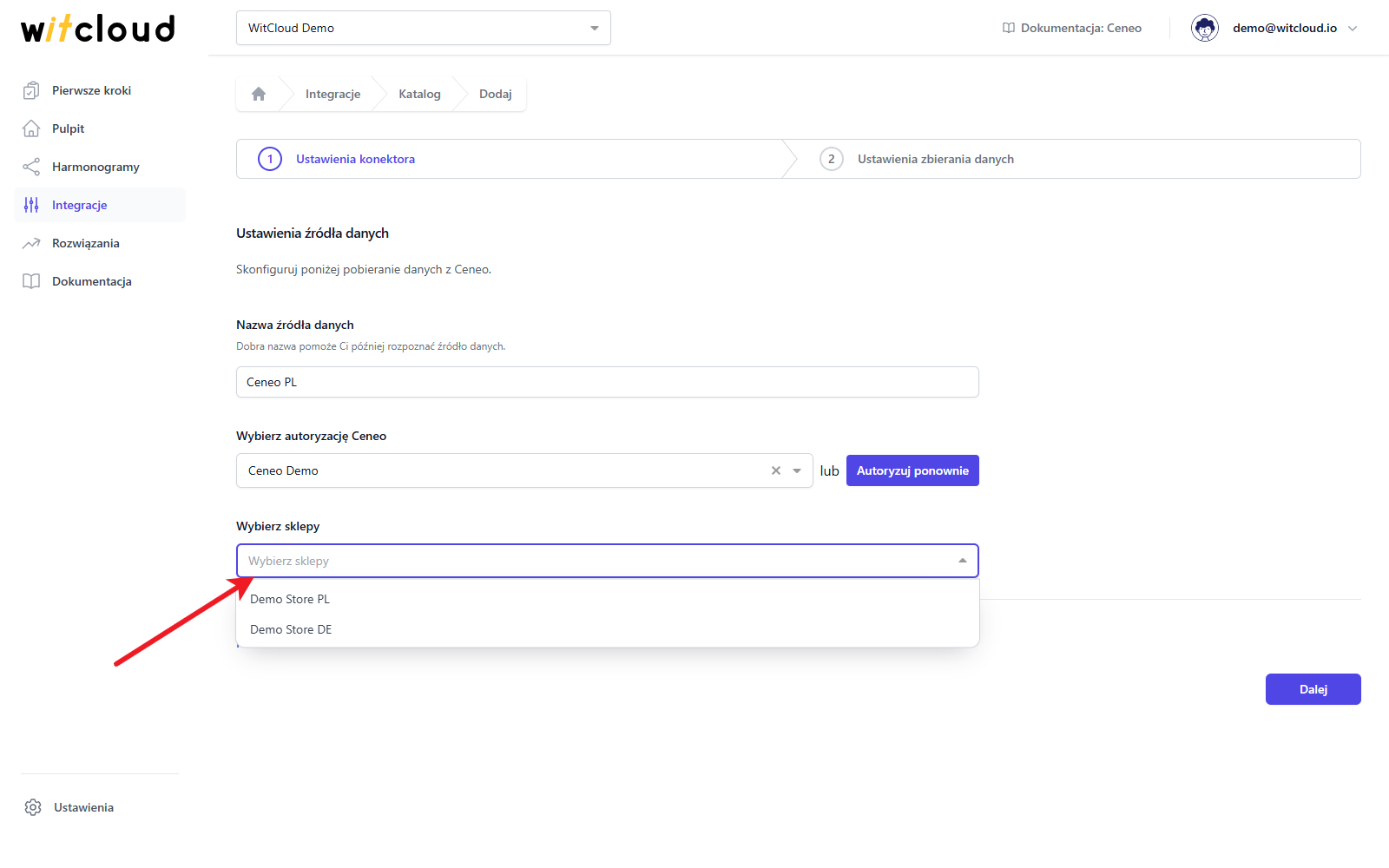
Z listy Wybierz sklepy wybierz sklepy, z których chcesz pobierać dane. Możesz wybrać kilka sklepów; dla każdego z nich powstanie osobne źródło danych, nazwane od Nazwy źródła danych i sklepu (np. „Ceneo PL - Demo Store PL").
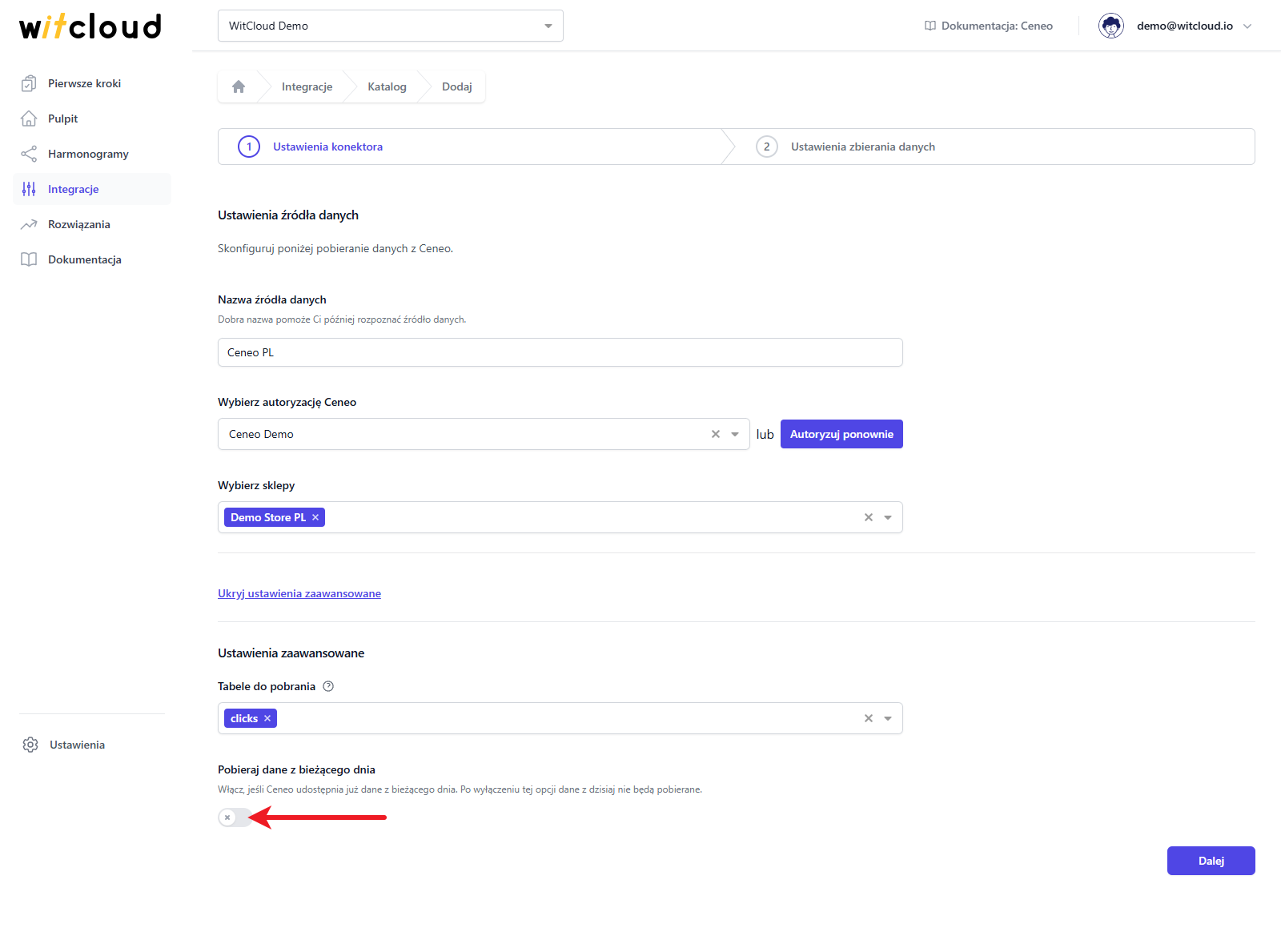
Opcjonalnie kliknij Pokaż ustawienia zaawansowane. Pole Tabele do pobrania pozwala zawęzić listę pobieranych tabel; domyślnie zaznaczone są wszystkie, a co najmniej jedna jest wymagana. Przełącznik Pobieraj dane z bieżącego dnia jest domyślnie wyłączony: włącz go, jeśli Ceneo udostępnia już dane z bieżącego dnia, w przeciwnym razie dane z dzisiaj nie będą pobierane.
Kliknij Dalej.
Dane historyczne i harmonogram
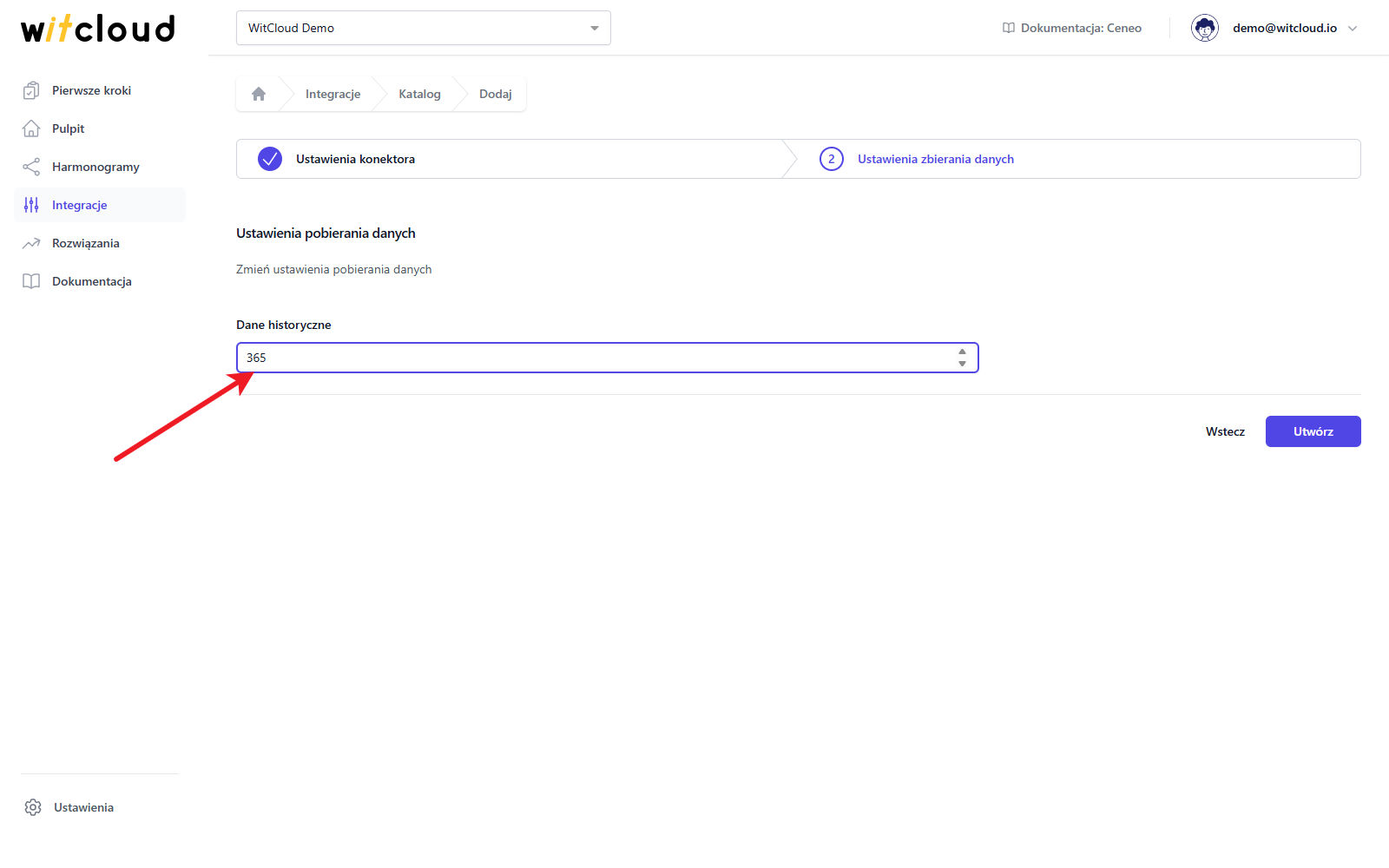
W polu Dane historyczne wpisz liczbę dni, z których chcesz pobrać dane historyczne. Możesz podać maksymalnie 365 dni.
Harmonogram synchronizacji danych zostanie utworzony automatycznie. Więcej informacji na ten temat znajdziesz tutaj.
Kliknij Utwórz, aby zakończyć konfigurację.
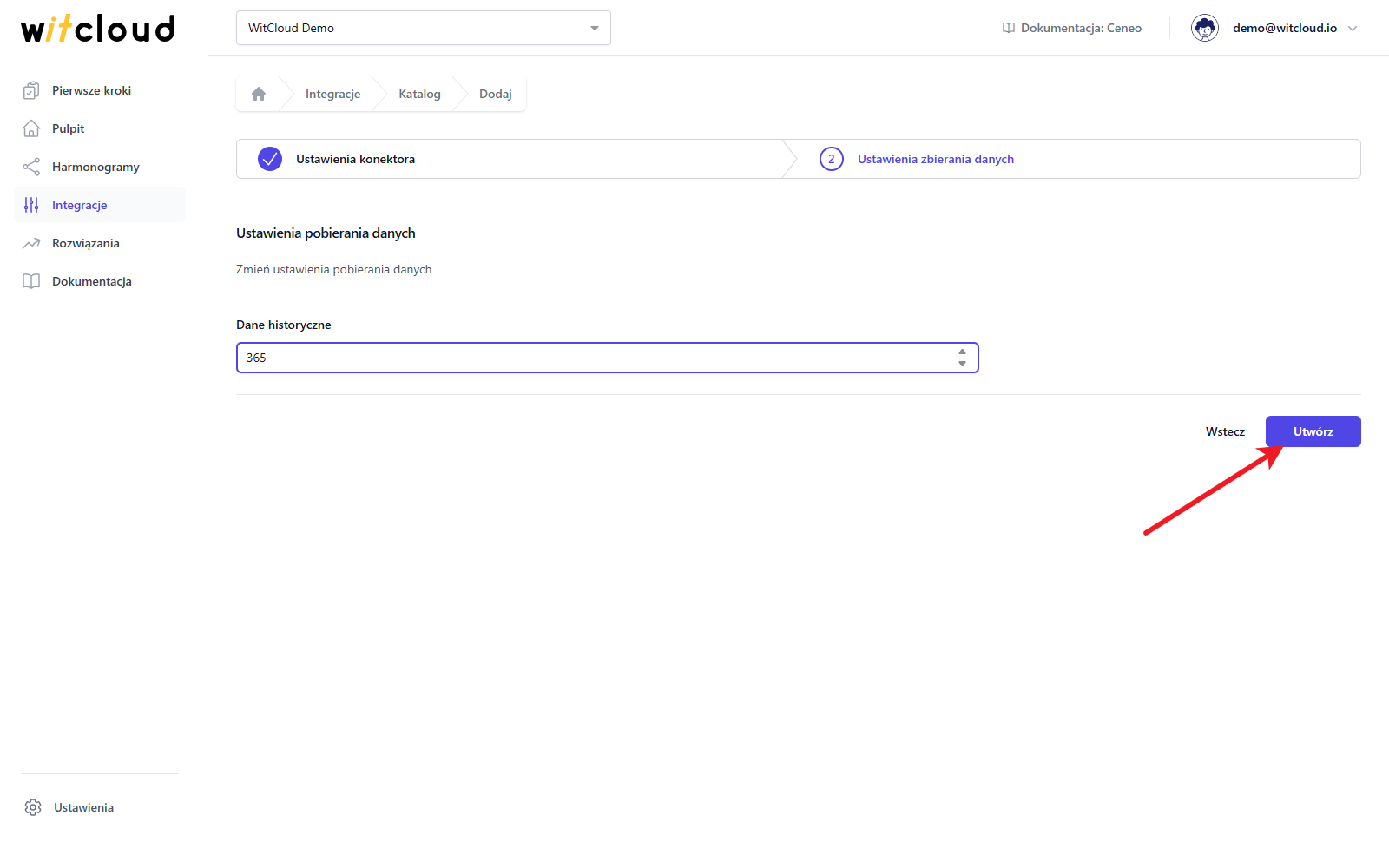
Gotowe! Dane z Ceneo będą teraz synchronizowane z BigQuery.
Schemat danych
Rozwiń poniższą tabelę, aby zobaczyć pełny schemat danych pobieranych z Ceneo.
Schemat danych tabeli ceneo_clicks
| Nazwa pola | Tryb | Typ |
|---|---|---|
| date | NULLABLE | DATETIME |
| shop_id | NULLABLE | STRING |
| shop_name | NULLABLE | STRING |
| main_category | NULLABLE | STRING |
| second_category | NULLABLE | STRING |
| product_id | NULLABLE | STRING |
| click_rate | NULLABLE | FLOAT |
| bid_rate | NULLABLE | FLOAT |
| click_cost | NULLABLE | FLOAT |
| position | NULLABLE | INTEGER |