Zapis do magazynu
Eksportuj tabelę BigQuery lub zapisany wynik własnego zapytania do pliku CSV albo AVRO w buckecie projektu i odświeżaj go według harmonogramu.
Aktualizacja
Wprowadzenie
Integracja Zapis do magazynu eksportuje dane z BigQuery do pliku w buckecie Twojego projektu. Wybierz tabelę albo zapisany wynik jednego z Twoich zapytań (Własne zapytania) i wskaż format: CSV lub AVRO. Używaj jej do archiwizacji danych, przekazywania ich do systemu poza BigQuery albo udostępniania ich jako pliku każdemu, kto ich potrzebuje. Dodaj ją do harmonogramu, a plik będzie odświeżany przy każdym uruchomieniu.
Konfiguracja
Utworzenie integracji Zapis do magazynu wymaga aktywnych rozliczeń (lub okresu próbnego) w projekcie.
Dodanie modułu
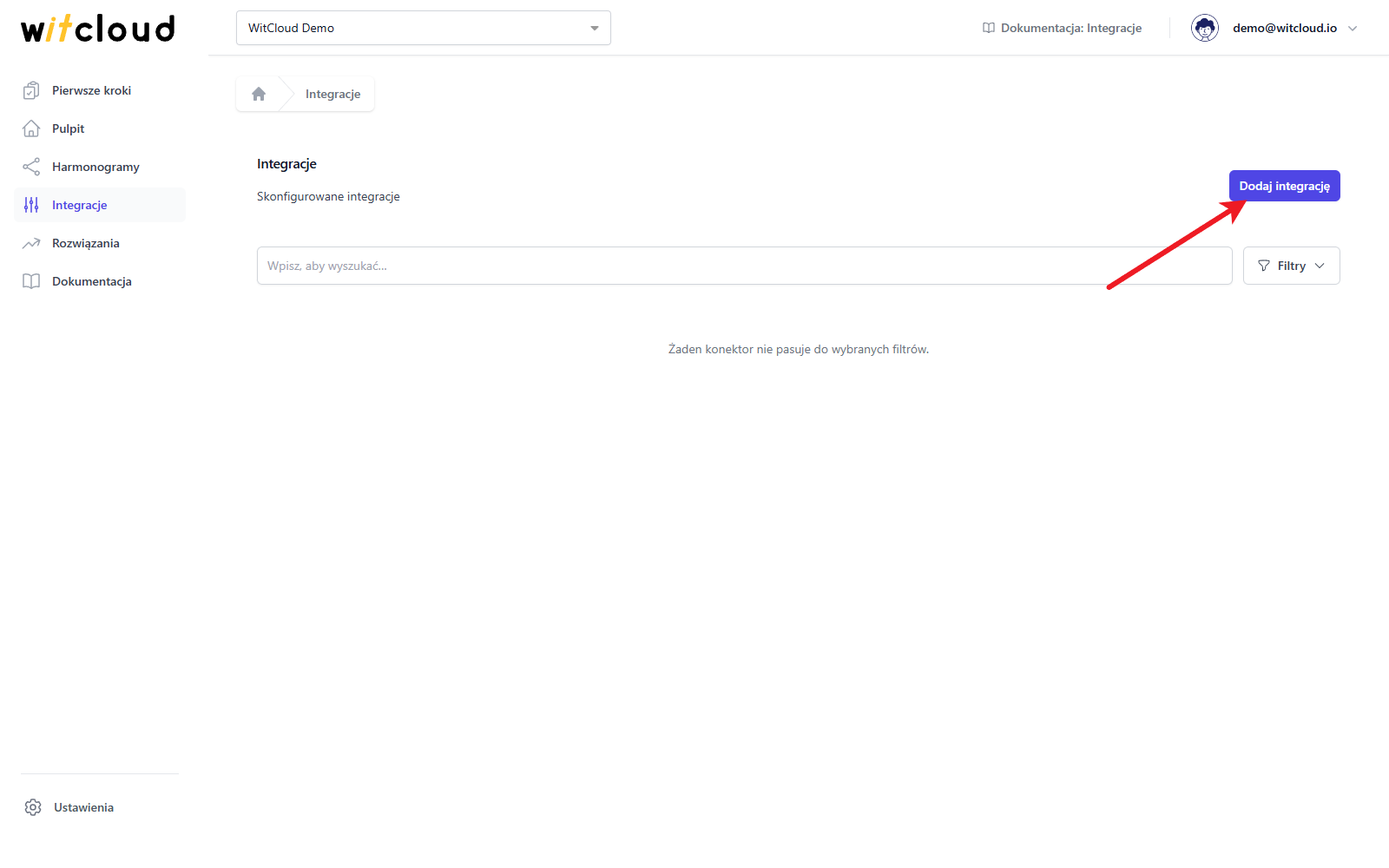
Przejdź do Integracje i kliknij Dodaj integrację.
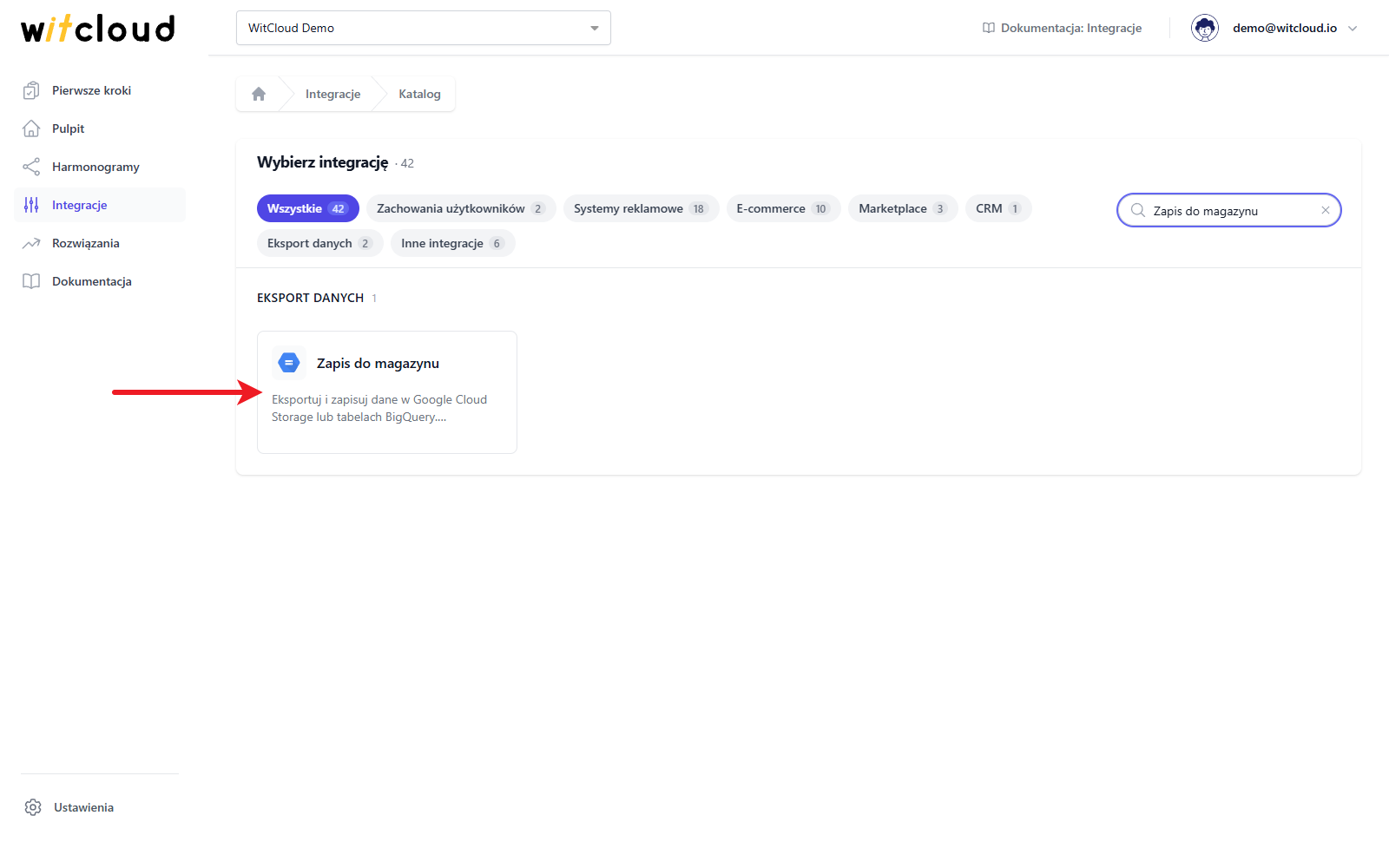
Znajdź Zapis do magazynu (w kategorii Eksport danych) i kliknij go.
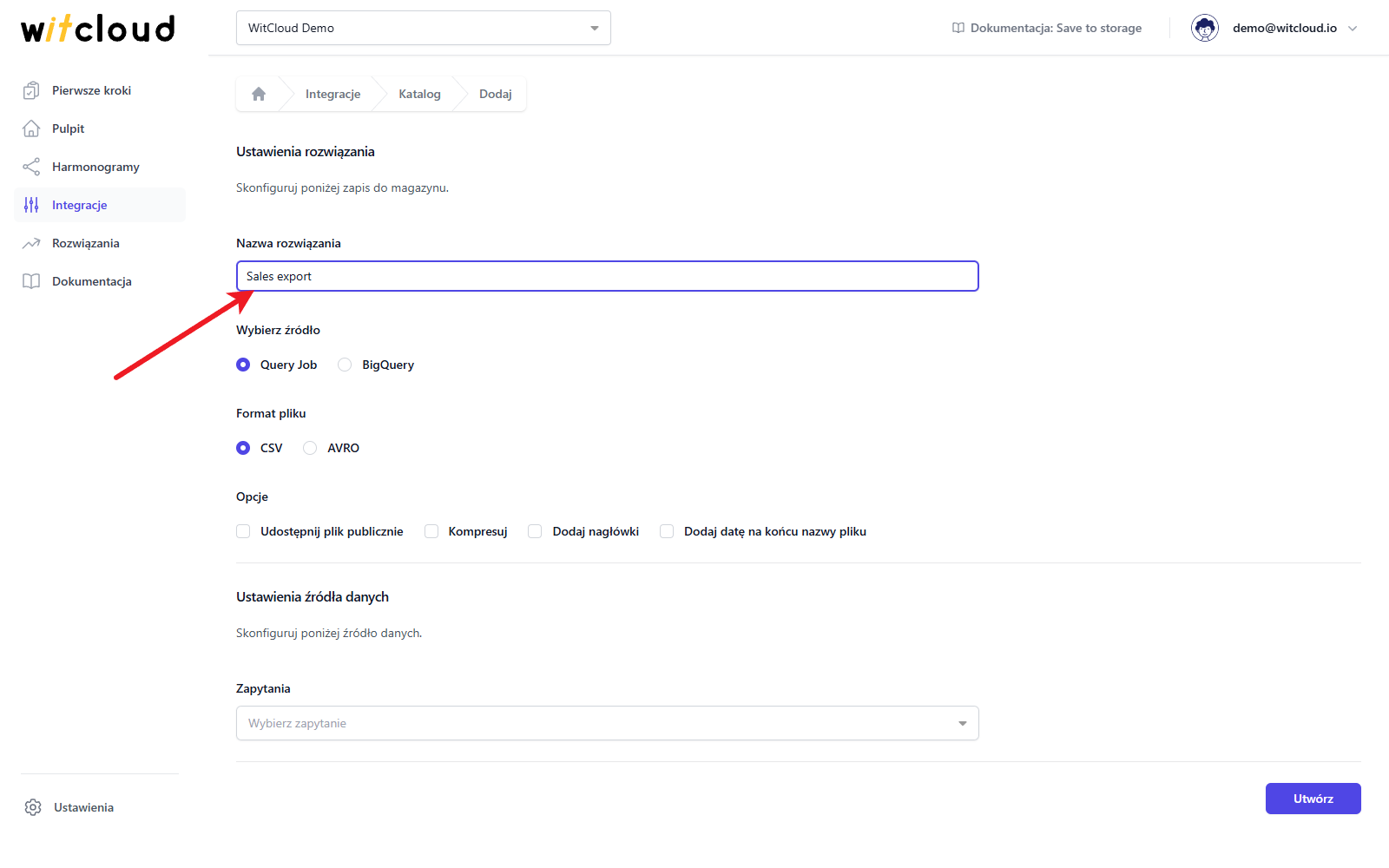
Wpisz Nazwę rozwiązania, np. Sales export.
Wybór źródła danych
W polu Wybierz źródło wskaż, skąd pochodzą dane:
- Query Job (domyślnie) - zapisany wynik jednego z Twoich zapytań (Własne zapytania).
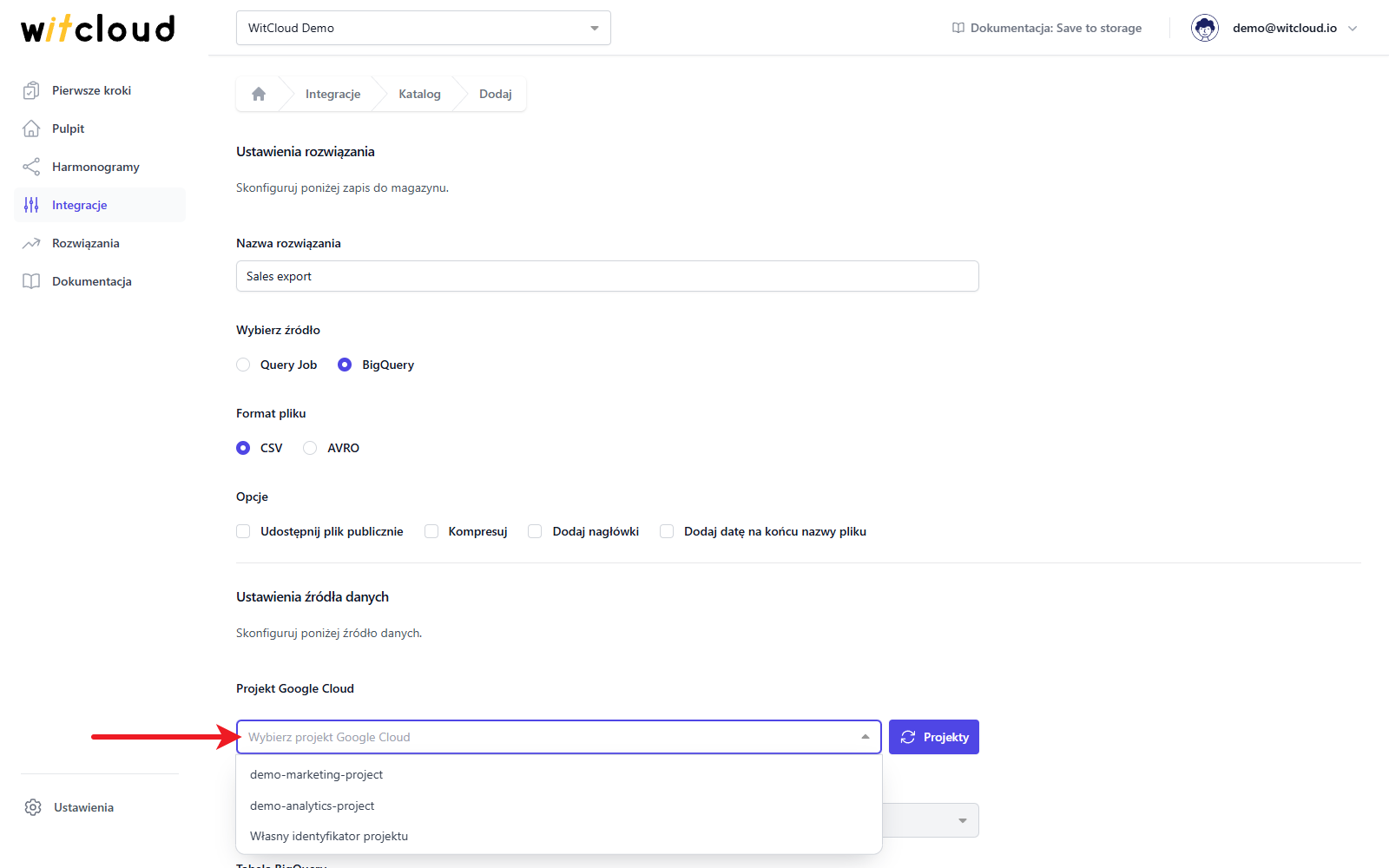
- BigQuery - tabela, którą wybierasz sam.
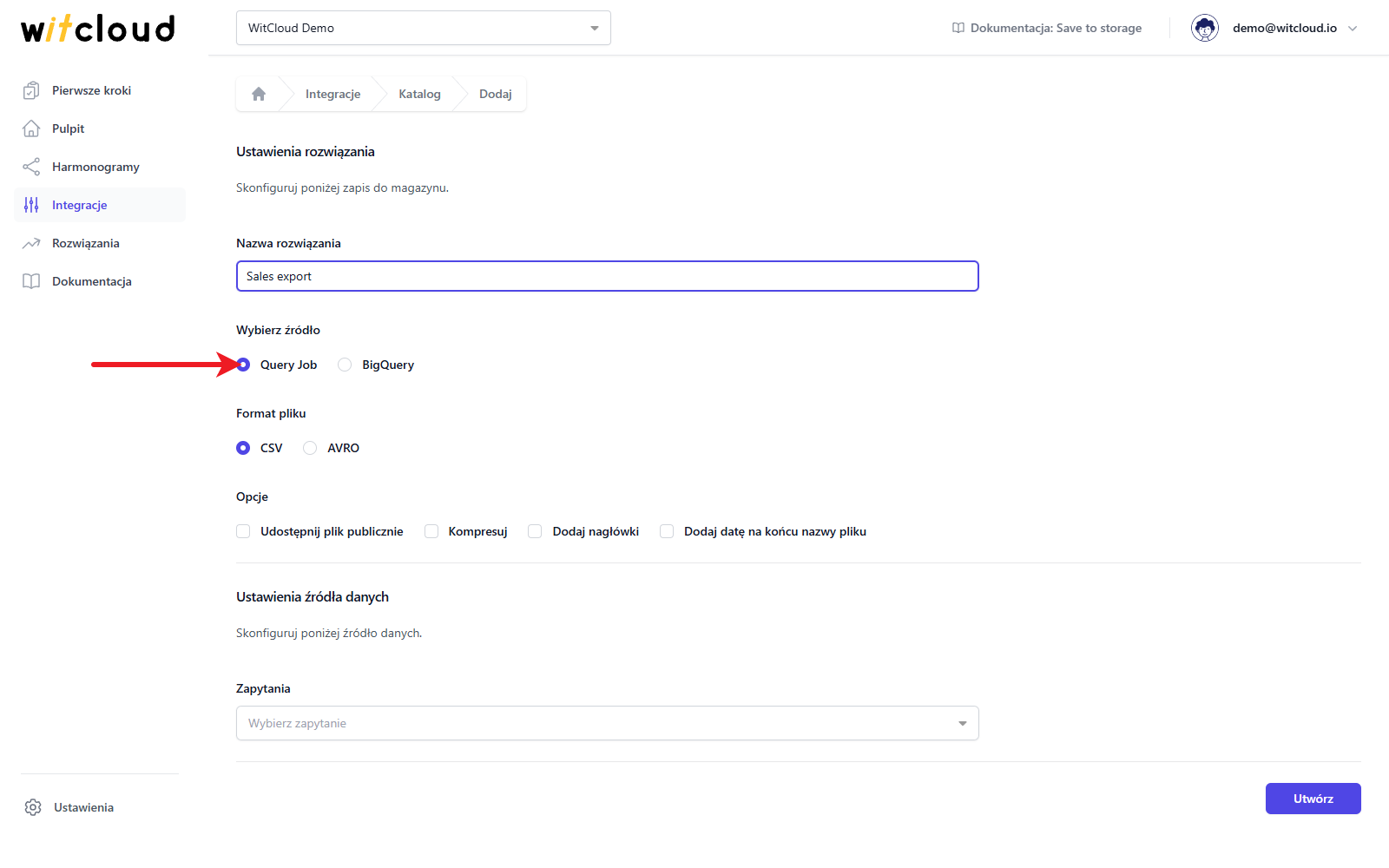
Query Job
Wybierz zapytanie z listy Zapytania.
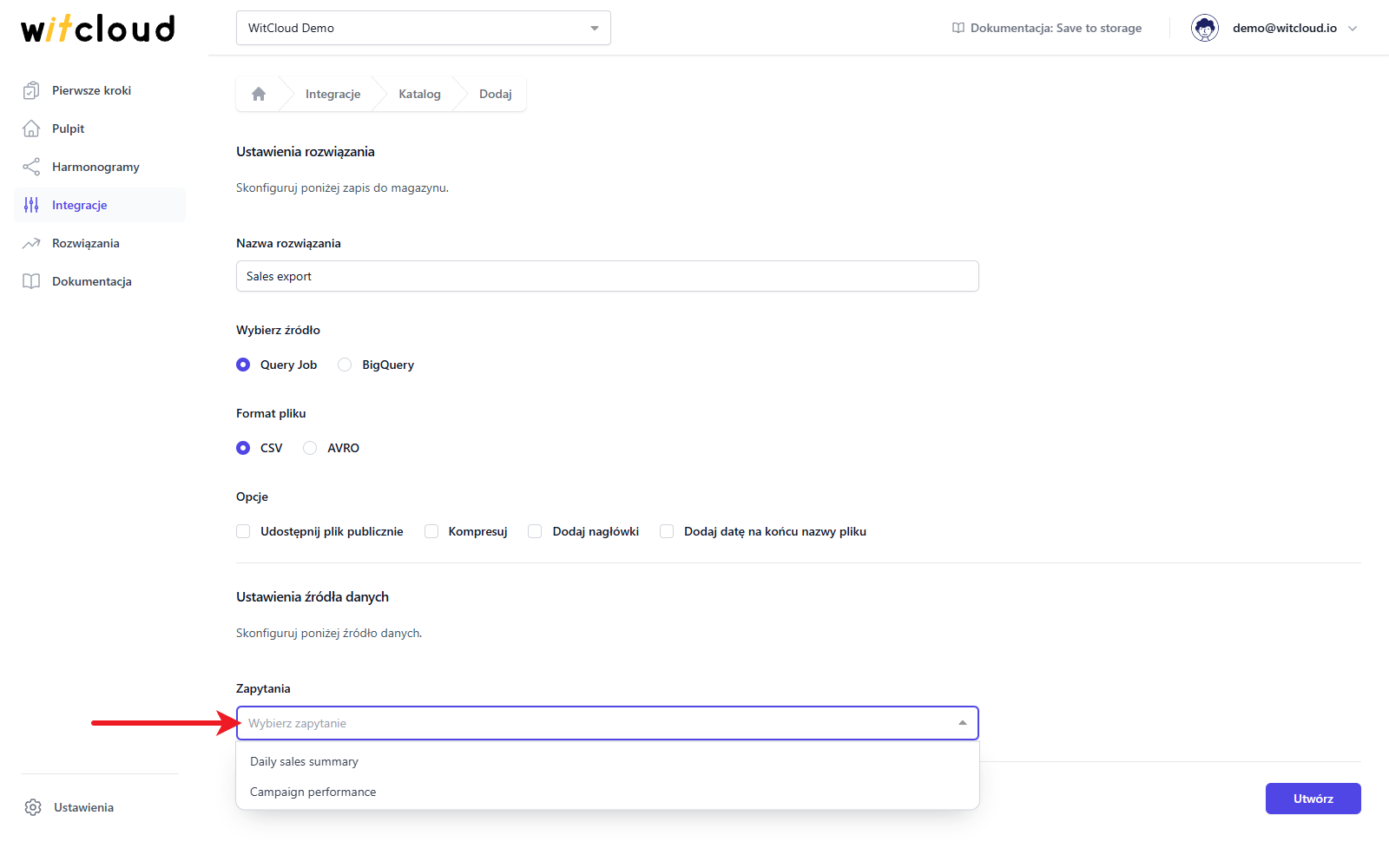
Zapytanie musi mieć włączoną opcję Zapisuj wyniki zapytania i musi być uruchomione co najmniej raz, żeby istniała jego tabela z wynikami. Bez tego eksport kończy się błędem. Jeśli tabela z wynikami zapytania jest partycjonowana po czasie wczytania, każde uruchomienie eksportuje partycję daty, którą przetwarza. W przeciwnym razie eksportuje całą tabelę.
BigQuery
Wybierz Projekt Google Cloud, w którym jest tabela. Własny identyfikator projektu na końcu listy pozwala wpisać identyfikator projektu, którego nie ma na liście.
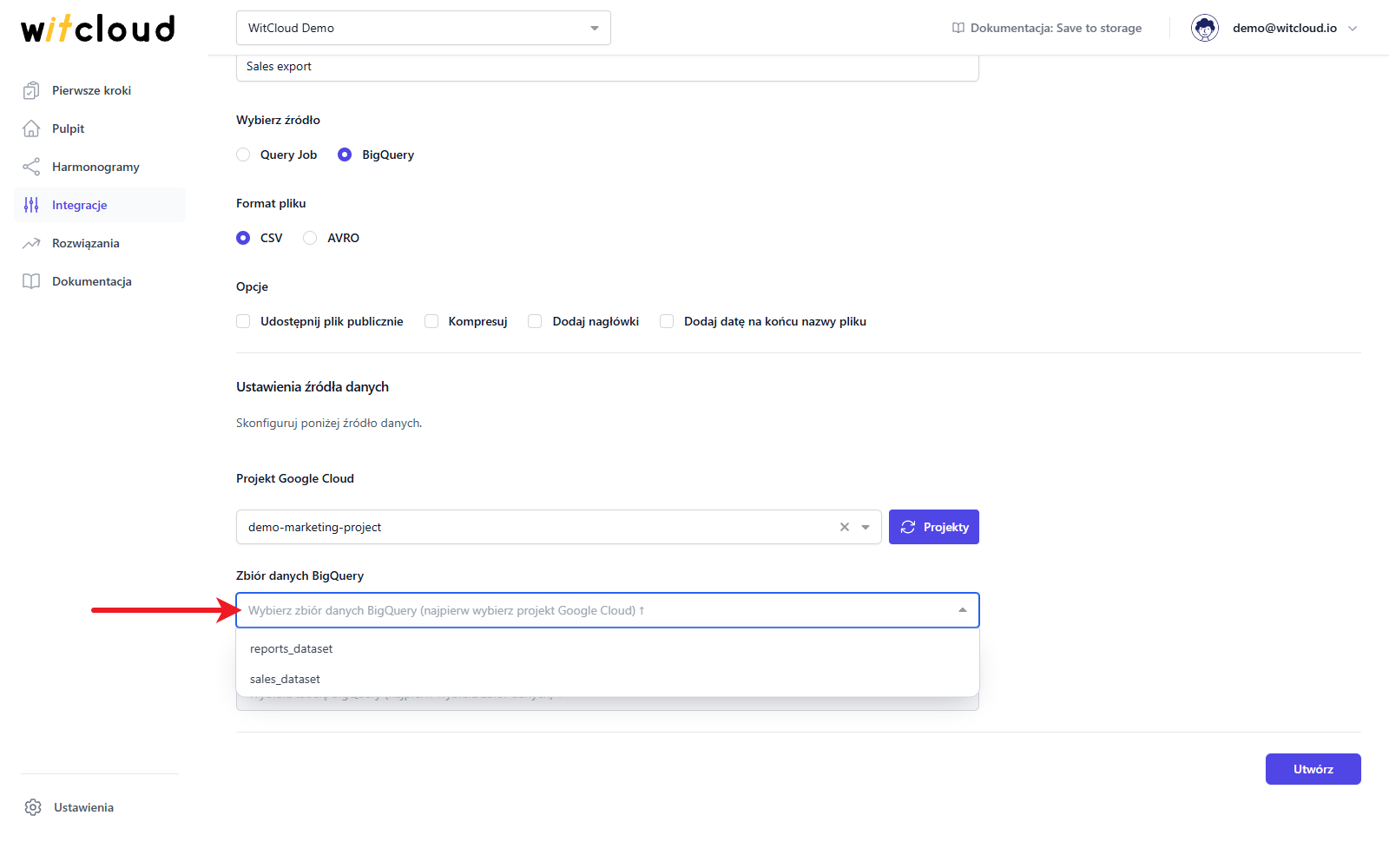
Wybierz Zbiór danych BigQuery, w którym jest tabela.
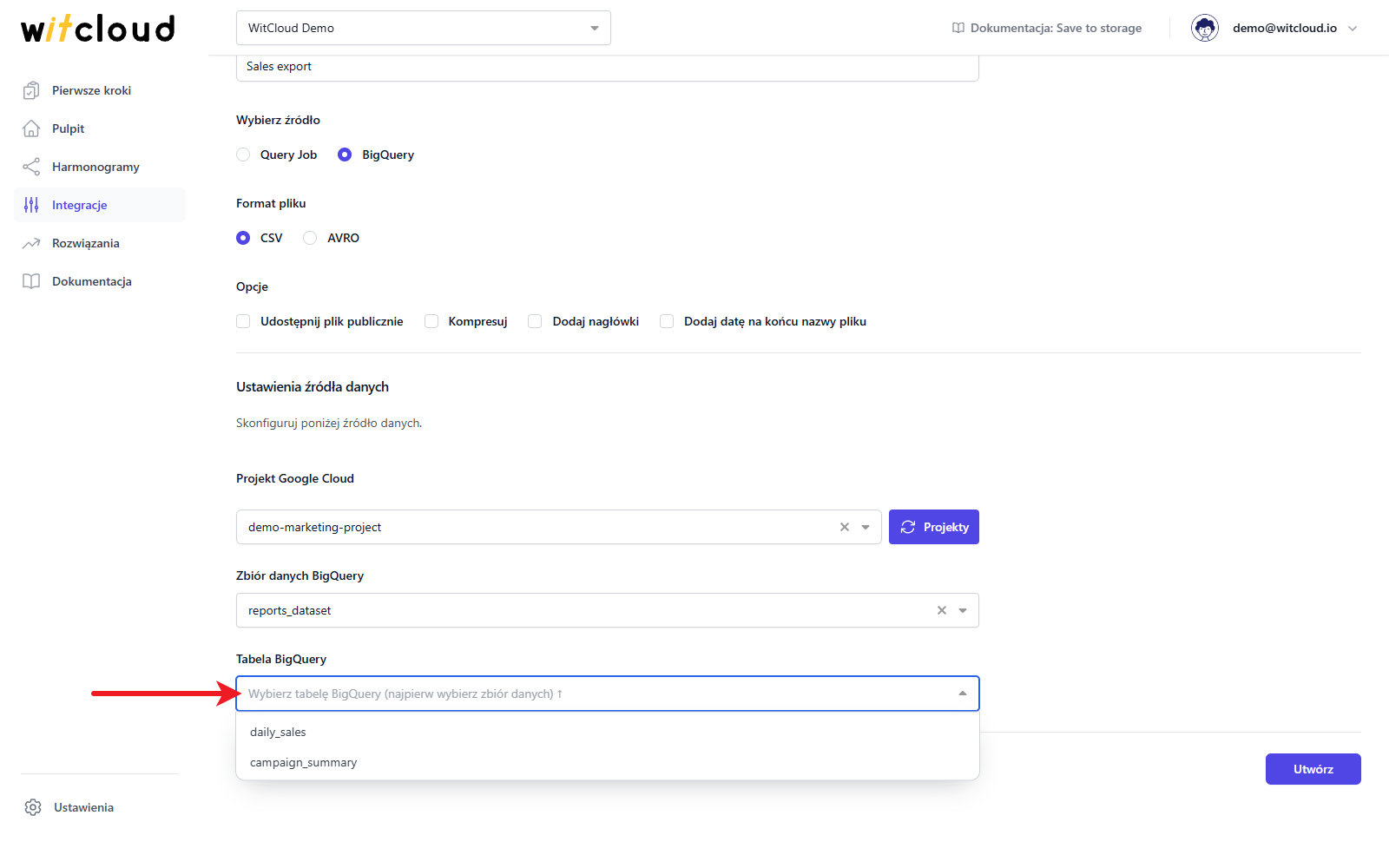
Wybierz Tabelę BigQuery do eksportu. Każde uruchomienie eksportuje całą tabelę, także partycjonowaną.
Format pliku
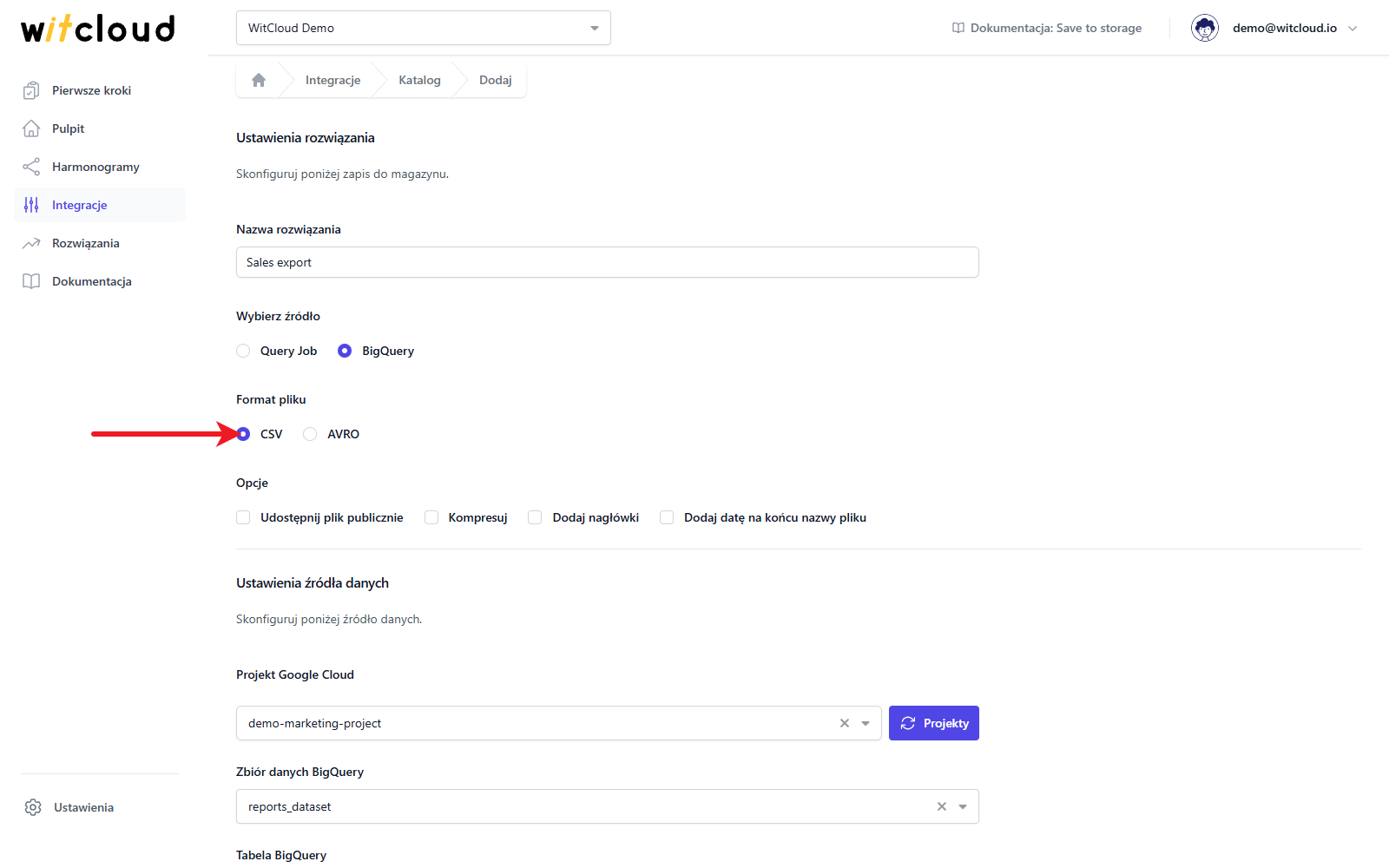
W polu Format pliku wybierz typ pliku:
- CSV (domyślnie)
- AVRO
Opcje
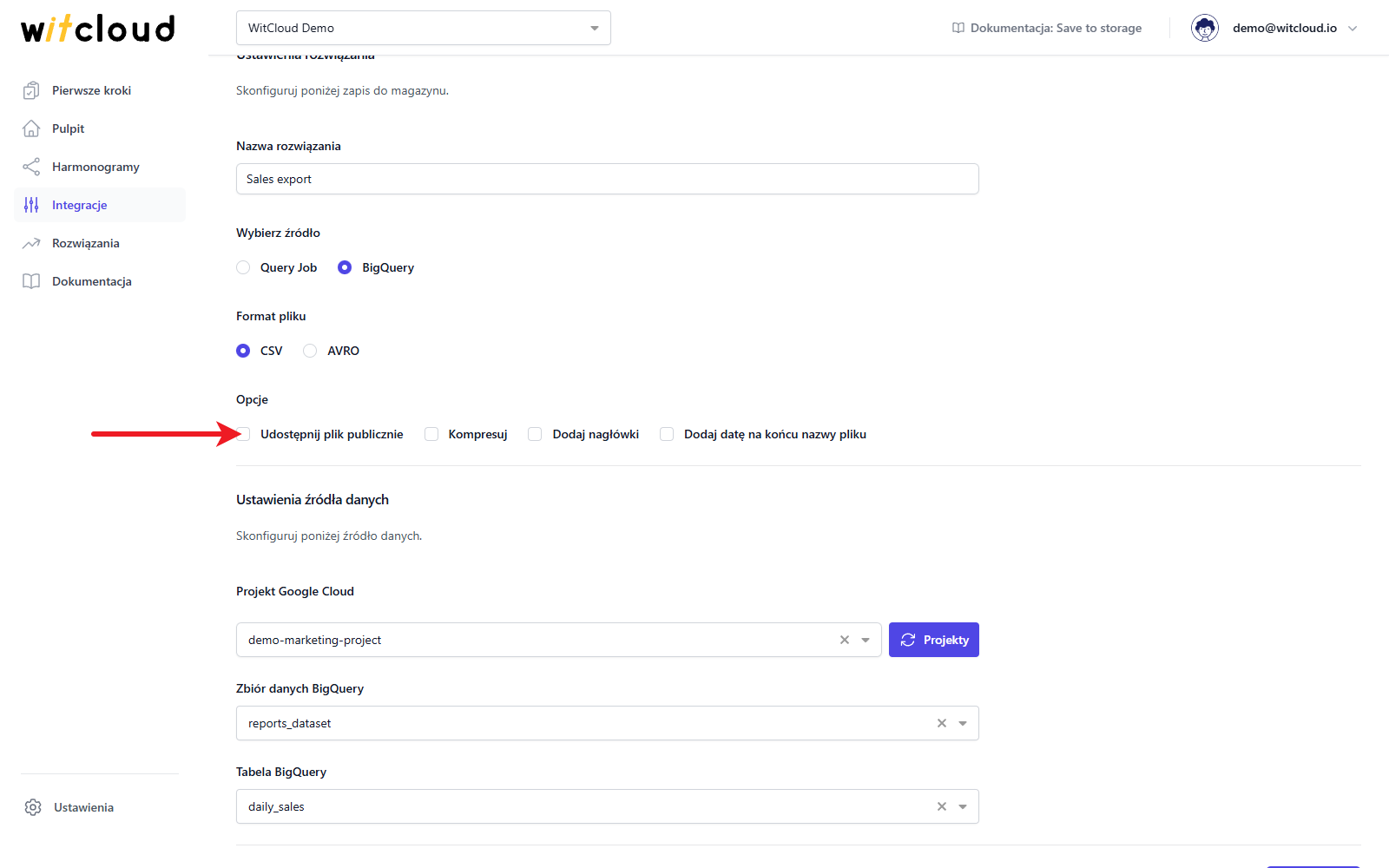
W sekcji Opcje zaznacz to, czego potrzebujesz. Wszystkie cztery są wyłączone, dopóki ich nie zaznaczysz.
- Udostępnij plik publicznie - każdy, kto ma link do pliku, może go pobrać bez logowania.
- Kompresuj - kompresuje plik (gzip dla CSV, Snappy dla AVRO).
- Dodaj nagłówki - zapisuje nazwy kolumn jako pierwszy wiersz. Dotyczy tylko CSV.
- Dodaj datę na końcu nazwy pliku - dodaje do nazwy datę uruchomienia, np.
daily_sales_20261008.csv, dzięki czemu każde uruchomienie tworzy nowy plik zamiast zastępować poprzedni.
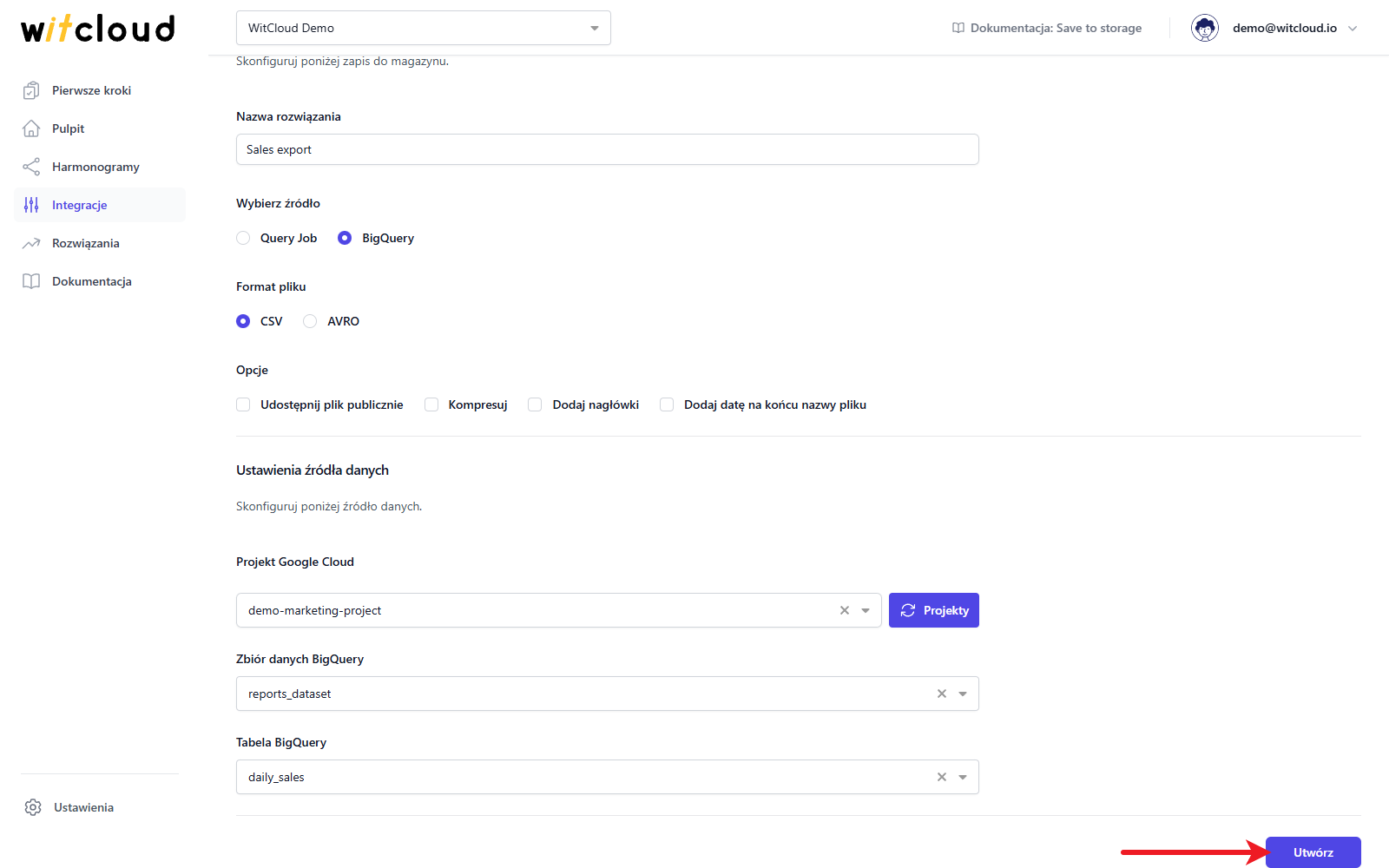
Kliknij Utwórz.
Gotowe! Integracja jest na liście Integracje. Aby ją zmienić, kliknij Edytuj (ikona klucza) w jej wierszu, zmień ustawienia i kliknij Zapisz.
Uruchamianie i harmonogram
Zapis do magazynu nie uruchamia się sam: dodaj go jako zadanie do harmonogramu, uruchom harmonogram i ustaw jego plan, żeby plik był aktualny - zobacz Utwórz harmonogram. Plik pojawia się po pierwszym udanym uruchomieniu.
Gdzie znaleźć plik
Plik trafia do bucketu Twojego projektu, do folderu o nazwie save-to-storage- z identyfikatorem
integracji na końcu. Dla tabeli plik nazywa się tak jak tabela (daily_sales.csv); dla zapytania
nazwa zaczyna się od query_job_result_. Każde uruchomienie zastępuje plik, chyba że włączona jest
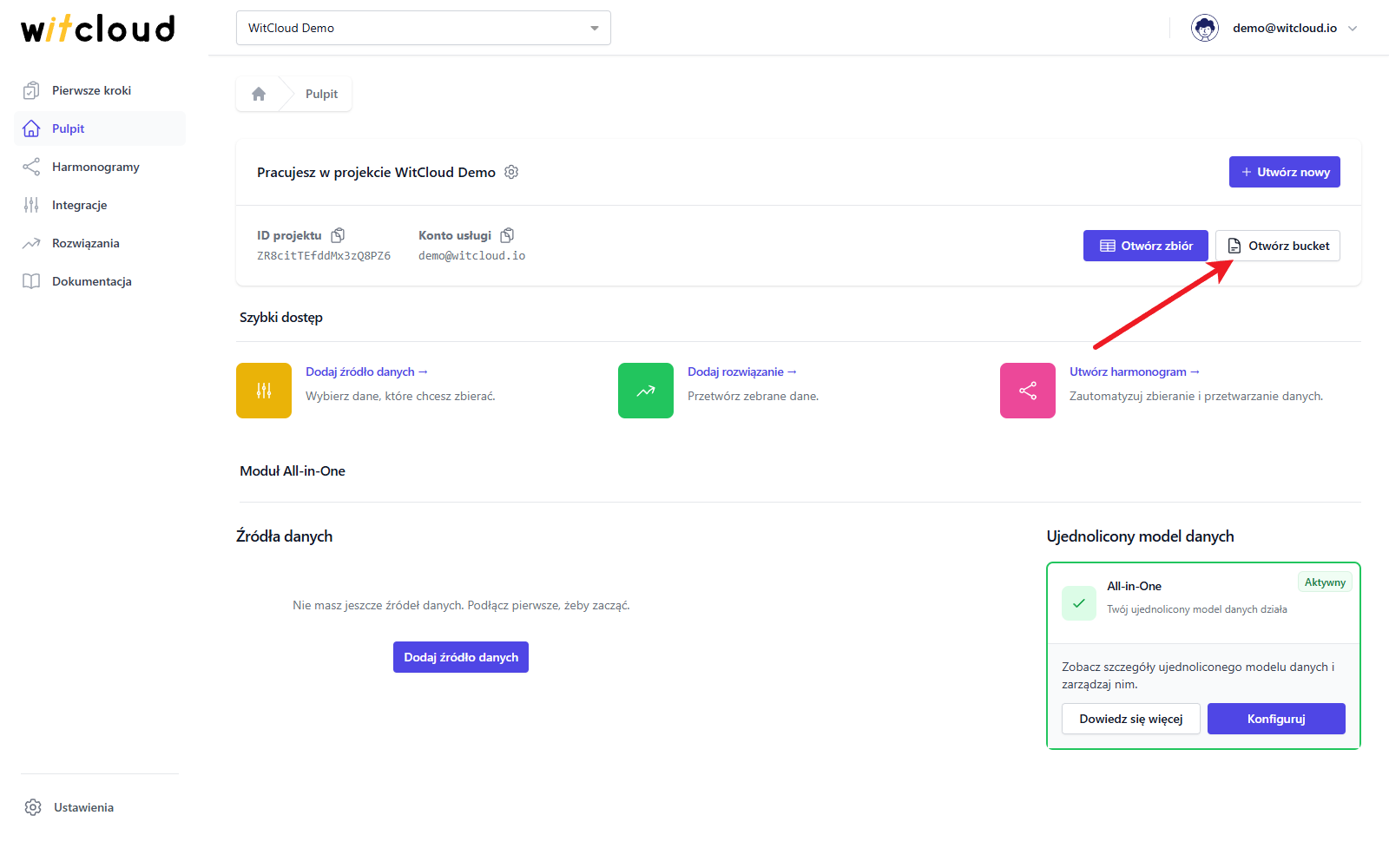
opcja Dodaj datę na końcu nazwy pliku. Otwórz bucket przyciskiem Otwórz bucket na
Pulpicie.