
Pierwsze kroki
Skonfiguruj pierwszy projekt WitCloud — utwórz go, wybierz integracje i przejdź siedem kroków konfiguracji samodzielnie albo z asystentem AI.
Aktualizacja
Ta strona prowadzi od nowego konta do projektu, w którym płyną dane: tworzysz projekt, wybierasz systemy, z których korzystasz, i przechodzisz siedem kroków konfiguracji. Możesz zrobić to sam albo pozwolić, żeby przeprowadził Cię przez to Twój klient AI — i w każdej chwili przełączać się między tymi dwoma sposobami.
Zanim zaczniesz
- Konto WitCloud. Zarejestruj się tutaj. Najlepiej, gdy jedna osoba zakłada konto i projekt, a potem zaprasza resztę zespołu (Zespół).
- Projekt Google Cloud z aktywnym kontem rozliczeniowym — WitCloud przechowuje Twoje dane w Twoim własnym projekcie Google Cloud. Jeśli jeszcze go nie masz, konfiguracja pokazuje, jak go utworzyć.
- Uprawnienia do nadawania ról w tym projekcie Google Cloud (IAM).
Utwórz projekt
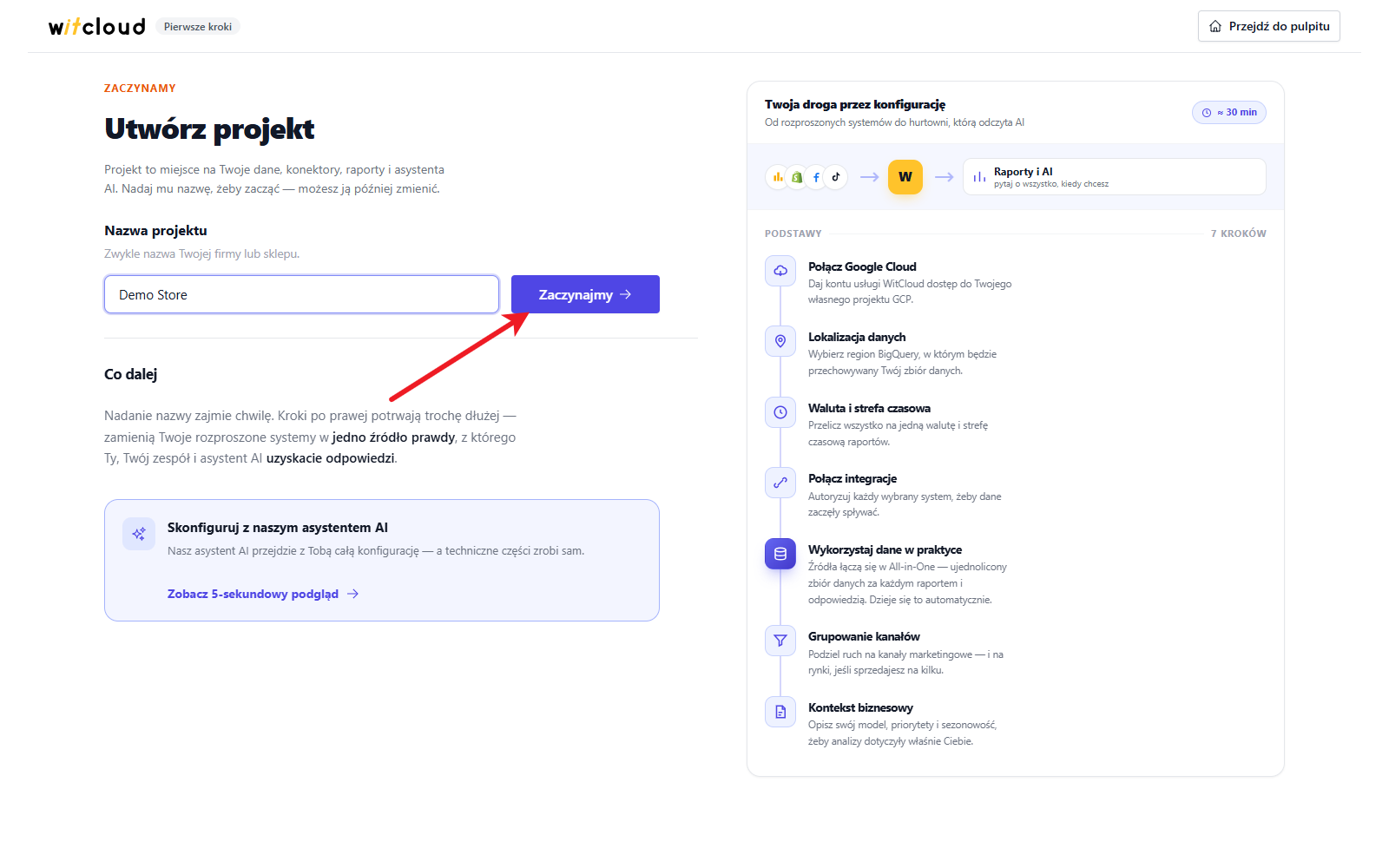
Po pierwszym zalogowaniu widzisz ekran Utwórz projekt. Projekt to miejsce na Twoje dane, konektory, raporty i asystenta AI.
- Wpisz Nazwę projektu — zwykle nazwę firmy lub sklepu. Możesz ją później zmienić.
- Kliknij Zaczynajmy.
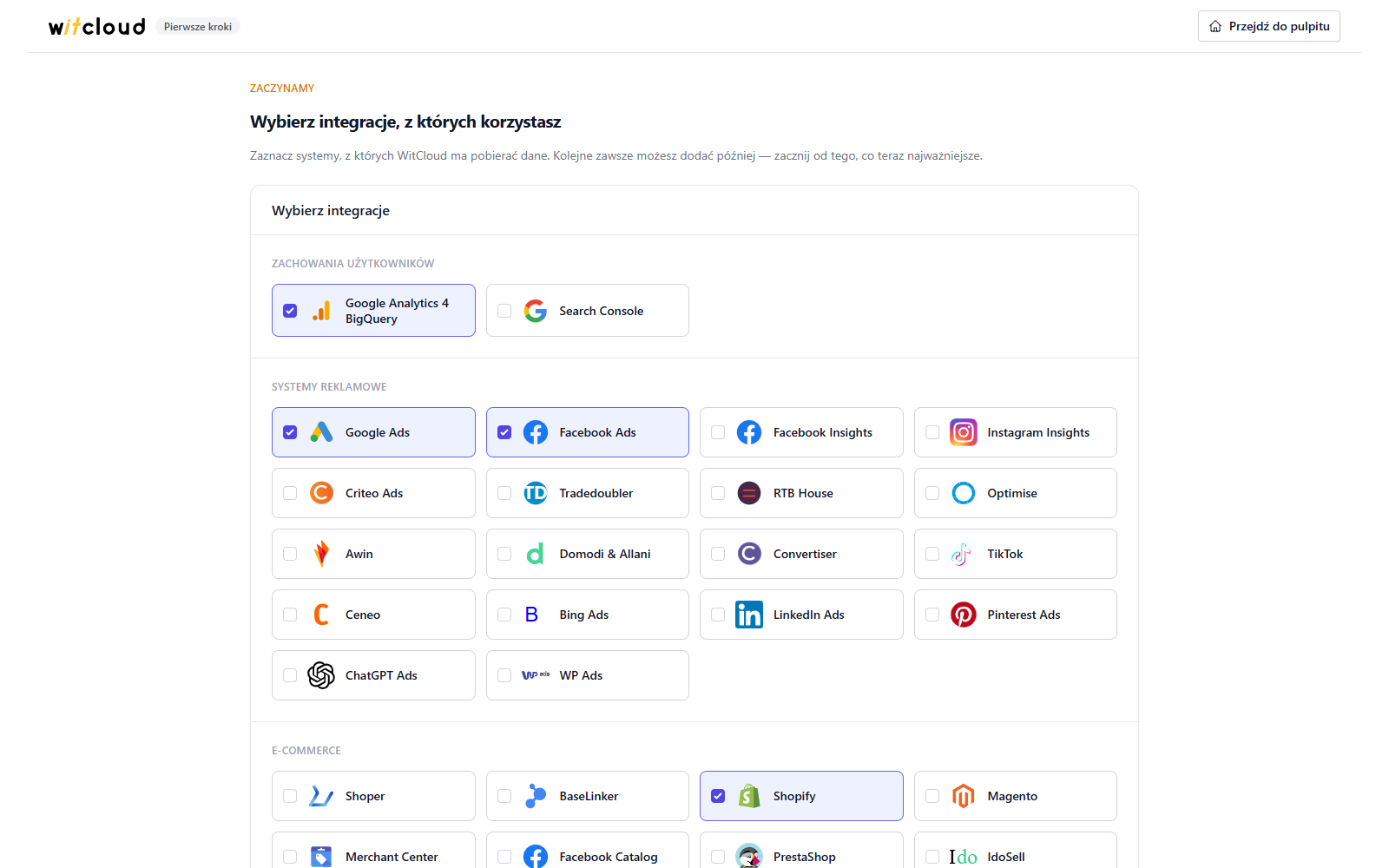
Wybierz integracje, z których korzystasz
Zaznacz systemy, z których WitCloud ma pobierać dane, a potem kliknij Dalej na dole listy. Musisz zaznaczyć co najmniej jedną. To tylko Twój plan — nic nie jest jeszcze połączone, a kolejne integracje możesz dodać później.
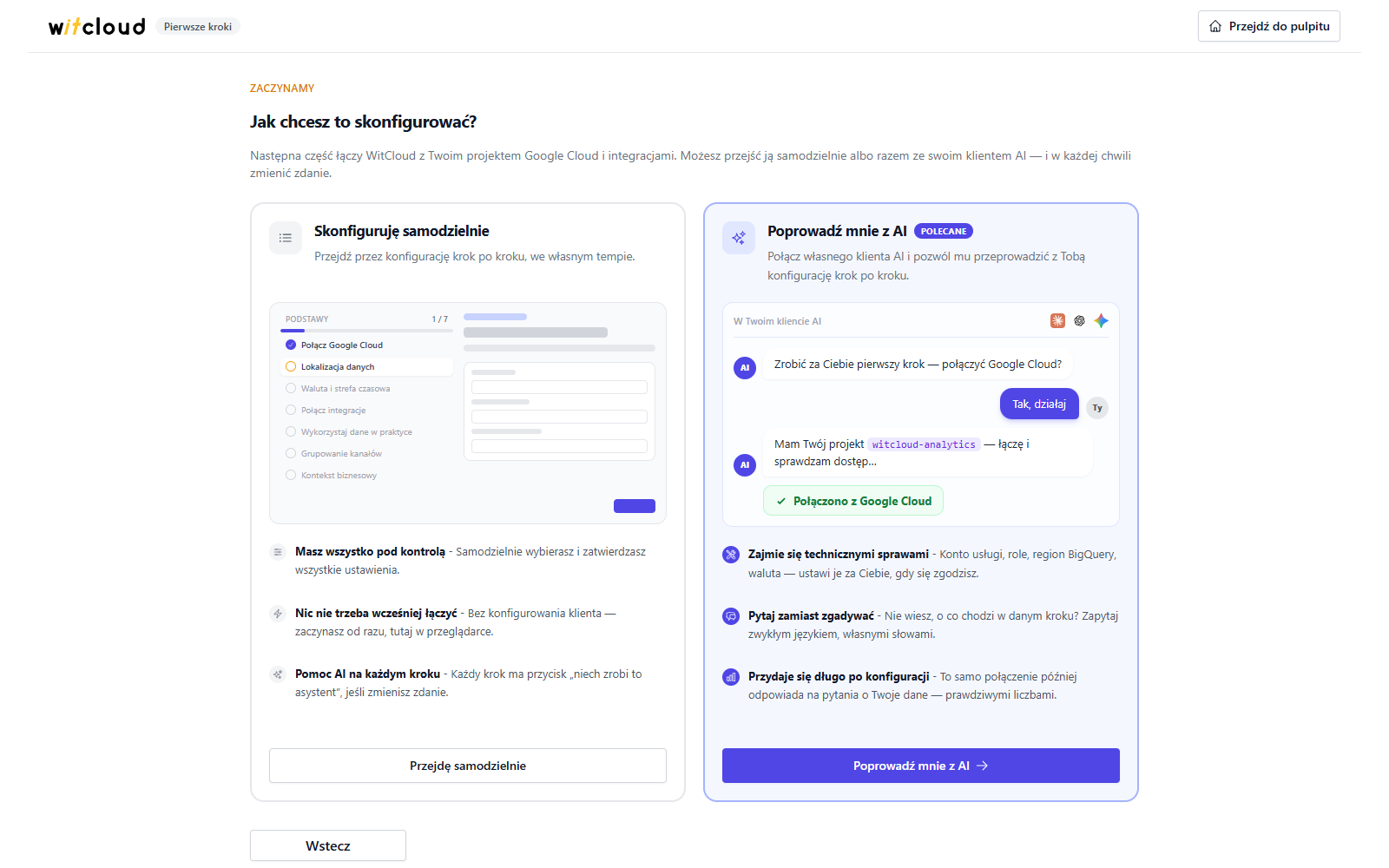
Wybierz sposób konfiguracji
Teraz wybierz, jak chcesz przejść przez konfigurację:
- Skonfiguruję samodzielnie — przechodzisz kroki we własnym tempie, tutaj w przeglądarce.
- Poprowadź mnie z AI — łączysz własnego klienta AI (Claude, ChatGPT albo Gemini CLI) z WitCloud i pozwalasz mu przeprowadzić z Tobą konfigurację. Wyjaśnia każdy krok, ustawia takie wartości jak region BigQuery i walutę, gdy się zgodzisz, i sprawdza wynik.
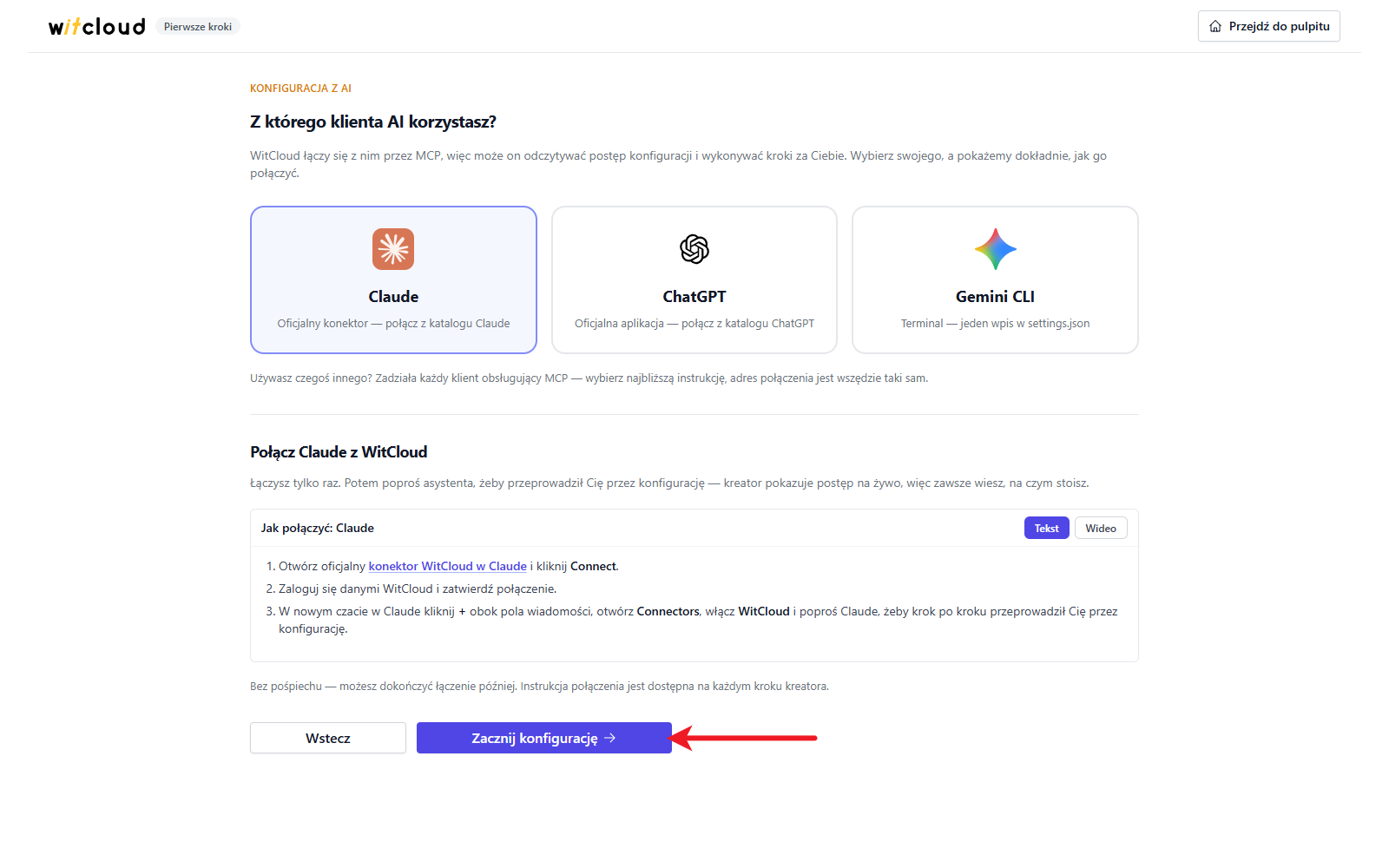
Połącz swojego klienta AI
Jeśli wybierzesz Poprowadź mnie z AI, wskaż swojego klienta. Panel pokaże, jak połączyć go z WitCloud — robisz to tylko raz. Zadziała każdy klient obsługujący MCP: wybierz najbliższą instrukcję, adres połączenia jest wszędzie taki sam. Potem kliknij Zacznij konfigurację.
Gdy klient jest połączony, poproś go, żeby przeprowadził Cię przez konfigurację. Połączenie możesz też dokończyć później — każdy krok konfiguracji ma przycisk Połącz asystenta. Więcej o połączeniu: WitCloud MCP.
Kreator konfiguracji
Konfiguracja ma siedem kroków, wypisanych po lewej razem z Twoim postępem. Ukończone kroki są odhaczone; możesz wrócić do dowolnego ukończonego kroku albo do bieżącego, a kolejne otwierają się, gdy do nich dojdziesz.
- Dalej zapisuje krok i przenosi do następnego. Wstecz cofa o jeden krok.
- Połącz asystenta w ramce na górze każdego kroku otwiera panel Połącz swojego asystenta AI: wybierz klienta, wykonaj kroki połączenia i wklej do niego prompt startowy. Asystent może wtedy zrobić ten krok razem z Tobą.
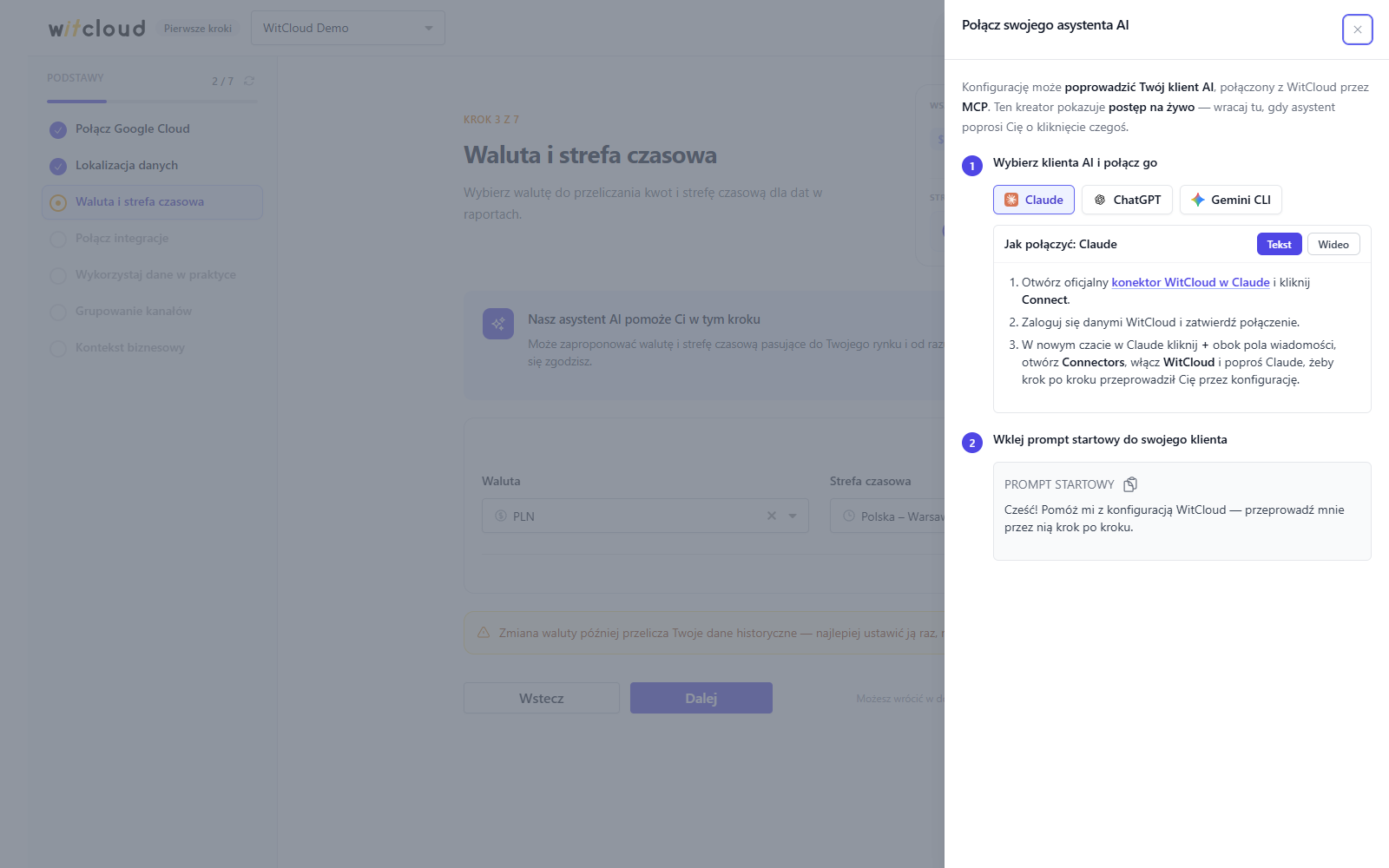
- Gdy asystent AI ukończy krok, kreator aktualizuje się sam i pokazuje Twój asystent AI zrobił postęp. Ikona odświeżania obok licznika postępu wczytuje dane ręcznie.
- Możesz wyjść w dowolnym momencie i wrócić później — kreator wznowi od miejsca, w którym skończyłeś.
Reszta panelu odblokuje się, gdy ukończysz dwa pierwsze kroki — Połącz Google Cloud i Lokalizacja danych. Do tego czasu przycisk w prawym górnym rogu to Wyloguj się; potem jest to Przejdź do pulpitu.
Krok 1: Połącz Google Cloud
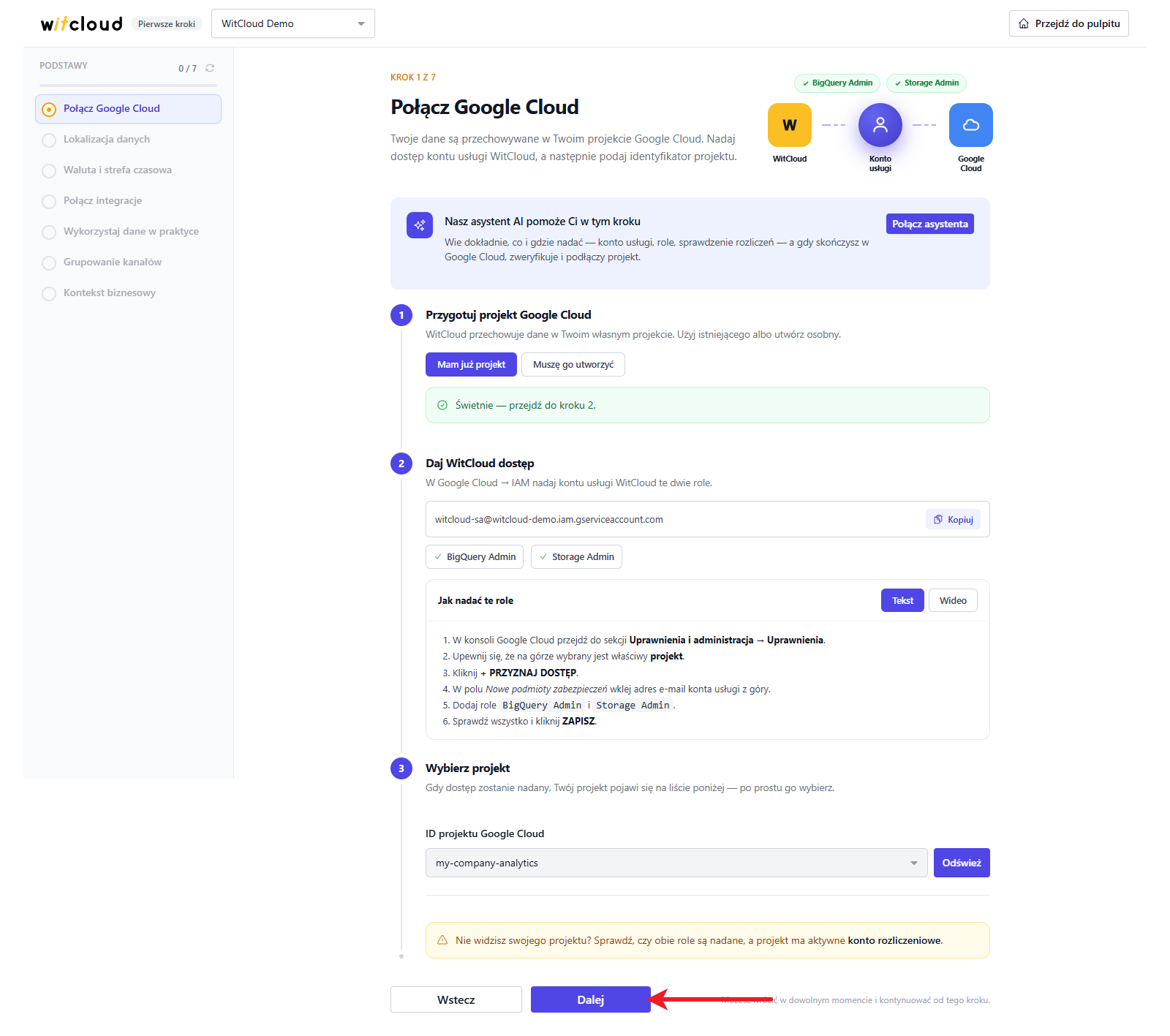
WitCloud przechowuje Twoje dane w Twoim własnym projekcie Google Cloud, więc potrzebuje do niego dostępu.
- Przygotuj projekt Google Cloud — wybierz Mam już projekt albo Muszę go utworzyć. Druga opcja pokazuje Jak utworzyć projekt, jako tekst lub wideo.
- Daj WitCloud dostęp — skopiuj konto usługi WitCloud przyciskiem Kopiuj. Potrzebuje dwóch ról w Twoim projekcie: BigQuery Admin i Storage Admin. Jak nadać te role pokazuje kolejne kroki, jako tekst lub wideo.
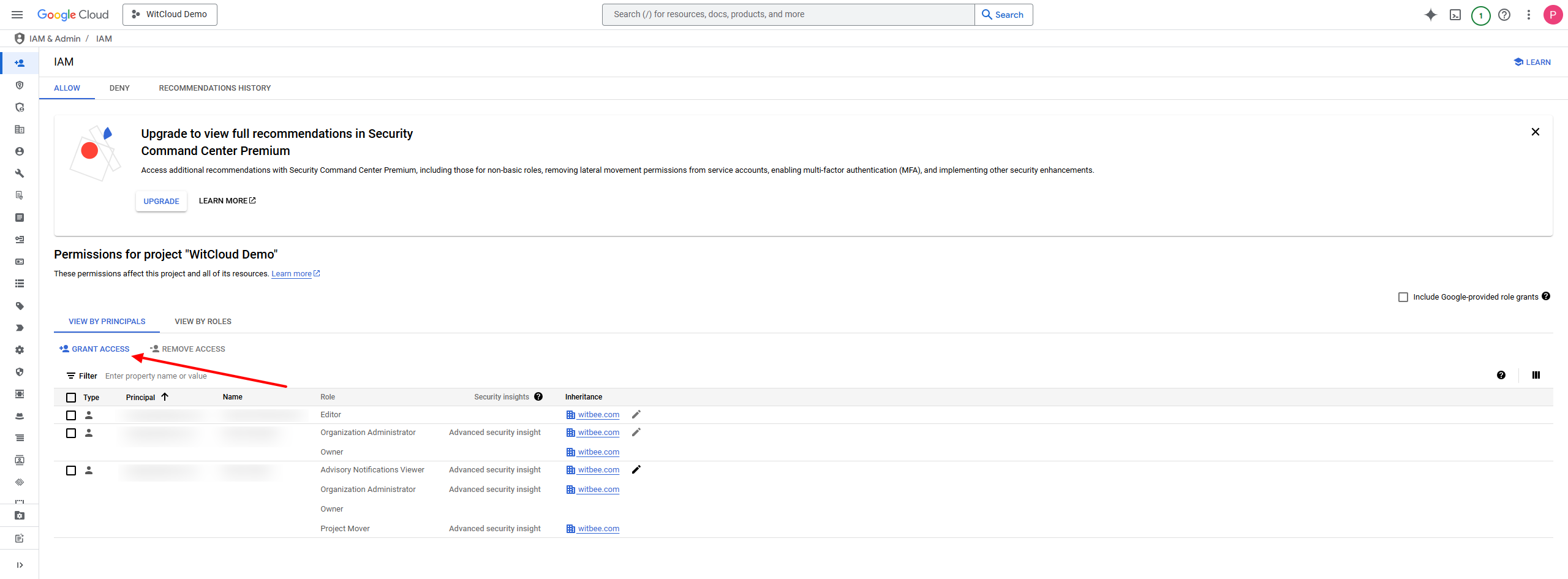
W konsoli Google Cloud przejdź w swoim projekcie do Uprawnienia i administracja > Uprawnienia i kliknij Przyznaj dostęp. Poniższe zrzuty pokazują konsolę Google Cloud w języku angielskim (IAM & Admin > IAM, Grant access).
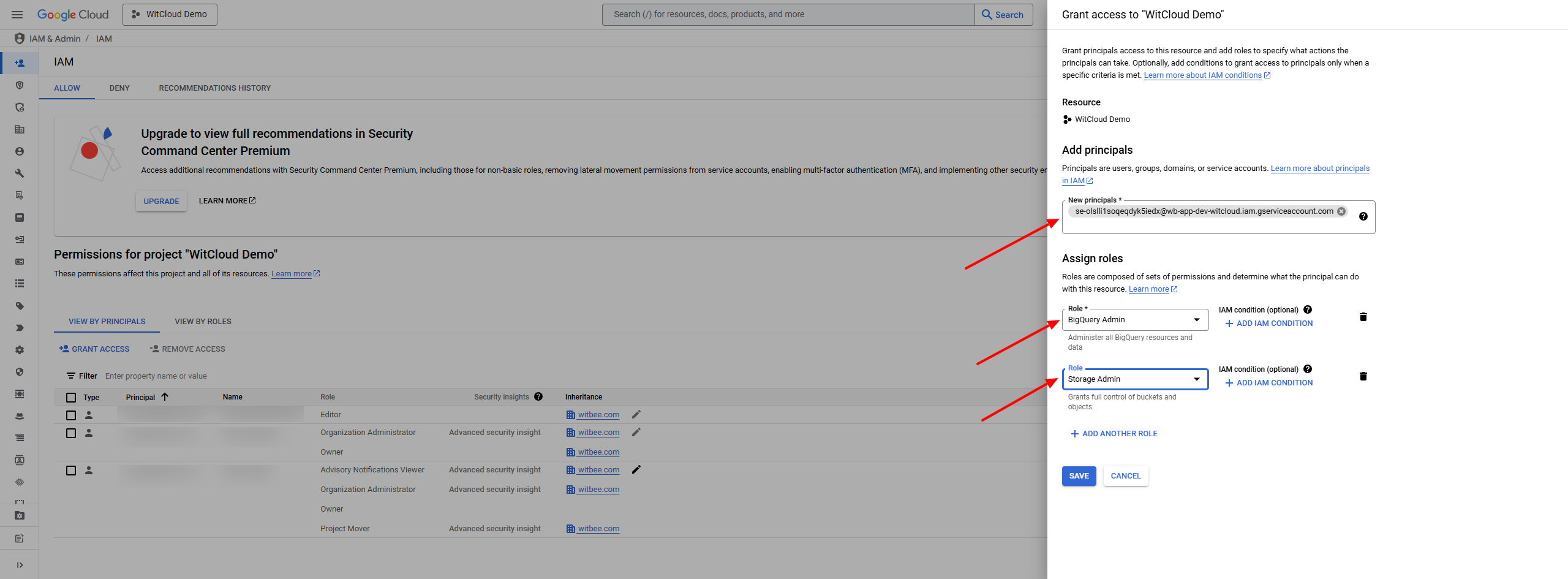
W polu Nowe podmioty zabezpieczeń wklej konto usługi WitCloud. Dodaj role BigQuery Admin i Storage Admin, a potem kliknij Zapisz.
Konto usługi pojawi się teraz na liście dostępu z obiema rolami.
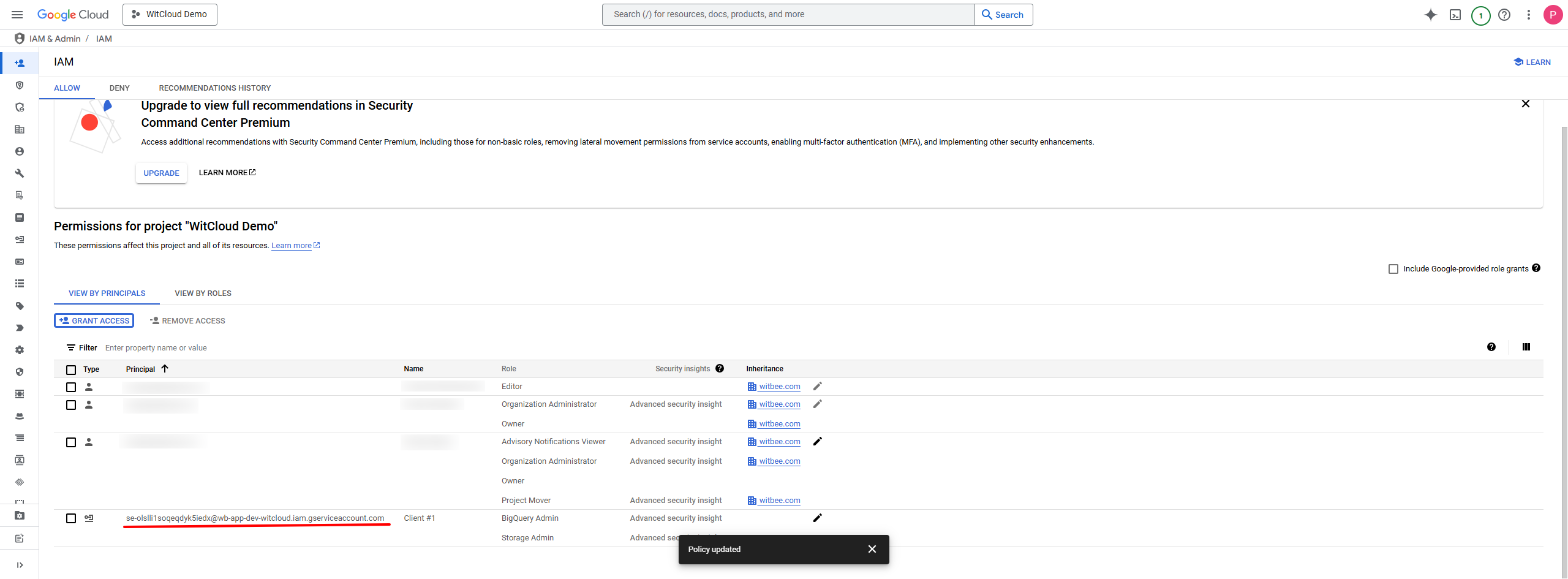
- Wybierz projekt — wróć do WitCloud i wybierz swój projekt w polu ID projektu Google Cloud. Jeśli jeszcze go nie ma, kliknij Odśwież. Potem kliknij Dalej; WitCloud sprawdza, czy ma obie role, zanim przejdzie dalej.
Nie widzisz swojego projektu? Sprawdź, czy obie role są nadane, a projekt ma aktywne konto rozliczeniowe.
Krok 2: Lokalizacja danych
Wybierz region BigQuery, w którym będzie przechowywany Twój zbiór danych WitCloud.
- Masz już dane w BigQuery?
- Tak, mam dane w BigQuery — wybierz ten sam region, którego używają Twoje dane, na przykład eksport GA4 do BigQuery; inaczej nie da się ich połączyć. Jak sprawdzić region eksportu GA4 do BigQuery pokazuje, gdzie go znaleźć.
- Nie, zaczynam od zera — wybierz region najbliżej miejsca, w którym działa Twoja firma; to ważne dla RODO i wymogów dotyczących lokalizacji danych. Działasz głównie w Europie? Wybierz region EU. W USA? Region US.
- Wybierz lokalizację danych — wskaż region w polu Lokalizacja i kliknij Dalej.
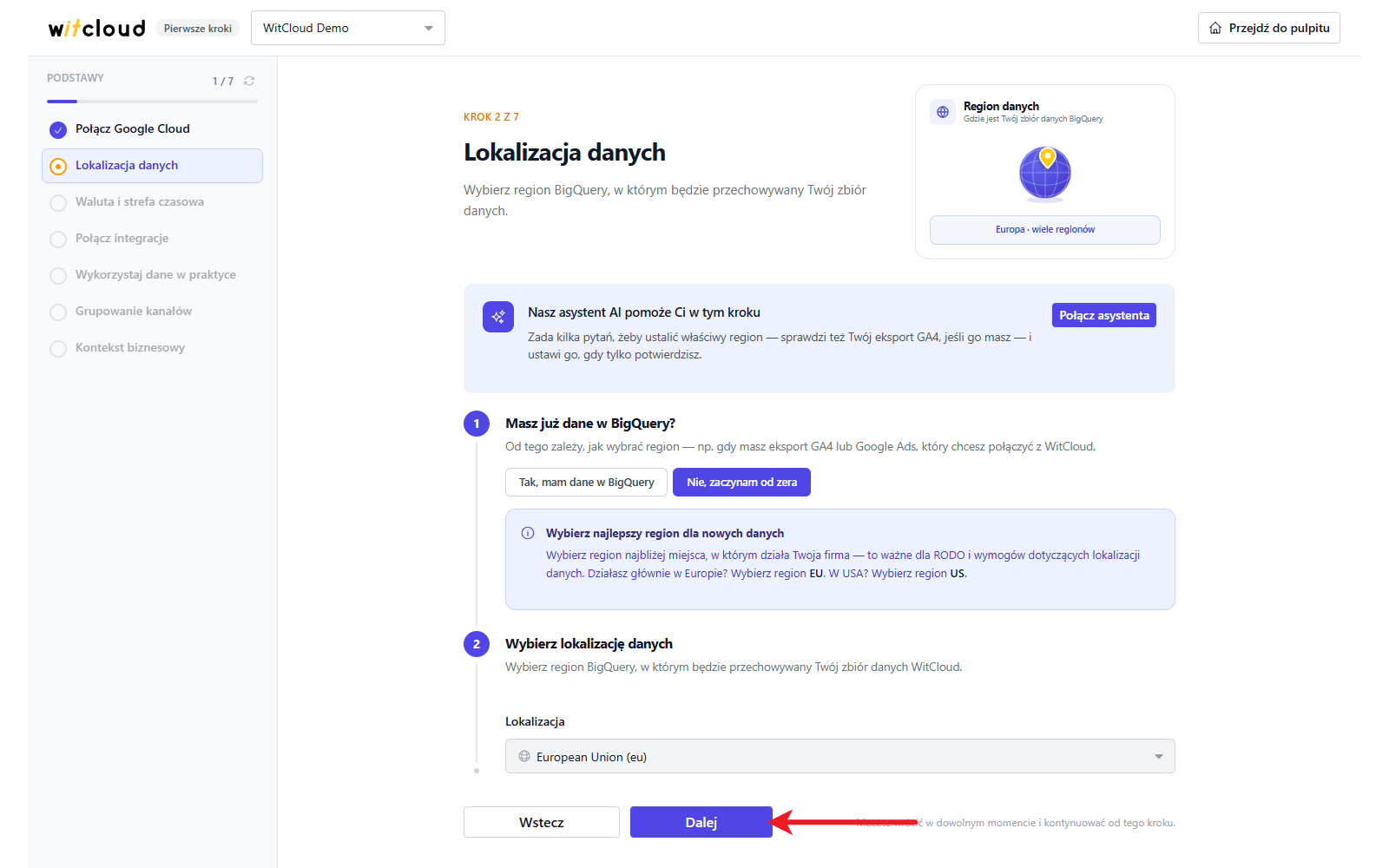
Lokalizacji nie można później zmienić.
Krok 3: Waluta i strefa czasowa
Wybierz Walutę i Strefę czasową, do których przeliczane są Twoje dane, a potem kliknij Dalej. Zapisanie tego kroku włącza też w projekcie All-in-One — ujednolicony zbiór danych, z którego korzystają raporty i asystent AI.
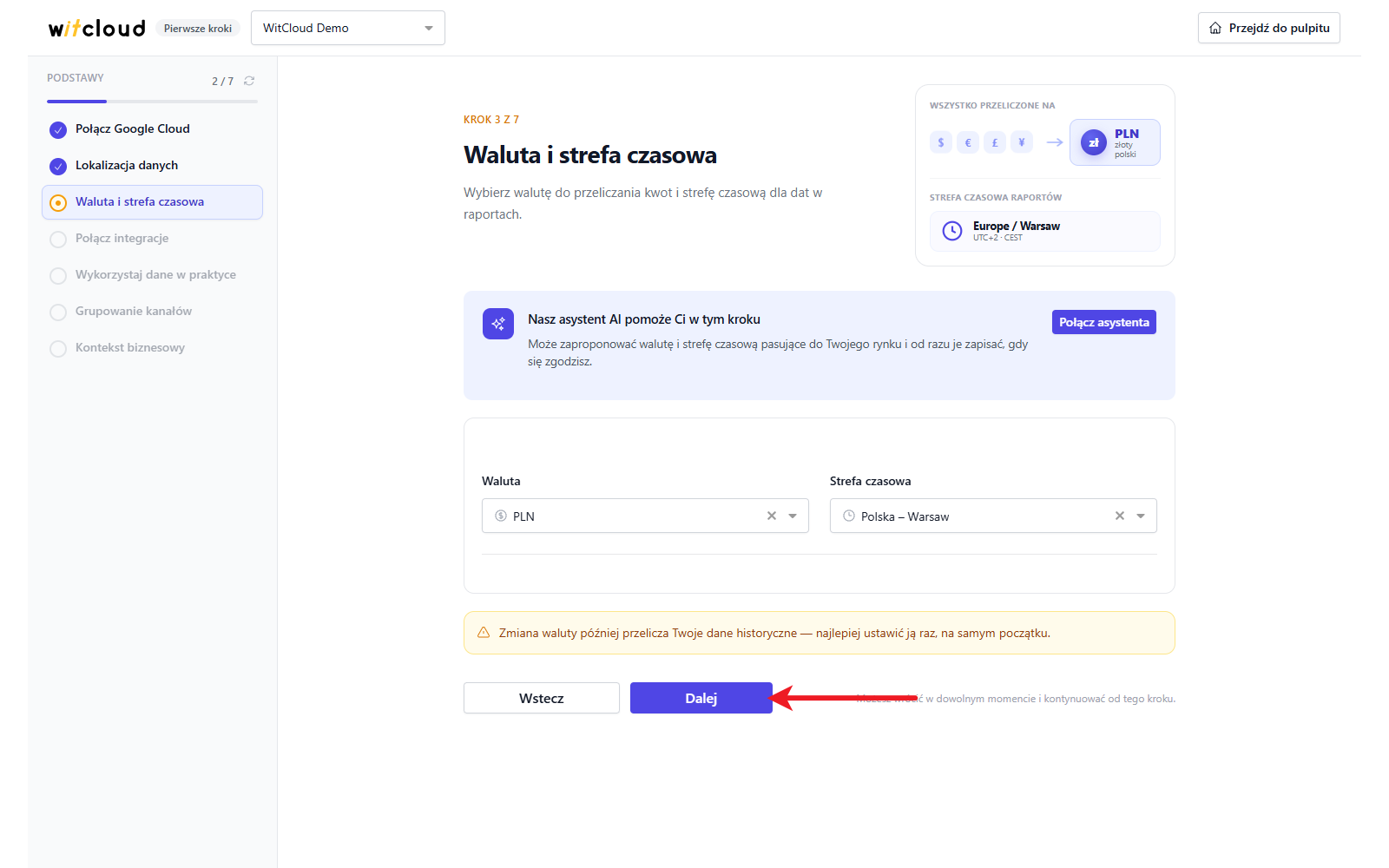
Zmiana waluty później przelicza Twoje dane historyczne — ustaw ją raz, na początku.
Krok 4: Połącz integracje
Ten krok wymienia integracje wybrane wcześniej.
- Połącz otwiera konfigurację integracji. Gdy ją skończysz, wracasz tutaj, a integracja pokazuje Połączono. Dodaj konto łączy kolejne konto tego samego systemu. Każda integracja ma własną stronę w sekcji Integracje.
- Dodaj kolejną integrację wraca do listy systemów; po wybraniu kolejnych wracasz tutaj.
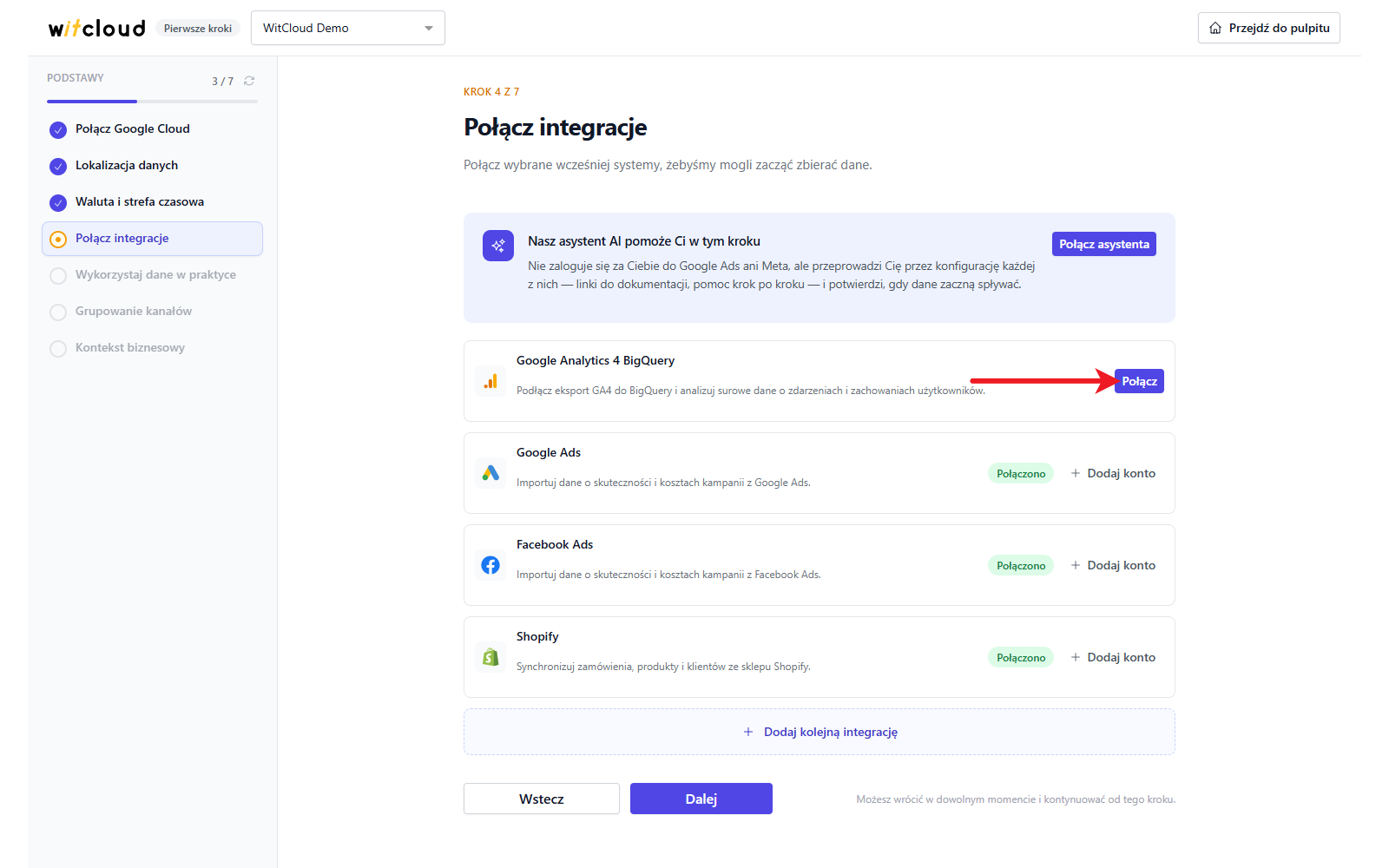
Kliknij Dalej, gdy połączona jest co najmniej jedna integracja.
Krok 5: Wykorzystaj dane w praktyce
Dane z Twoich konektorów są teraz łączone w All-in-One. Wczytywanie danych historycznych pokazuje, jak daleko każdy konektor jest z wczytywaniem ustawionej historii: WCZYTYWANIE, gdy trwa, GOTOWE, gdy skończone; Pokaż obok Według konektora wypisuje postęp każdego konektora. Dzieje się to w tle — możesz wyjść i wrócić. Postęp odświeża się co 20 sekund, a Dalej kończy krok, gdy pierwsze dane trafią do All-in-One.
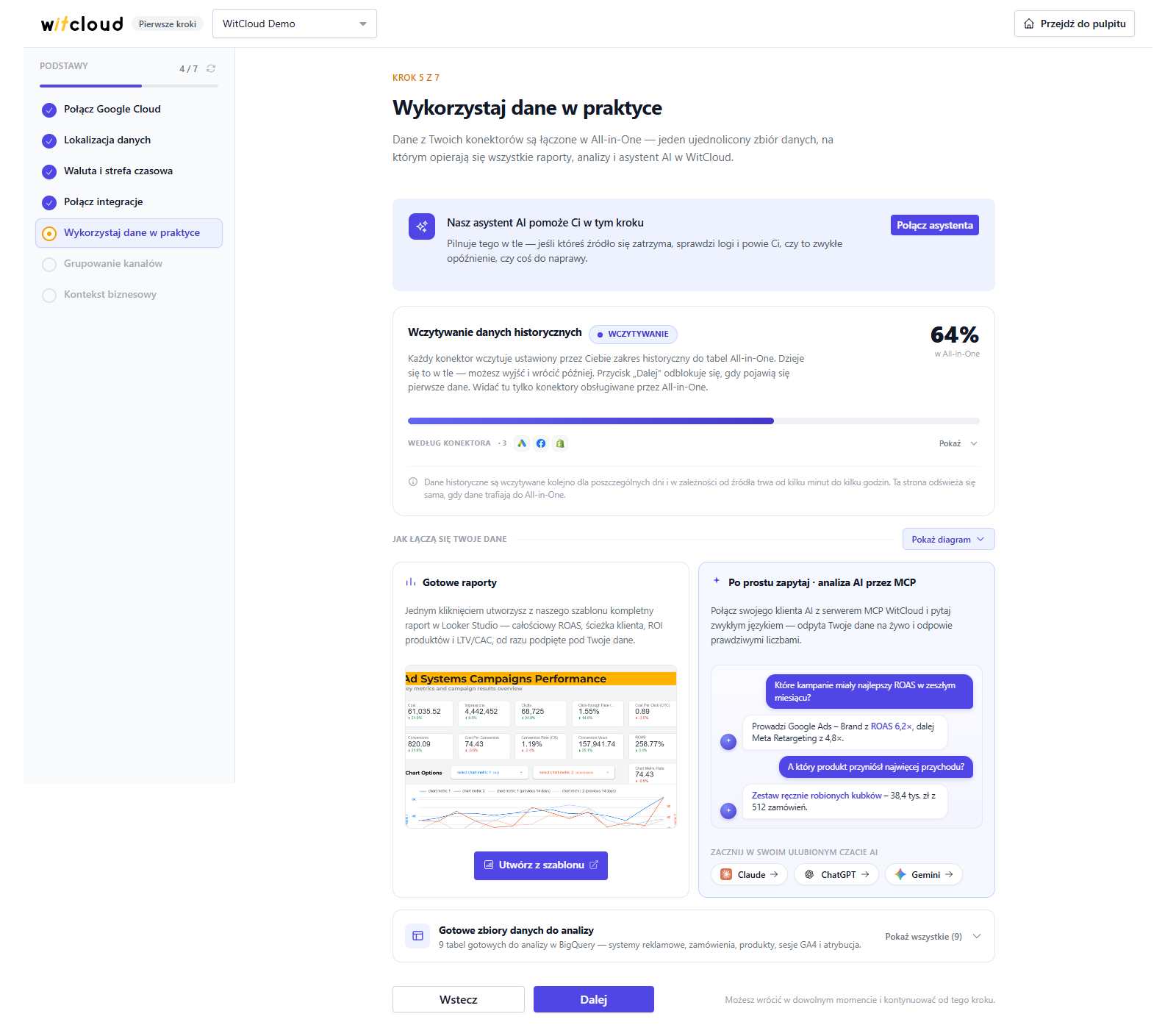
Niżej widzisz, co możesz zrobić z danymi:
- Gotowe raporty — Utwórz z szablonu tworzy raport w Looker Studio podpięty pod Twoje dane.
- Po prostu zapytaj · analiza AI przez MCP — połącz klienta AI i pytaj o swoje dane zwykłym językiem (WitCloud MCP).
- Gotowe zbiory danych do analizy — dziewięć tabel All-in-One w Twoim BigQuery: systemy reklamowe, zamówienia, produkty, sesje GA4 i atrybucja. Pokaż wszystkie (9) wypisuje je, każdą z linkiem do otwarcia w BigQuery.
Krok 6: Grupowanie kanałów
Grupowanie kanałów dzieli Twój ruch na kanały marketingowe, a jeśli sprzedajesz na więcej niż jednym rynku — także na rynki. Każdy projekt ma dwa grupowania: Kanały marketingowe i Rynek. Konfiguruj otwiera grupowanie, z linkiem powrotnym do konfiguracji. Szczegóły: Grupowanie kanałów.
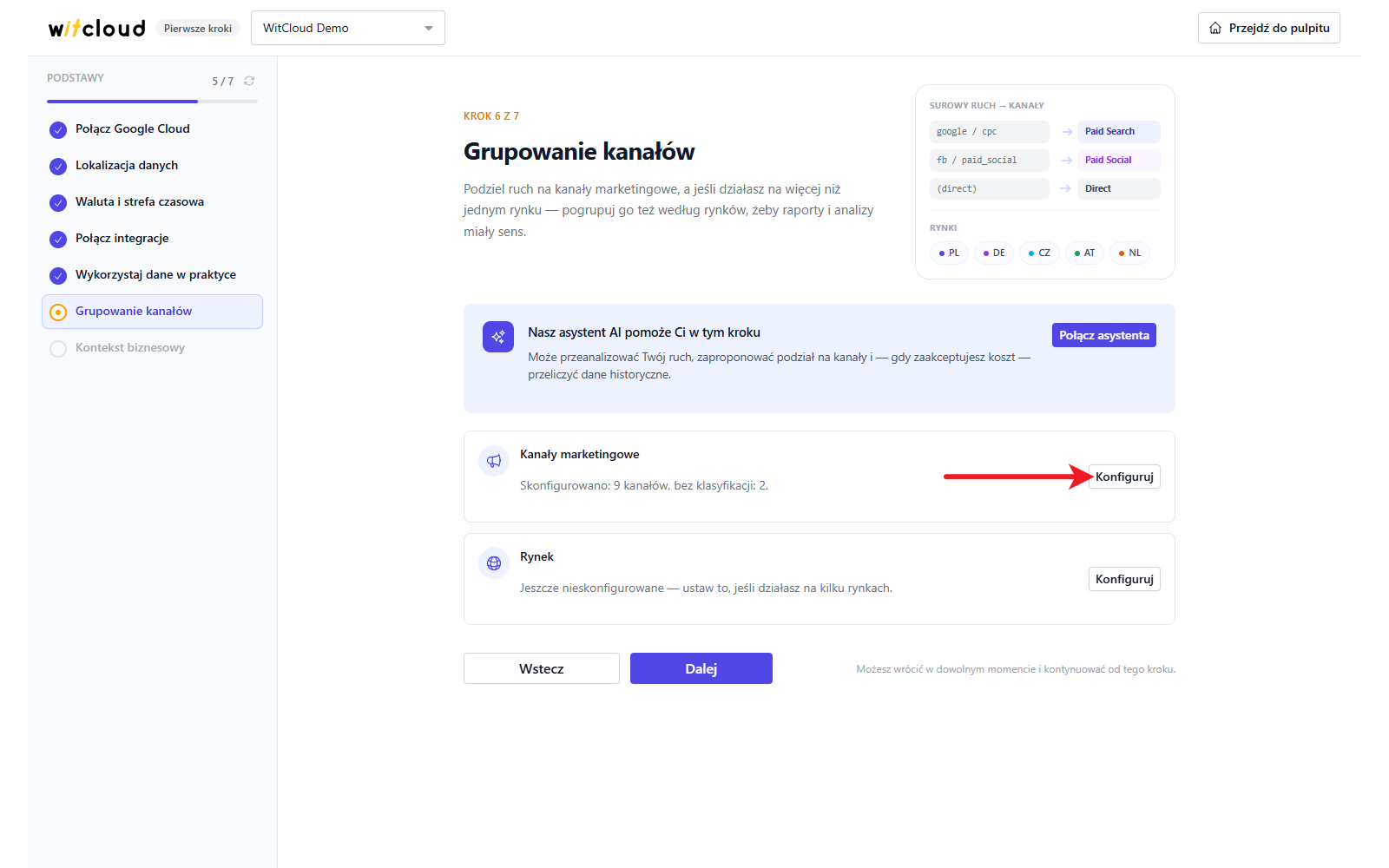
Kliknij Dalej, żeby przejść dalej.
Krok 7: Kontekst biznesowy
Opisz swoją firmę — model, priorytety, sezonowość — żeby analizy asystenta AI dotyczyły właśnie Ciebie. Kliknij Utwórz kontekst biznesowy (albo Konfiguruj przy istniejącym) i opisz firmę, jak w Kontekście biznesowym.
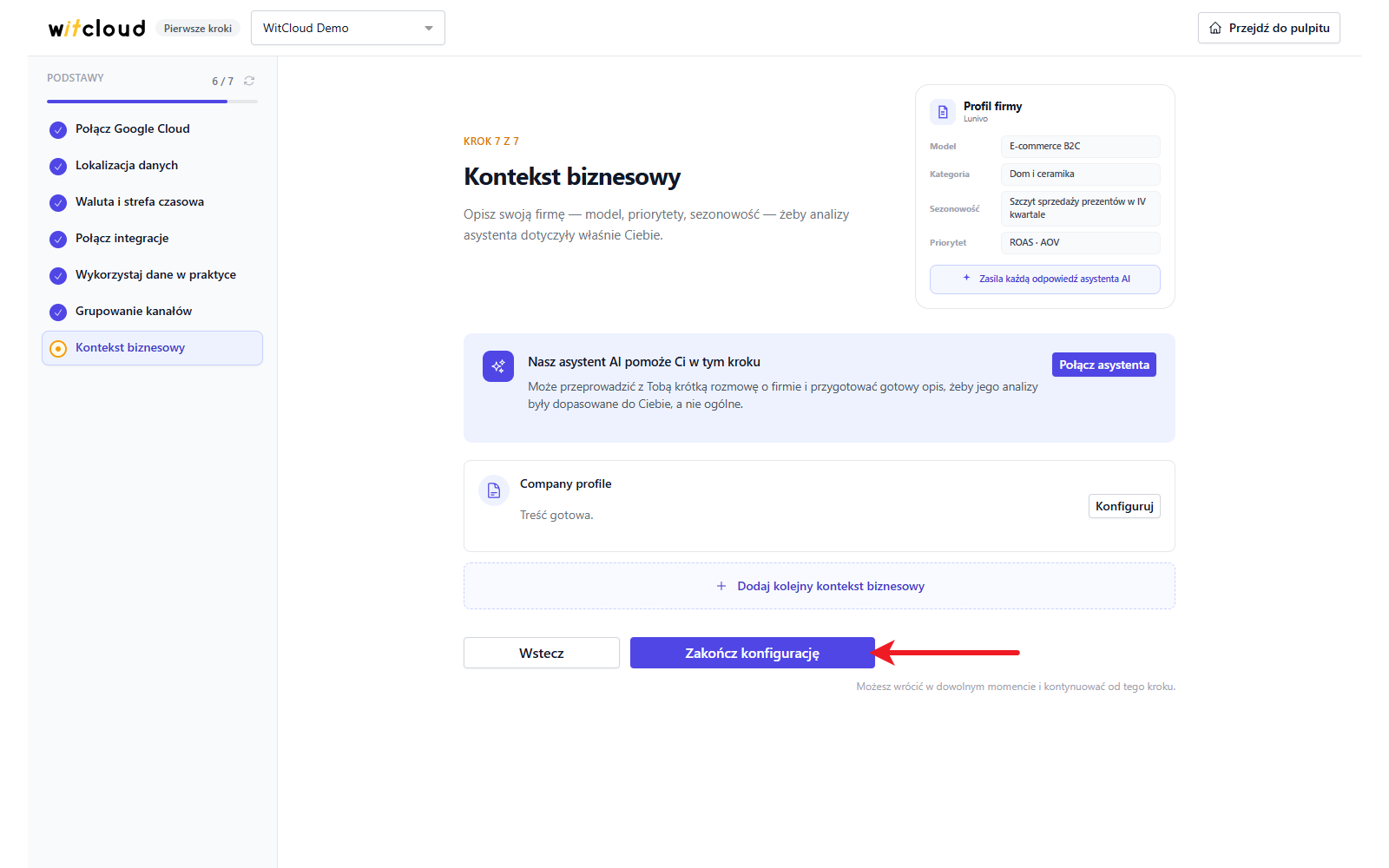
Kliknij Zakończ konfigurację. Potrzebny jest co najmniej jeden kontekst biznesowy z treścią; bez niego panel pokaże Przed zakończeniem konfiguracji utwórz kontekst biznesowy z prawdziwą treścią.
Gotowe! Trafiasz na pulpit, a Twoje konektory zbierają dane codziennie.