
Integracja Domodi & Allani z BigQuery
Dowiedz się, jak połączyć Domodi i Allani z Google BigQuery w WitCloud. Codziennie pobieraj statystyki kategorii swoich sklepów - kliknięcia, transakcje, przychód i koszt - i analizuj je razem z resztą swoich danych.
Aktualizacja
Wprowadzenie
Ta integracja łączy platformy modowe Domodi i Allani z Google Cloud BigQuery. Za każdy dzień pobiera statystyki kategorii Twoich sklepów: kliknięcia, transakcje, średni koszyk, przychód, koszt, COS i współczynnik konwersji. Dane z Domodi i z Allani trafiają do osobnych tabel.
Konfiguracja
Wykonaj poniższe kroki, aby połączyć Domodi & Allani z BigQuery. Po zakończeniu konfiguracji dane trafią do Twojego projektu BigQuery.
Dodanie integracji
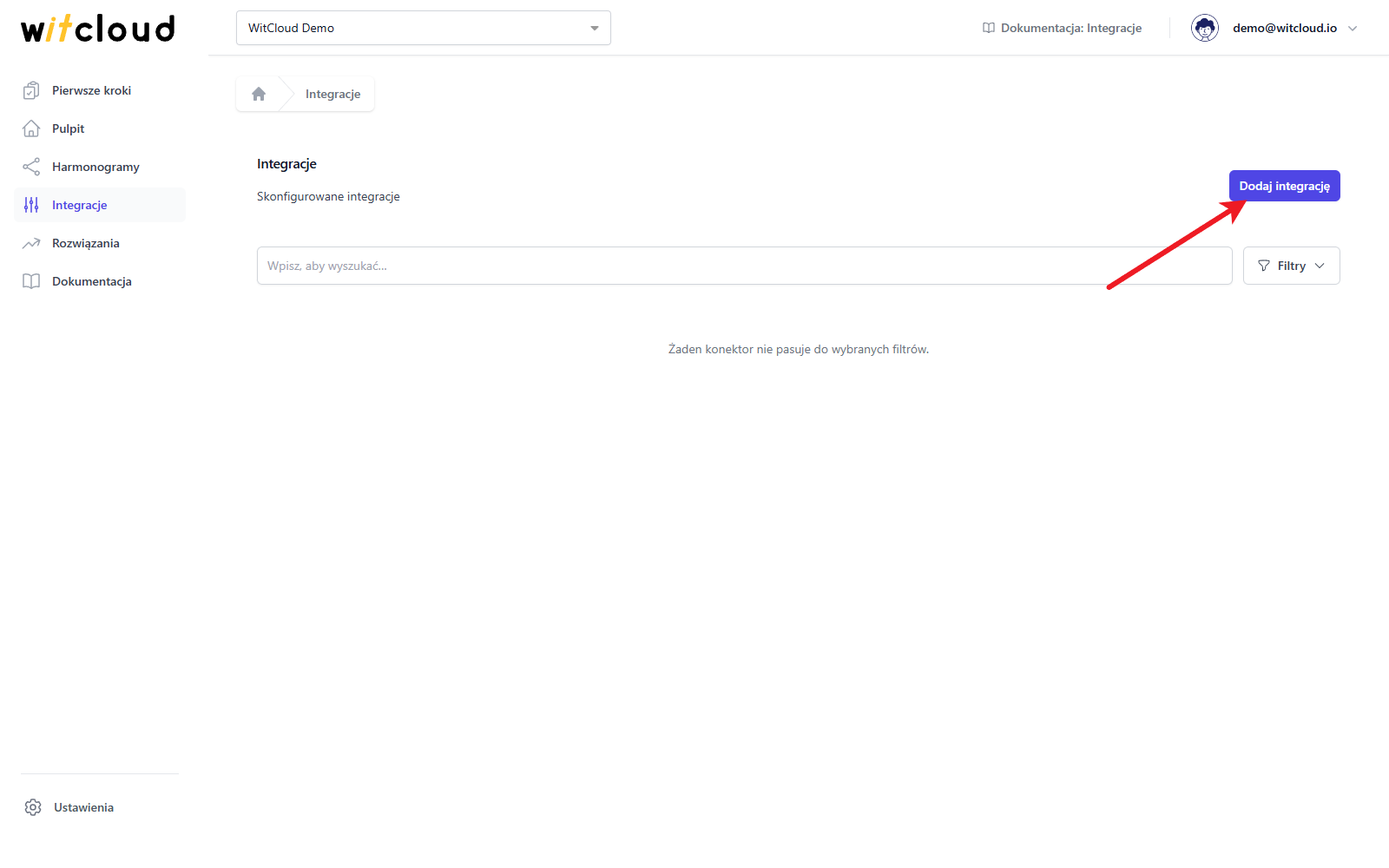
Przejdź do Integracje w menu i kliknij Dodaj integrację.
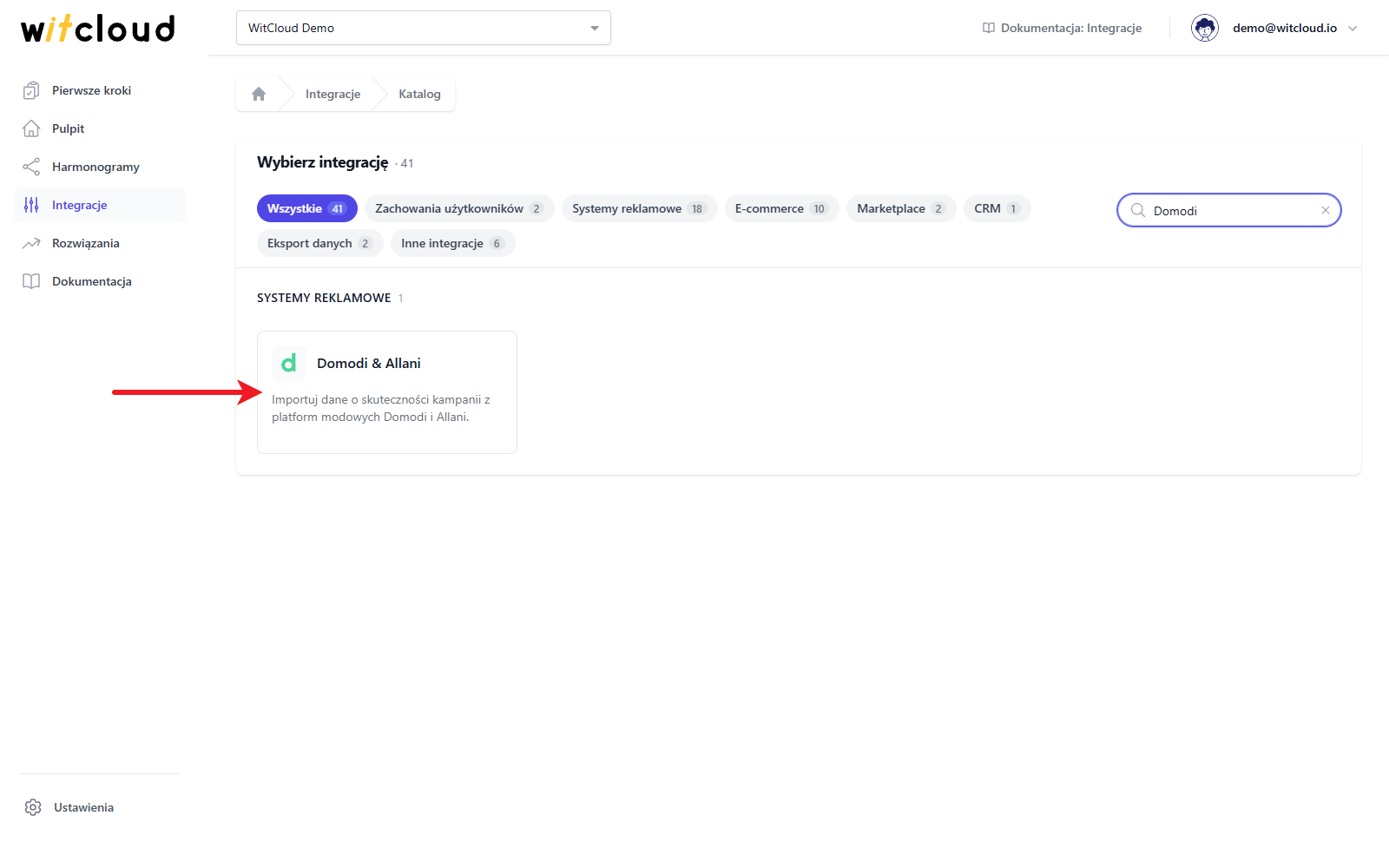
Wybierz Domodi & Allani z listy dostępnych integracji.
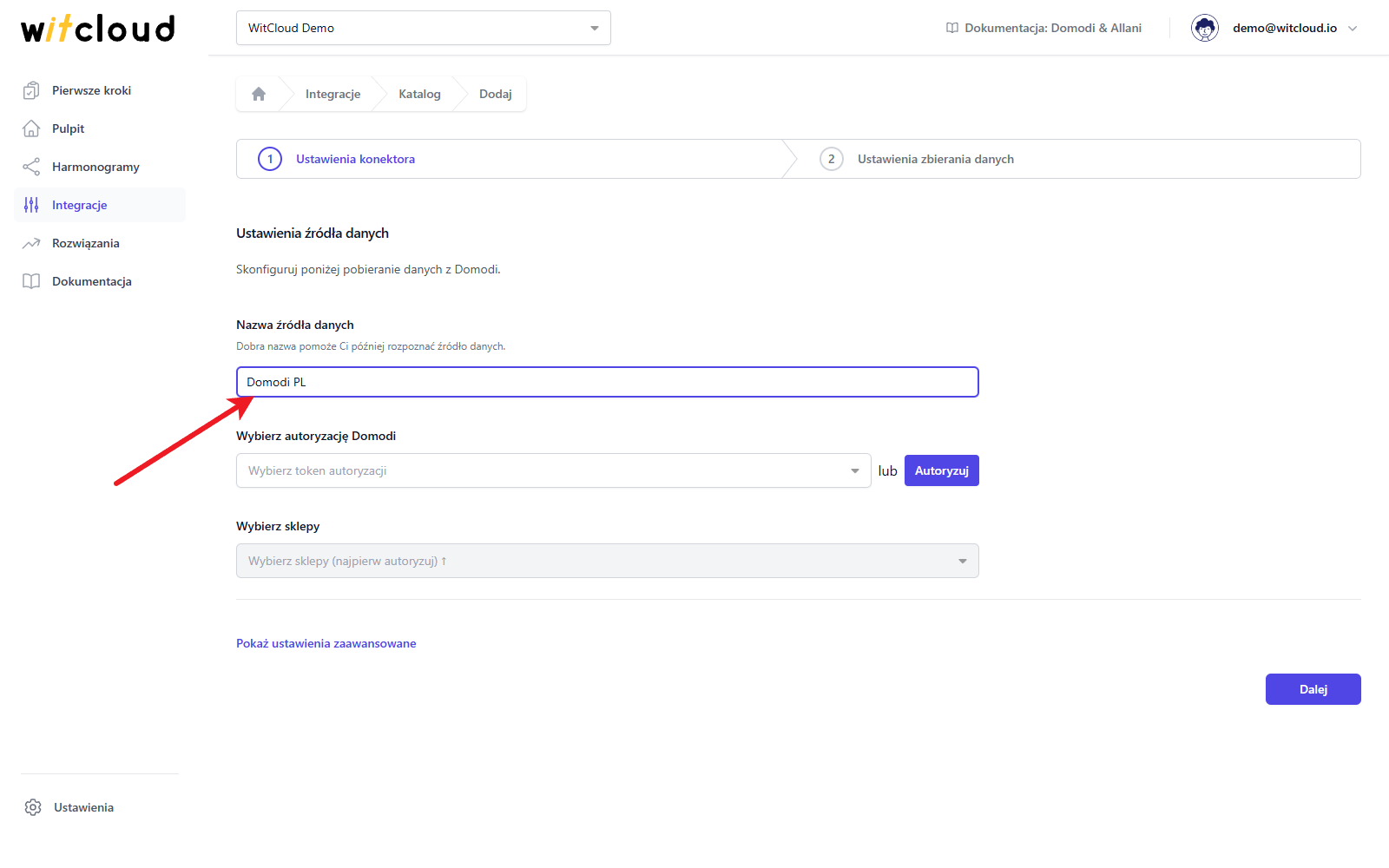
Wpisz Nazwę źródła danych, np. „Domodi PL”.
Autoryzacja
Jeśli moduł Domodi & Allani był już autoryzowany, możesz pominąć ten krok i wybrać istniejącą autoryzację z listy Wybierz autoryzację Domodi.
WitCloud łączy się z Domodi za pomocą tokenu API. Aby go wygenerować, otwórz stronę integracji z API w panelu Domodi pod tym linkiem, ustaw datę ważności tokenu i kliknij Generuj. Token wygasa w podanym dniu albo po zresetowaniu hasła użytkownika - wtedy wygeneruj nowy.
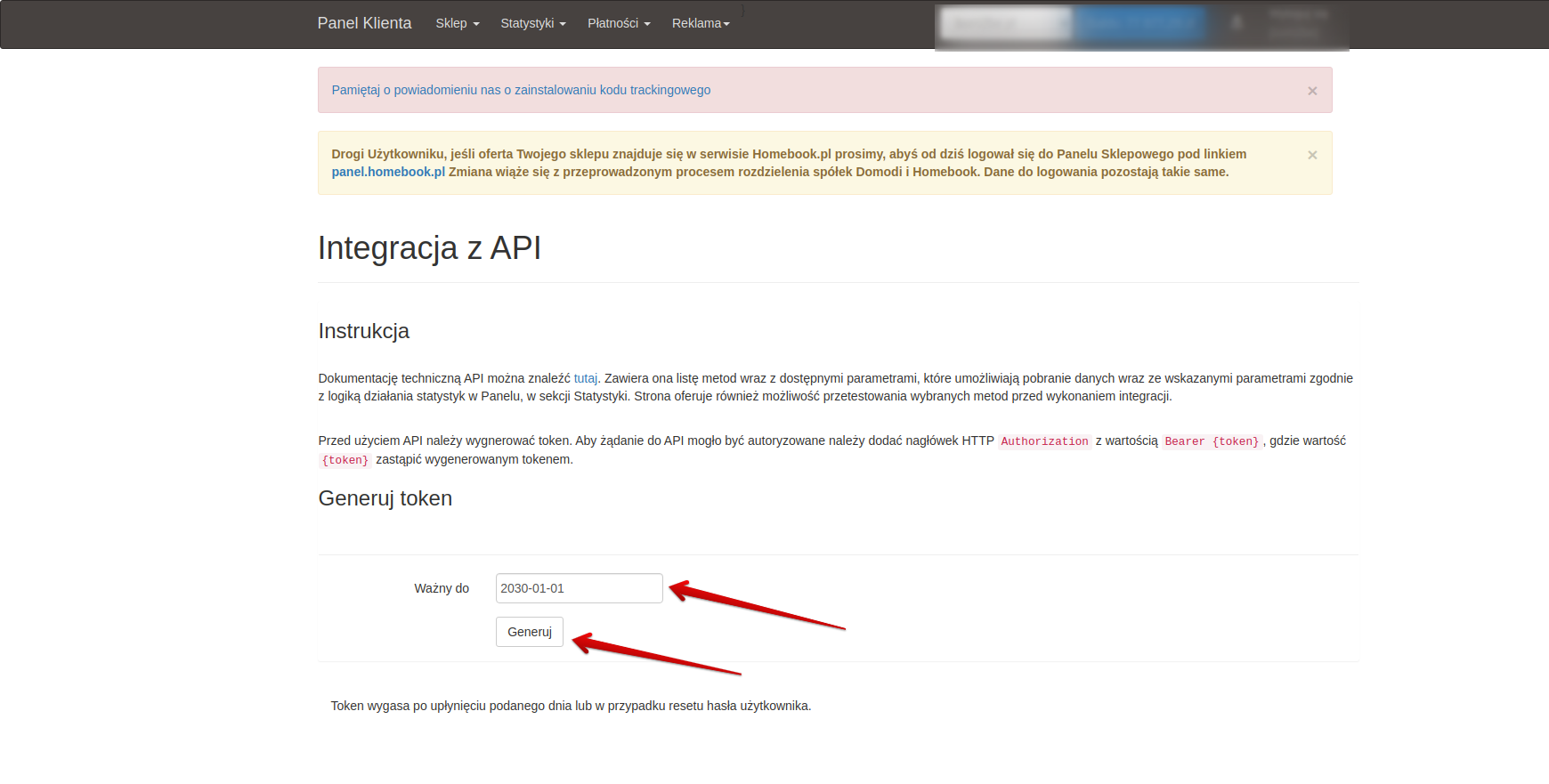
Skopiuj wygenerowany token, wróć do WitCloud i kliknij Autoryzuj.
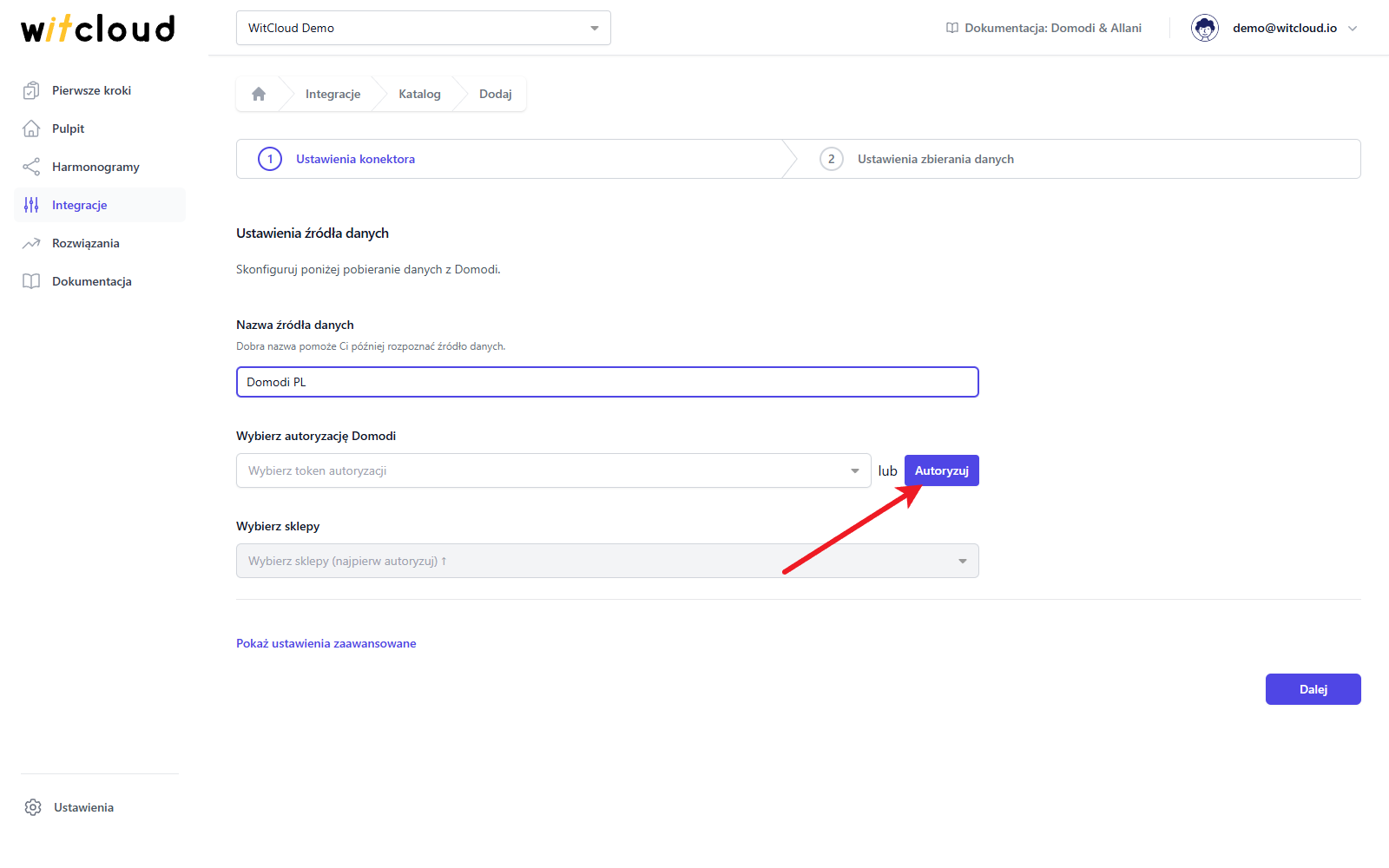
Wklej token w pole Token dostępu w oknie Autoryzuj i kliknij Utwórz.
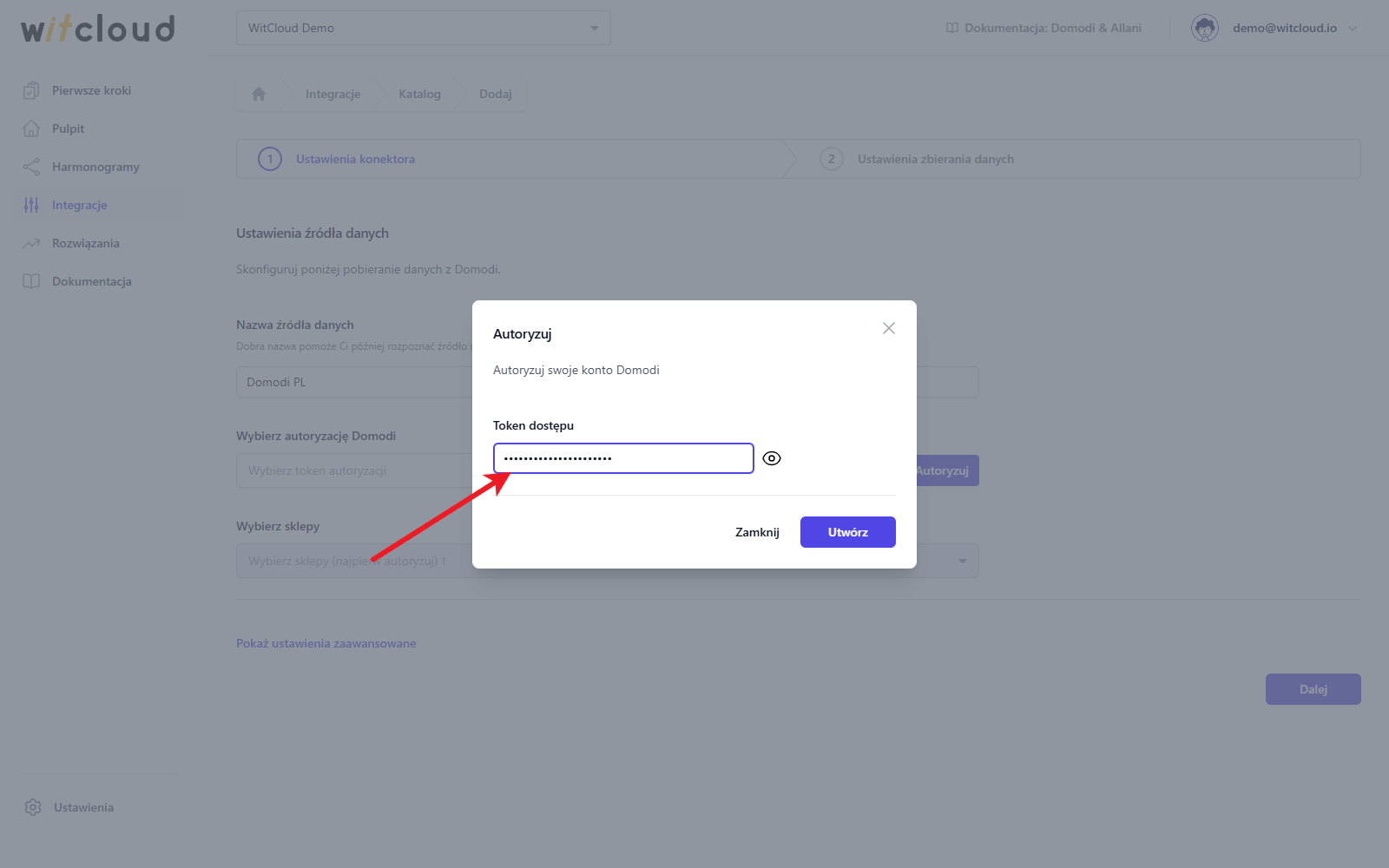
Gdy autoryzacja jest wybrana, przycisk zmienia się na Autoryzuj ponownie. Użyj go, gdy token wygaśnie: wklej nowy token, a zastąpi on poprzedni.
Wybór sklepów
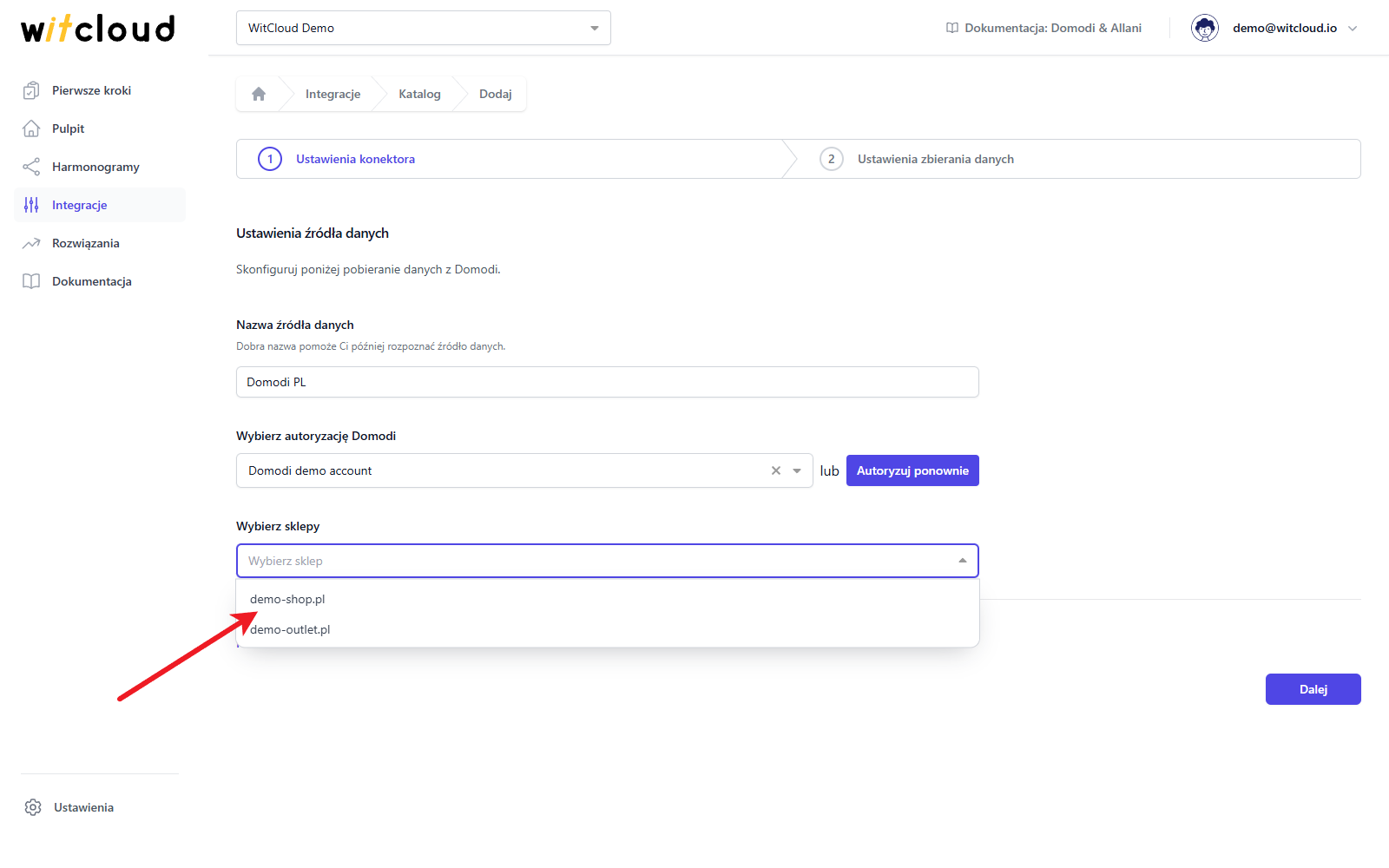
Wybierz jeden lub więcej sklepów z listy Wybierz sklepy. Dla każdego wybranego sklepu powstaje osobny konektor z nazwą złożoną z nazwy źródła danych i nazwy sklepu, np. „Domodi PL - demo-shop.pl”.
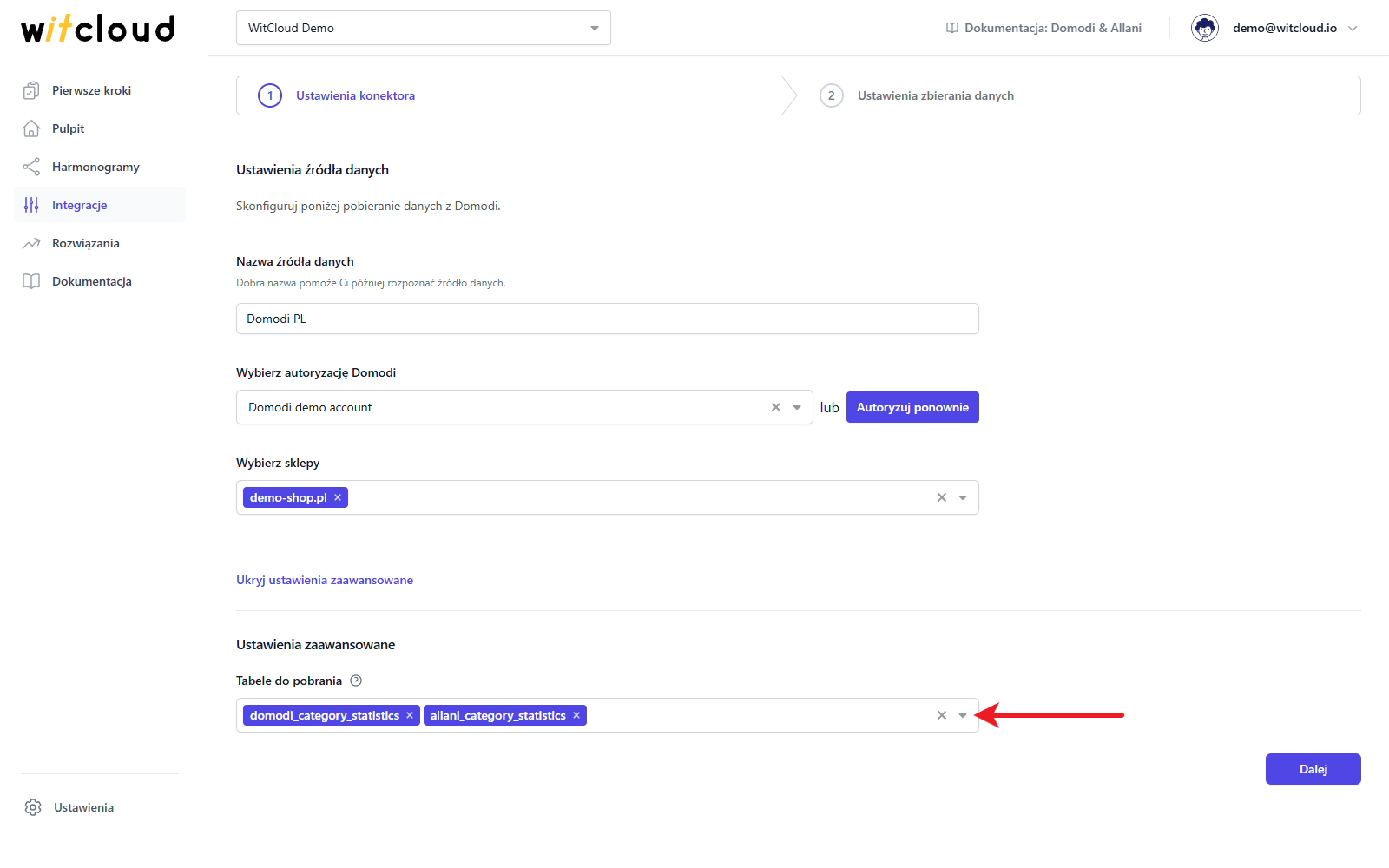
Opcjonalnie kliknij Pokaż ustawienia zaawansowane. W polu Tabele do pobrania możesz zawęzić listę do tabel, które chcesz pobierać: domodi_category_statistics i allani_category_statistics. Domyślnie wybrane są obie, a co najmniej jedna jest wymagana.
Kliknij Dalej.
Dane historyczne i harmonogram
W polu Dane historyczne wpisz liczbę dni, za które chcesz pobrać dane historyczne. Możesz wpisać maksymalnie 365 dni.
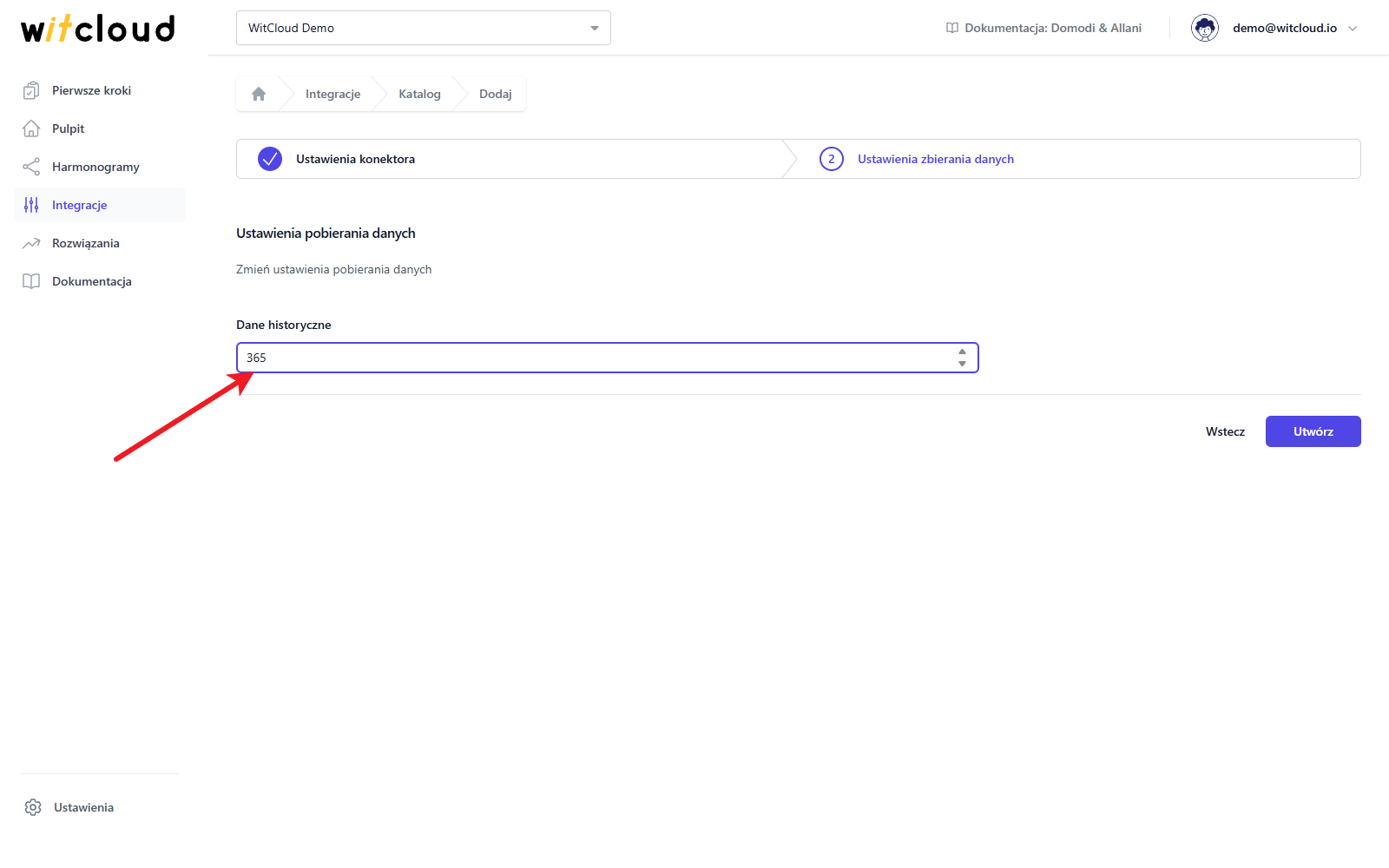
Harmonogram synchronizacji danych zostanie utworzony automatycznie. Więcej informacji na ten temat znajdziesz tutaj.
Kliknij Utwórz, aby zakończyć konfigurację.
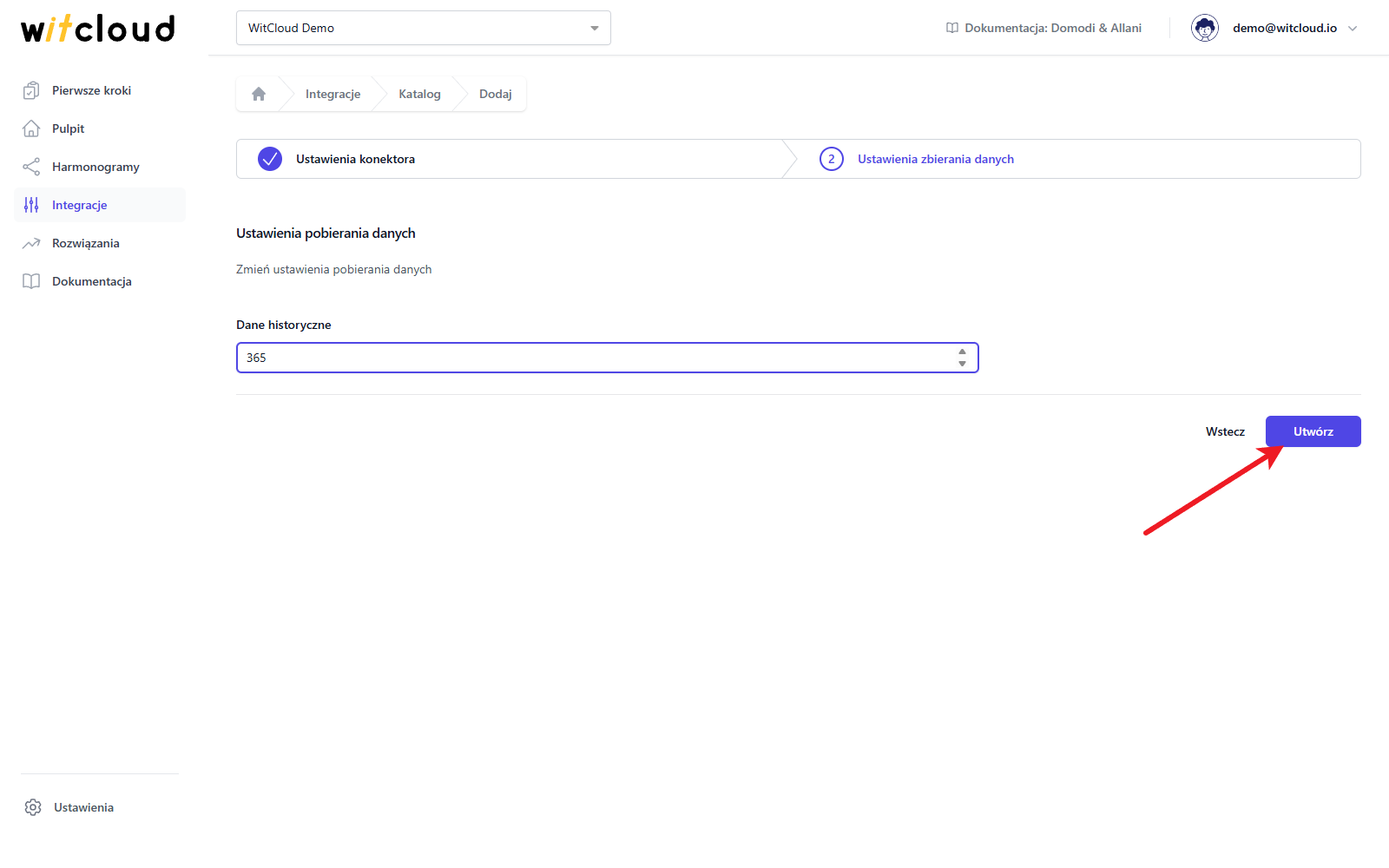
Gotowe! Dane z Domodi i Allani będą teraz synchronizowane z BigQuery.
Schemat danych
Rozwiń poniższe tabele, aby zobaczyć pełny schemat danych pobieranych z Domodi & Allani. Obie tabele mają ten sam schemat: jeden wiersz to jedna kategoria jednego sklepu w danym dniu.
Schemat danych tabeli domodi_category_statistics
| Field Name | Mode | Type |
|---|---|---|
| date | NULLABLE | DATE |
| category | NULLABLE | STRING |
| shopName | NULLABLE | STRING |
| clicks | NULLABLE | INTEGER |
| transactions | NULLABLE | INTEGER |
| averageBasket | NULLABLE | FLOAT |
| transactionRevenue | NULLABLE | FLOAT |
| cost | NULLABLE | FLOAT |
| COS | NULLABLE | STRING |
| CR | NULLABLE | STRING |
Schemat danych tabeli allani_category_statistics
| Field Name | Mode | Type |
|---|---|---|
| date | NULLABLE | DATE |
| category | NULLABLE | STRING |
| shopName | NULLABLE | STRING |
| clicks | NULLABLE | INTEGER |
| transactions | NULLABLE | INTEGER |
| averageBasket | NULLABLE | FLOAT |
| transactionRevenue | NULLABLE | FLOAT |
| cost | NULLABLE | FLOAT |
| COS | NULLABLE | STRING |
| CR | NULLABLE | STRING |