
Ustawienia All-in-One
Włącz lub wyłącz All-in-One w projekcie, ustaw walutę, strefę czasową, model liczenia sesji i opóźnienie przetwarzania oraz dodaj własne kolumny i wiersze do tabeli All-in-One.
Aktualizacja
Te ustawienia określają, jak All-in-One przetwarza dane bieżącego projektu: czy działa, jakiej waluty i strefy czasowej używa, jak liczy sesje i jak długo czeka przed przetworzeniem nowych danych. Dwie dodatkowe zakładki pozwalają dodać do tabeli All-in-One własne kolumny i własne wiersze.
Gdzie to znaleźć
Przejdź do Ustawienia > All-in-One.
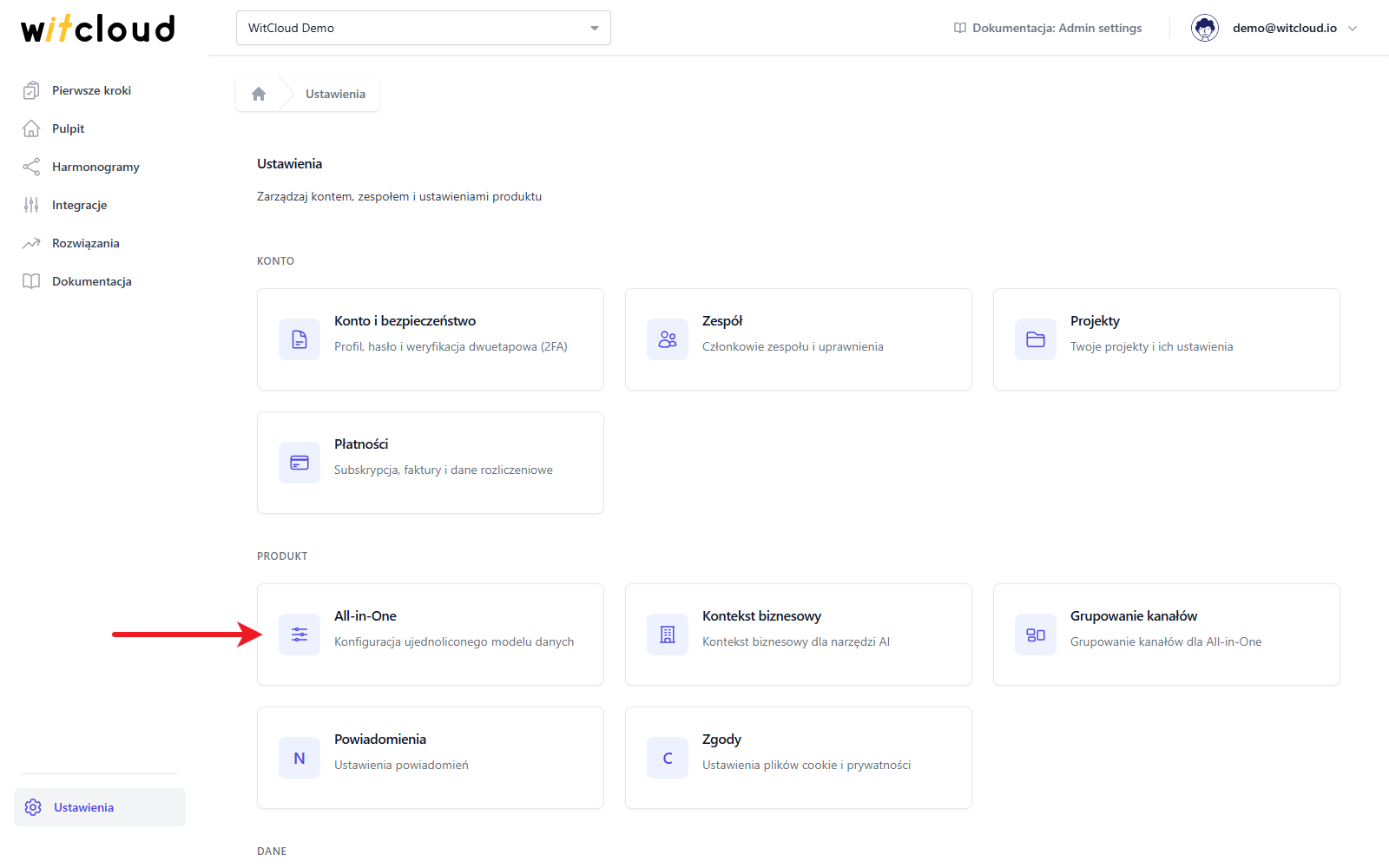
Na ten sam ekran dojdziesz z Rozwiązania: kliknij All-in-One na liście skonfigurowanych rozwiązań.
Te ustawienia mogą otwierać i zmieniać tylko Właściciel, Administratorzy i Edytorzy (role).
Ustawienia
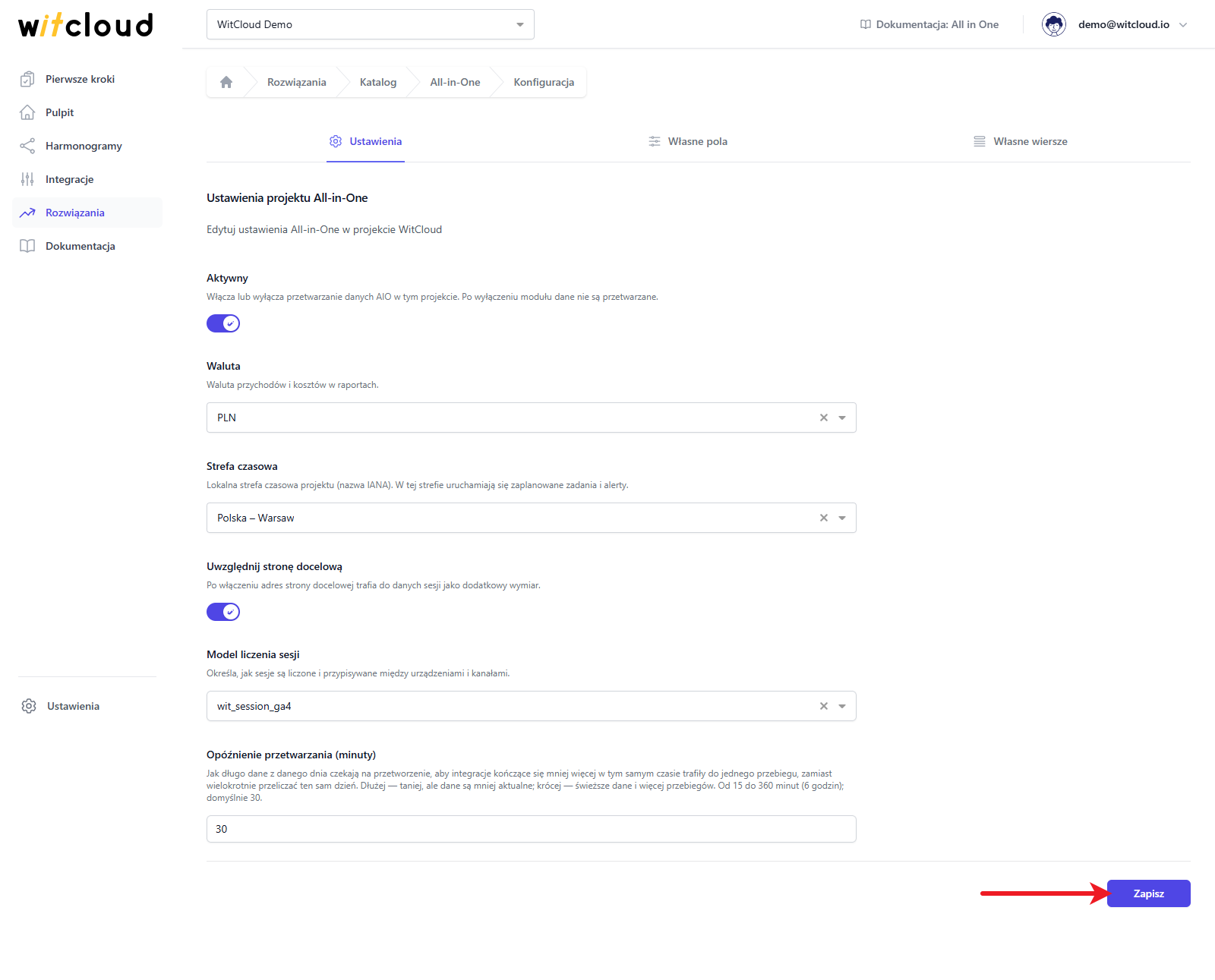
Zakładka Ustawienia zawiera ustawienia All-in-One projektu. Zmień, co potrzebujesz, i kliknij Zapisz.
| Ustawienie | Co robi |
|---|---|
| Aktywny | Włącza lub wyłącza przetwarzanie All-in-One w tym projekcie. Gdy jest wyłączone, dane nie są przetwarzane. |
| Waluta | Waluta przychodów i kosztów w raportach. |
| Strefa czasowa | Lokalna strefa czasowa projektu. W tej strefie uruchamiają się zaplanowane zadania i alerty. |
| Uwzględnij stronę docelową | Dodaje adres strony docelowej do danych sesji jako dodatkowy wymiar. |
| Model liczenia sesji | Jak sesje Google Analytics 4 są liczone i przypisywane — zobacz niżej. |
| Opóźnienie przetwarzania (minuty) | Jak długo dane z danego dnia czekają na przetworzenie: od 15 do 360 minut (6 godzin). Domyślnie 30. |
Model liczenia sesji
Model decyduje, które zdarzenia Twoich danych Google Analytics 4 tworzą jedną sesję, a więc jak liczone są sesje i ich źródła ruchu.
| Model | Sesje |
|---|---|
| wit_session_ga4 | Sesje liczone tak, jak robi to Google Analytics 4. |
| wit_session_ua_device | Sesje liczone tak, jak robił to Universal Analytics, osobno na każdym urządzeniu (przeglądarce lub aplikacji): nowa sesja zaczyna się po ponad 30 minutach bez aktywności albo gdy zmieni się źródło ruchu — źródło, medium, kampania, termin, treść lub kliknięcie Google Ads. |
| wit_session_ua_cross_device | Te same zasady co w wit_session_ua_device, ale między urządzeniami: wizyty jednego użytkownika z różnych urządzeń, które WitCloud ze sobą powiązał, są traktowane jako jedna oś czasu. |
Opóźnienie przetwarzania
Każda integracja, która przynosi dane z danego dnia, uruchamia przebieg All-in-One dla tego dnia — po upływie opóźnienia przetwarzania. Jeśli inna integracja zakończy się tego samego dnia w tym czasie, jej dane trafiają do przebiegu, który już czeka, zamiast uruchamiać drugi. Dłuższe opóźnienie oznacza mniej przebiegów i tańsze przetwarzanie, ale dane są wtedy starsze, gdy dotrą; krótsze opóźnienie to świeższe dane i więcej przebiegów.
Własne pola
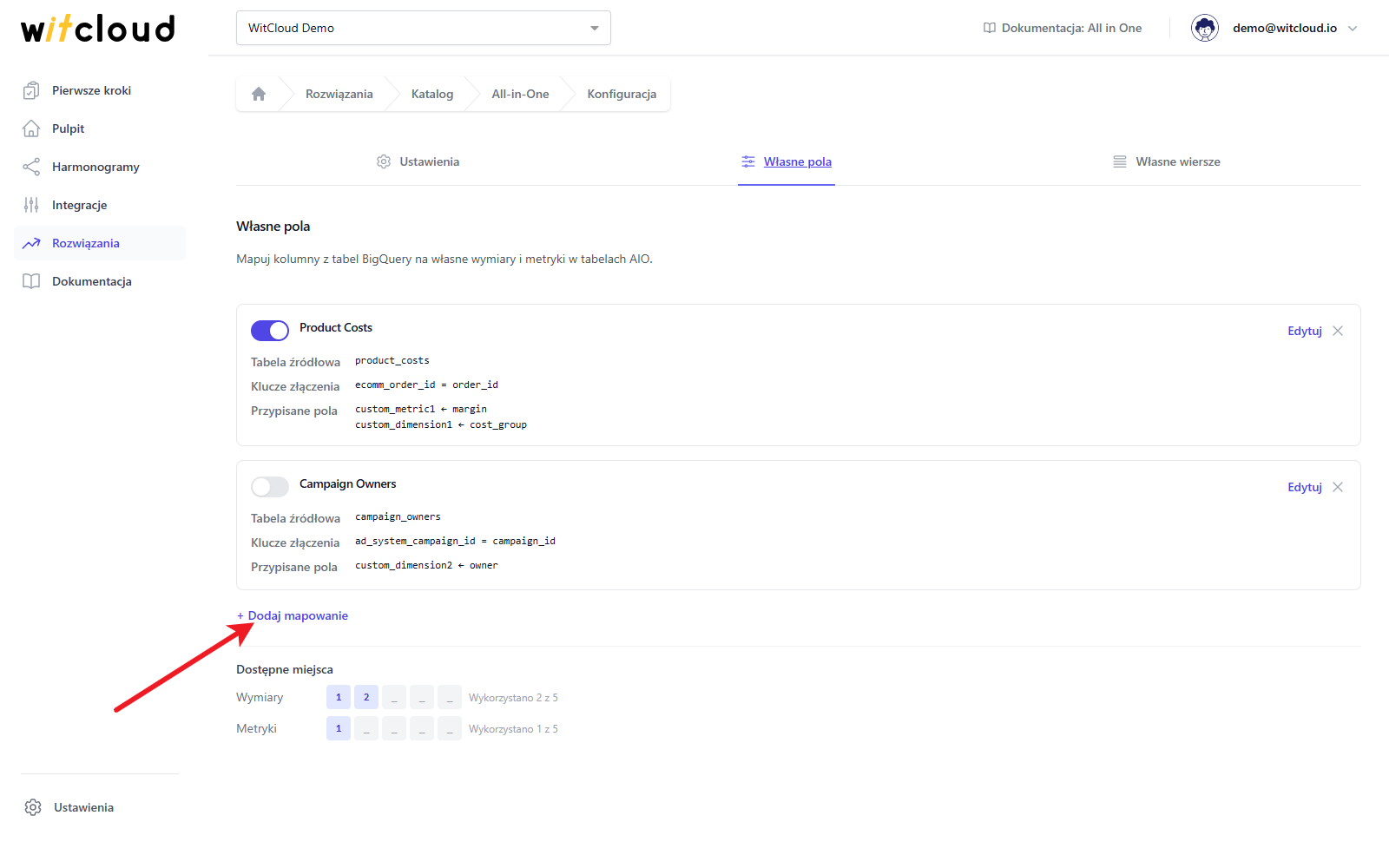
Zakładka Własne pola mapuje kolumny z Twoich tabel BigQuery na własne kolumny tabeli All-in-One: pięć wymiarów (custom_dimension1 do custom_dimension5) i pięć metryk (custom_metric1 do custom_metric5). Sekcja Dostępne miejsca na dole pokazuje, ile z nich jest zajętych.
Dodaj mapowanie
Kliknij + Dodaj mapowanie.
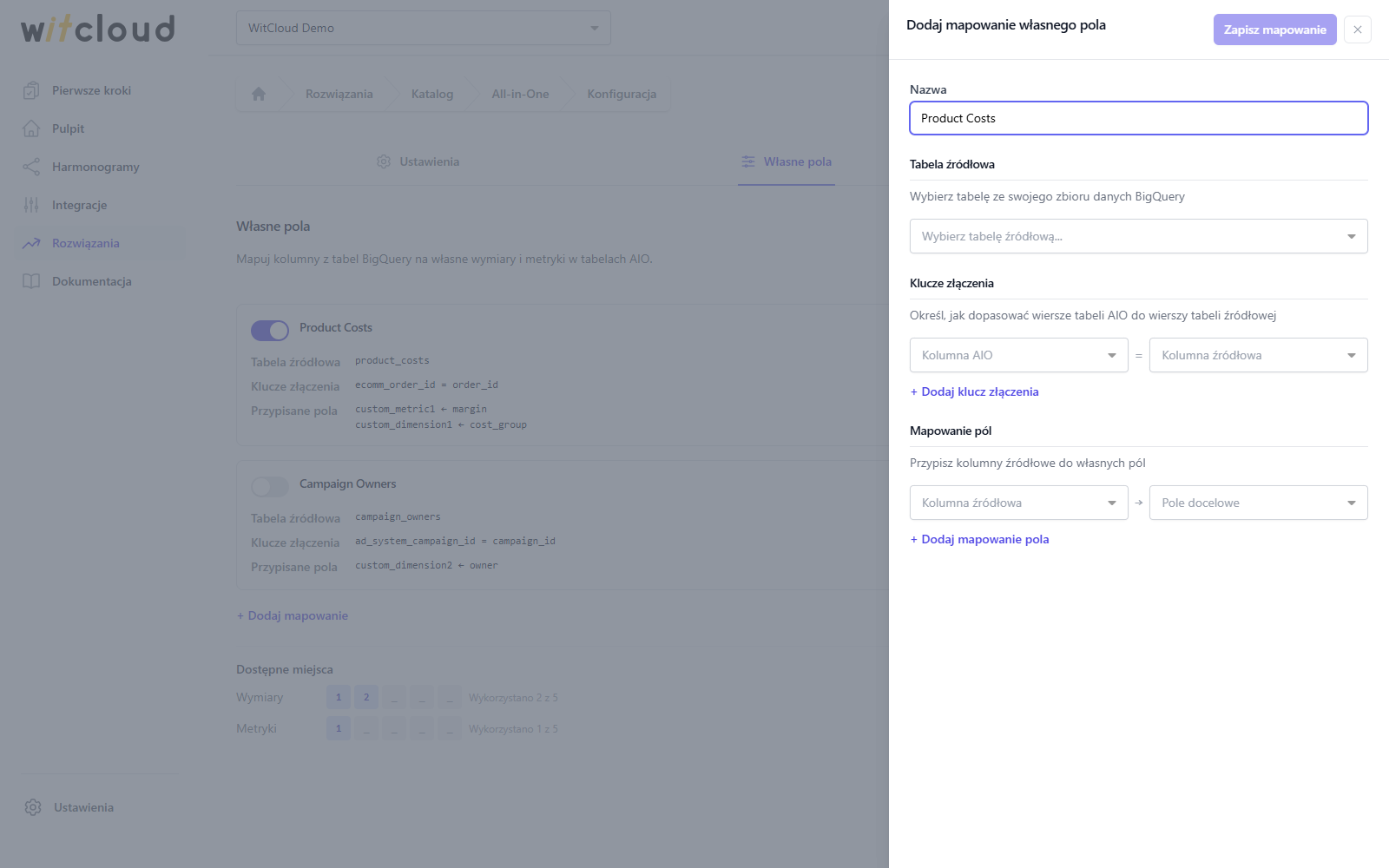
- Nazwa — nazwa mapowania, na przykład Koszty produktów.
- Tabela źródłowa — tabela w Twoim zbiorze danych BigQuery, z której pochodzą wartości.
- Klucze złączenia — jak dopasować wiersze: wybierz Kolumnę AIO i Kolumnę źródłową, które zawierają tę samą wartość. Kliknij + Dodaj klucz złączenia, aby dopasować po więcej niż jednej kolumnie.
- Mapowanie pól — wybierz Kolumnę źródłową i Pole docelowe, które ma ona wypełniać. Kliknij + Dodaj mapowanie pola, aby dodać kolejne.
Kliknij Zapisz mapowanie.
Panel ostrzega, gdy typy się nie zgadzają — gdy dwie kolumny klucza złączenia mają różne typy albo metryka jest wypełniana kolumną, która nie jest liczbowa. Każde pole docelowe może należeć tylko do jednego mapowania.
Każdy przebieg All-in-One wypełnia zmapowane kolumny dla przetwarzanych dni. Gdy tabela źródłowa nie ma pasującego wiersza, kolumna zachowuje wartość z All-in-One.
Zmień, wstrzymaj lub usuń mapowanie
- Kliknij Edytuj, aby zmienić mapowanie, a potem Zapisz zmiany.
- Przełącznik obok nazwy wstrzymuje mapowanie bez usuwania. Wstrzymane mapowania są pomijane w kolejnych przebiegach.
- Kliknij ikonę × i potwierdź przyciskiem Usuń, aby usunąć mapowanie. Tego nie można cofnąć.
Własne wiersze
Zakładka Własne wiersze dodaje do tabeli All-in-One wiersze z Twoich własnych zapytań SQL — na przykład konwersje offline, których nie zbiera żadna integracja.
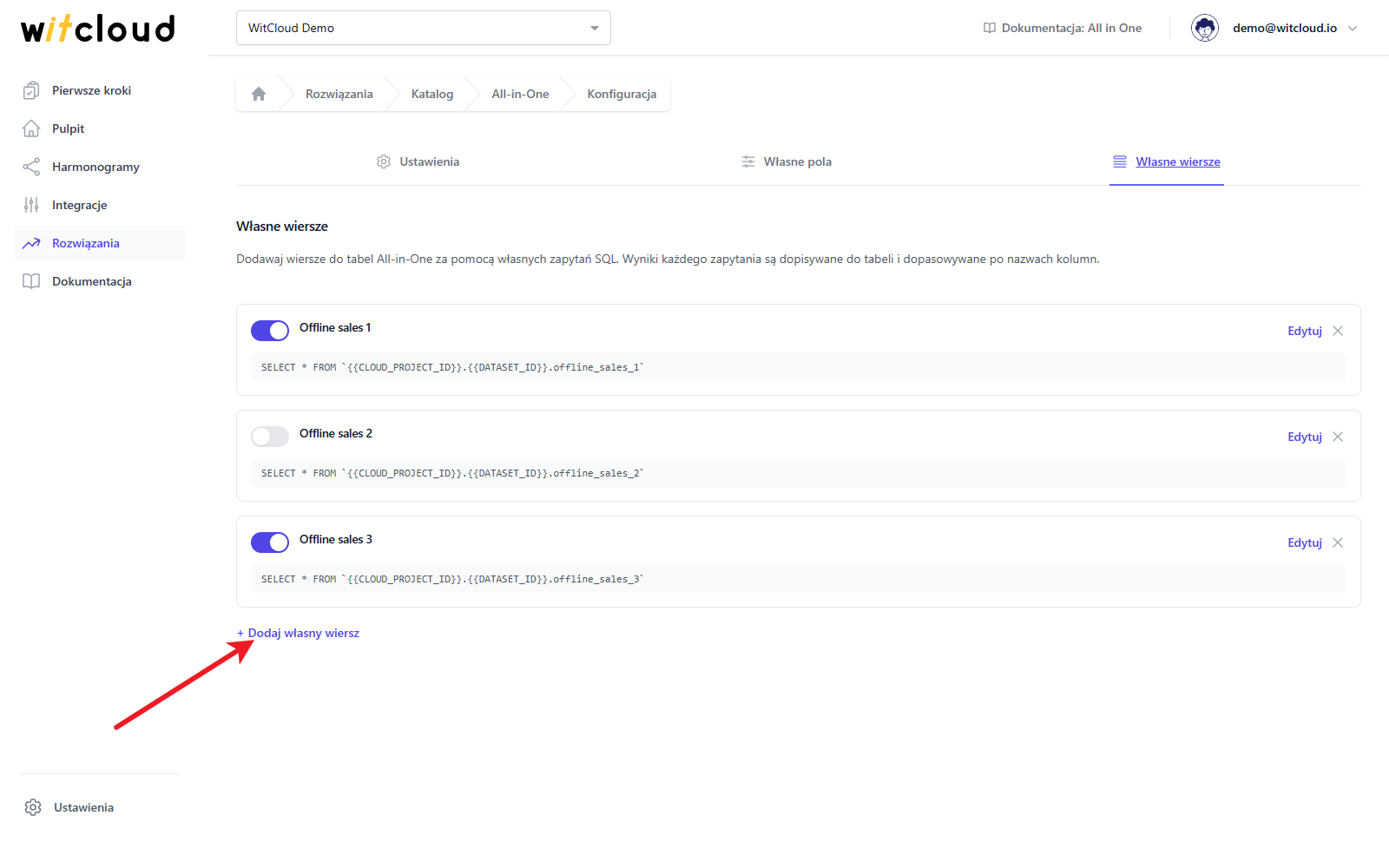
Dodaj własny wiersz
Kliknij + Dodaj własny wiersz.
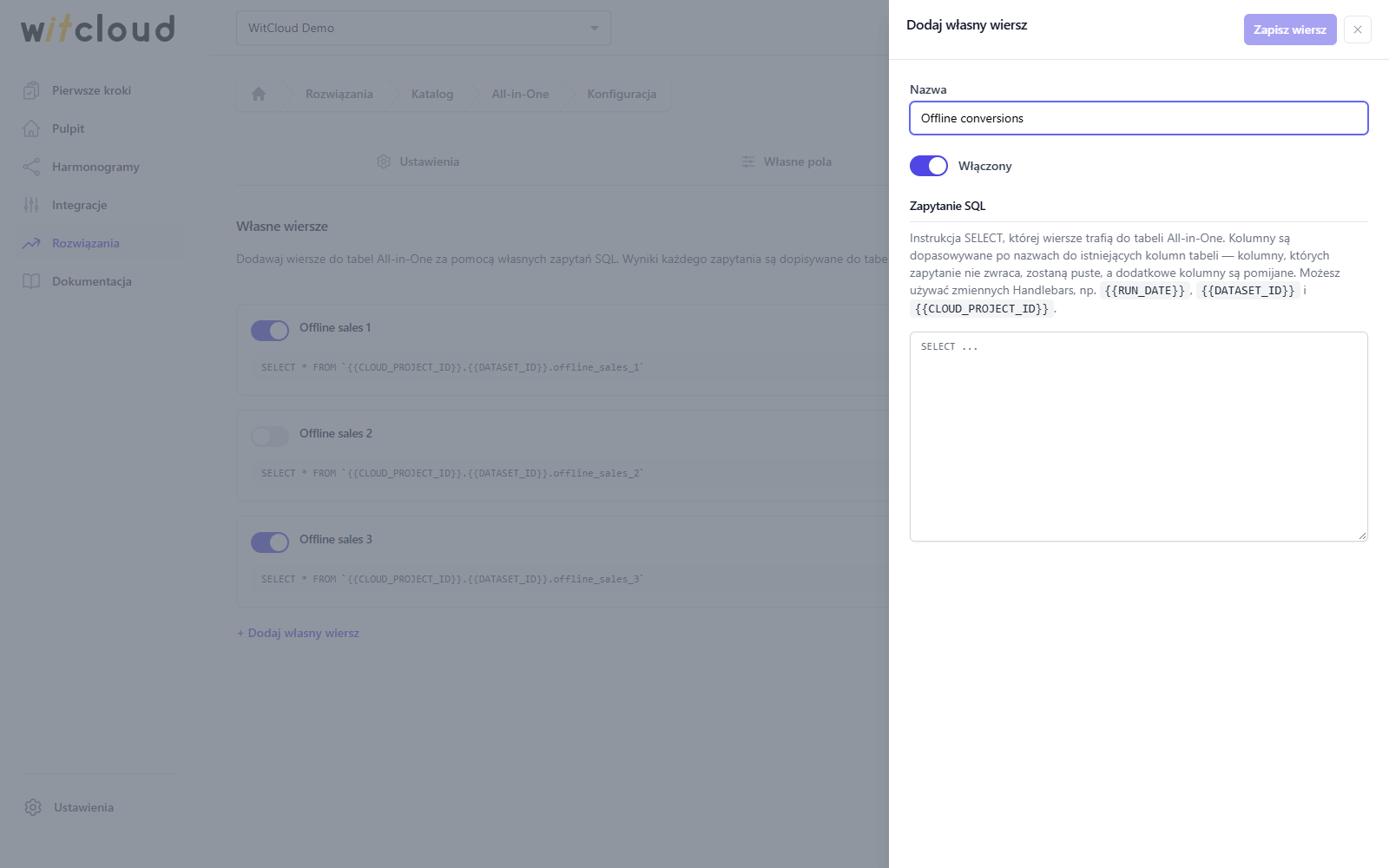
- Nazwa — nazwa zapytania, na przykład Konwersje offline.
- Włączony — domyślnie włączony; wyłącz, aby zapisać zapytanie bez uruchamiania go.
- Zapytanie SQL — instrukcja
SELECT, której wiersze trafią do tabeli.
Kliknij Zapisz wiersz.
Kolumny są dopasowywane po nazwach: kolumny tabeli, których zapytanie nie zwraca, zostają puste,
a kolumny, których tabela nie ma, są pomijane. W zapytaniu możesz używać zmiennych
{{RUN_DATE}}, {{DATASET_ID}} i {{CLOUD_PROJECT_ID}}.
Własne wiersze są dodawane przed wypełnieniem własnych pól, więc Twoje własne pola dotyczą również ich.
Jeśli zapytanie się nie powiedzie, przebieg nadal odświeża tabelę — tylko bez własnych wierszy.
Zmień, wstrzymaj lub usuń własny wiersz
- Kliknij Edytuj, aby zmienić zapytanie, a potem Zapisz zmiany.
- Przełącznik obok nazwy wstrzymuje wiersz bez usuwania.
- Kliknij ikonę × i potwierdź przyciskiem Usuń, aby go usunąć. Tego nie można cofnąć.
Rozwiązywanie problemów
Target fields already used by other mappings
Inne mapowanie już wypełnia to własne pole. Wybierz wolne — Dostępne miejsca pokazują, które — albo najpierw usuń je z tamtego mapowania.
Duplicate target fields within mapping
To samo pole docelowe wybrano dwa razy w jednym mapowaniu. Każde pole docelowe można wypełnić tylko raz.