
Historia aktywności
Sprawdź, kto, kiedy i skąd zmieniał konfigurację projektu - integracje, harmonogramy, zespół, limity i więcej - i porównaj wartości sprzed zmiany i po niej.
Aktualizacja
Historia aktywności to dziennik zmian konfiguracji bieżącego projektu: kto utworzył, zmienił albo usunął integrację, harmonogram, członka zespołu, limit danych itd., kiedy to zrobił i czy zmiana przyszła z panelu, od asystenta WitCloud MCP czy od samego WitCloud. Przy zmianie widzisz poprzednią i nową wartość każdego pola.
Gdzie to znaleźć
Przejdź do Ustawienia > Historia aktywności. Karta jest w sekcji Dane i pojawia się, gdy wybrany jest projekt — historia zawsze dotyczy projektu wybranego u góry panelu.
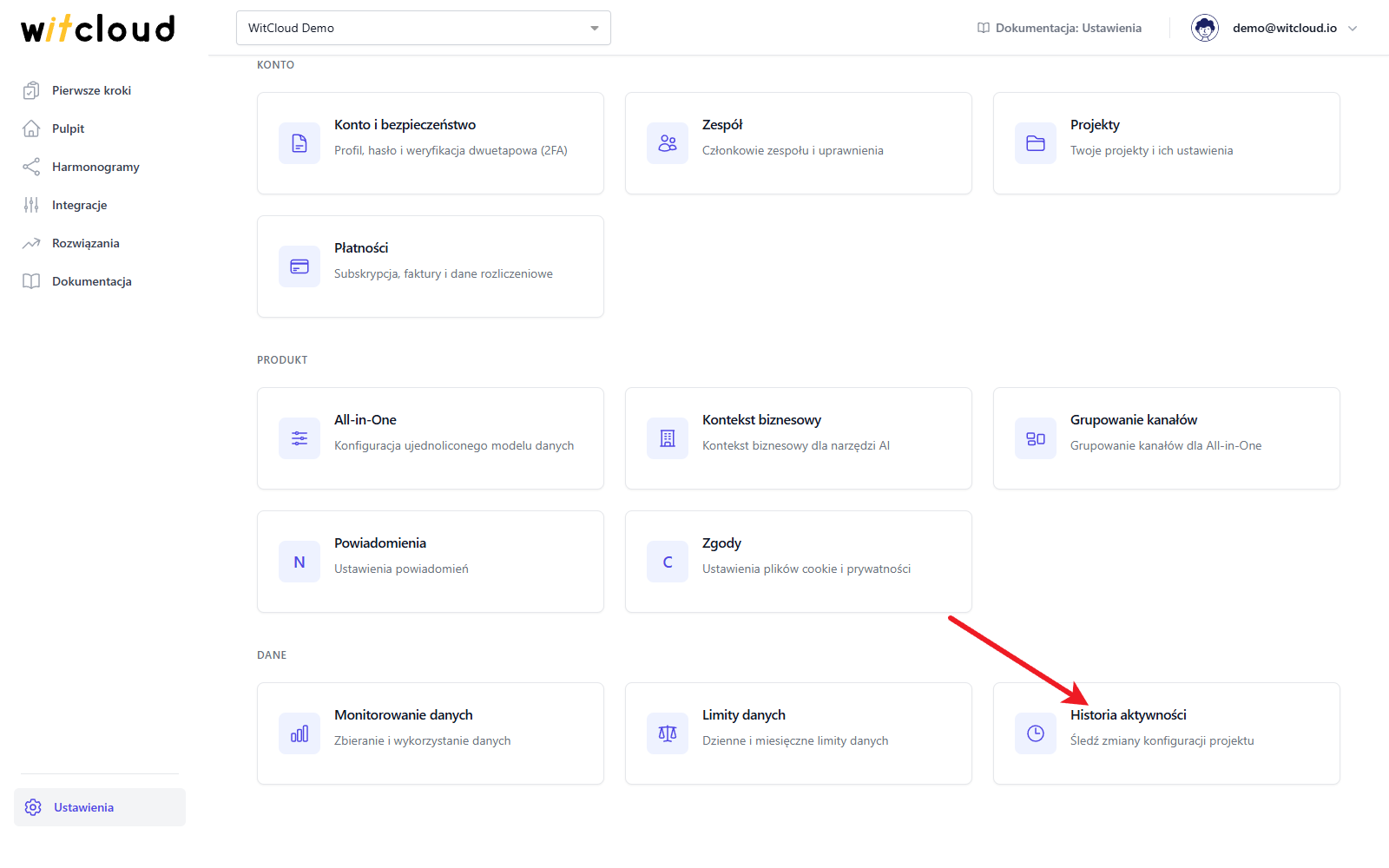
Historię może otworzyć każdy w projekcie: Właściciel, Administratorzy, Edytorzy i Przeglądający (role). Wpisów nie da się edytować ani usuwać w panelu.
Co jest zapisywane
Nowy wpis pojawia się za każdym razem, gdy ktoś zapisze zmianę w konfiguracji projektu:
- integracje, harmonogramy i rozwiązania;
- ustawienia samego projektu;
- członkowie zespołu i zaproszenia;
- ustawienia All-in-One, własne wiersze i mapowania pól;
- limity danych oraz dostęp, limity, źródła danych i foldery dokumentacji asystenta AI;
- grupowanie kanałów i konteksty biznesowe;
- powiadomienia, raporty, konfiguracja projektu (onboarding) oraz drzewa KPI z ich metrykami, alertami, celami, porównaniami i widokami.
Nie jest zapisywane:
- to, co działa na tej konfiguracji — pobieranie danych, uruchomienia harmonogramów, przetworzone dane i liczniki zużycia (uruchomienia pokazuje Monitorowanie danych);
- ustawienia całego konta, które nie należą do jednego projektu, np. Twój profil;
- zapisanie czegoś bez zmiany.
Historia zaczyna się w dniu uruchomienia tej funkcji; wcześniejszych zmian w niej nie ma.
Lista zmian
Najnowsze zmiany są na górze, po 50 naraz. Kliknij podwójną strzałkę pod listą (Load more), żeby wczytać kolejne.
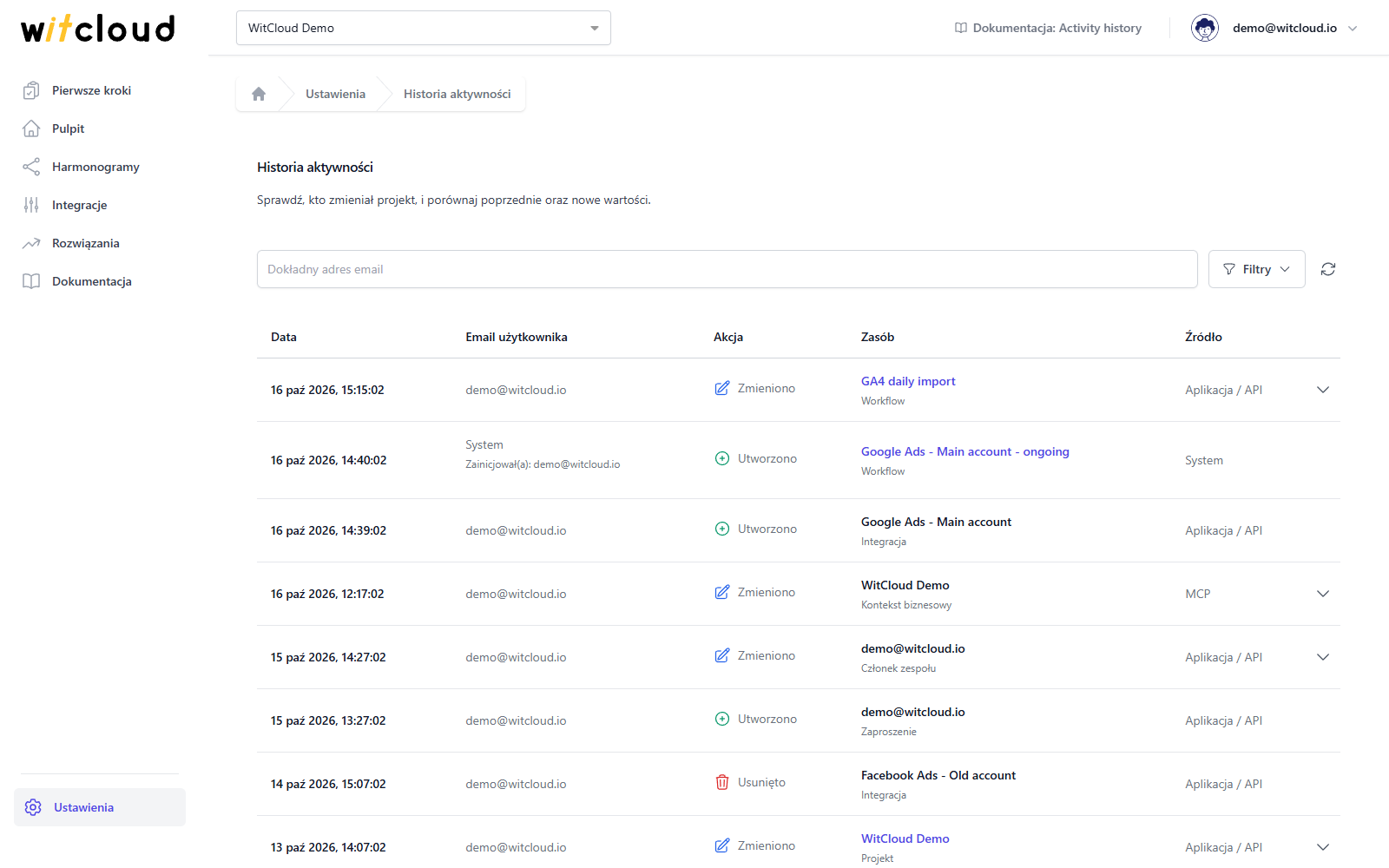
| Kolumna | Co pokazuje |
|---|---|
| Data | Kiedy zmiana została zapisana, w Twojej strefie czasowej. |
| Email użytkownika | Kto wprowadził zmianę. System, gdy WitCloud zrobił ją sam; Zainicjował(a): pod spodem wskazuje osobę, której działanie ją uruchomiło — np. harmonogramy, które WitCloud tworzy po dodaniu integracji. |
| Akcja | Utworzono, Zmieniono albo Usunięto. |
| Zasób | Nazwa tego, co zmieniono, a pod nią rodzaj (Integracja, Workflow, Członek zespołu, Limit danych…). Nazwa harmonogramu albo projektu jest linkiem do niego, chyba że został usunięty. Członkowie zespołu są pokazani po adresie email. |
| Źródło | Aplikacja / API — panel albo API; MCP — asystent AI działający w imieniu osoby z kolumny Email użytkownika; System — sam WitCloud. |
Zobacz, co się zmieniło
Kliknij strzałkę na końcu wiersza Zmieniono, żeby otworzyć szczegóły: każde zmienione pole z wartością Przed i Po. Kliknij ją ponownie, żeby je zamknąć.
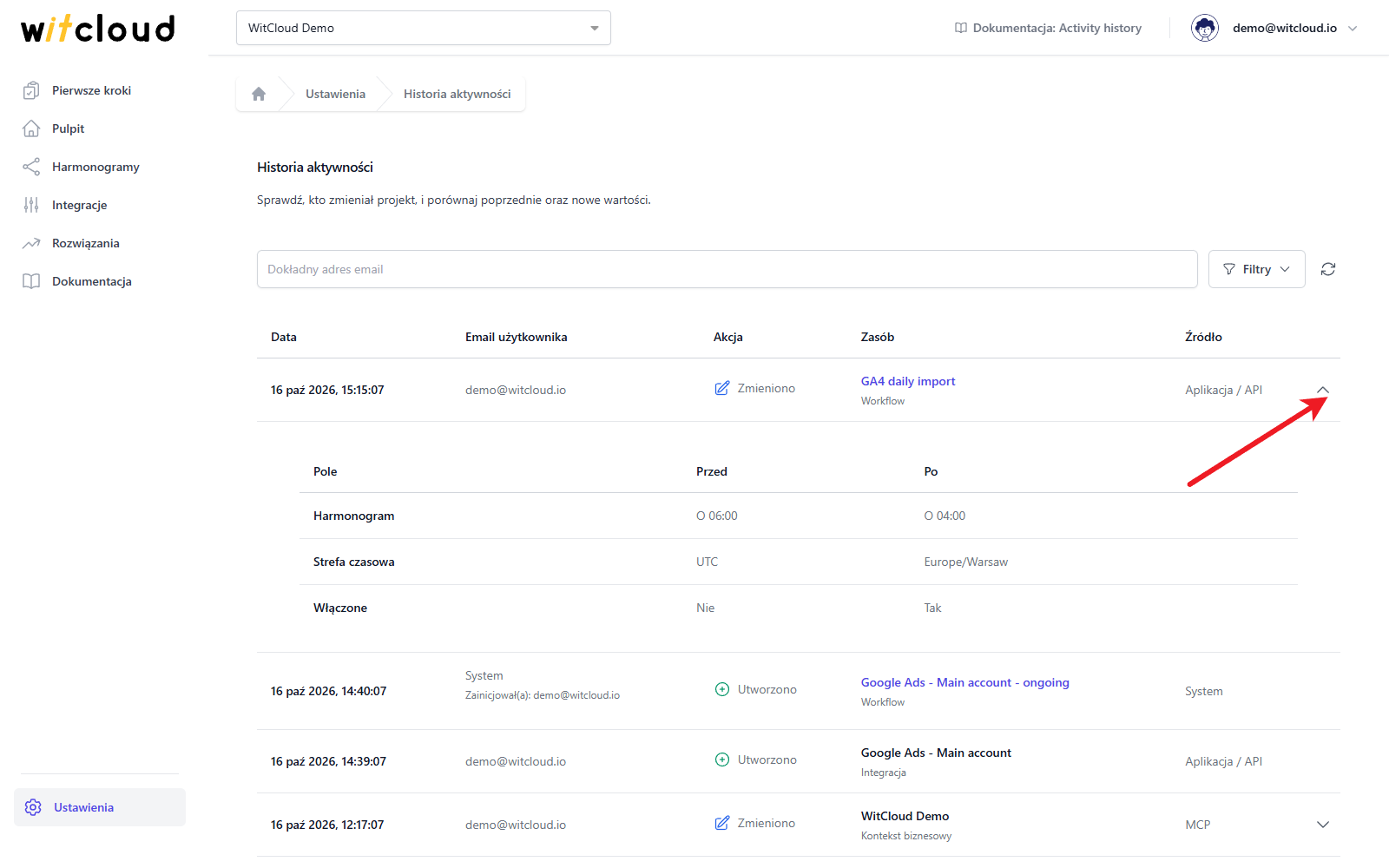
- Widać tylko pola, które coś znaczą dla użytkownika. Pola techniczne (identyfikatory, kolejność, wewnętrzne flagi) są pominięte, podobnie jak wrażliwe wartości, np. hasła, tokeny i klucze — oraz zawartość folderów dokumentacji.
- Gdy żadnego ze zmienionych pól nie można pokazać, wiersz mówi Zmieniono ustawienia. Ten widok nie pokazuje dodatkowych szczegółów. — zmiana nastąpiła, ale jej wartości są ukryte.
- Długie listy pokazują pierwsze pięć elementów i +N więcej; zagnieżdżone ustawienia widać jako Konfiguracja albo Liczba elementów: N; harmonogramy są opisane słowami.
- Szczegóły skrócone ze względu na rozmiar oznacza, że zmiana była zbyt duża, żeby zapisać ją w całości.
- Powiązane zmiany: N oznacza, że zmiana była częścią jednego działania, które zmieniło kilka rzeczy naraz; każda z nich ma na liście własny wpis.
Wiersze Utworzono i Usunięto nie mają szczegółów: sam wiersz mówi, co dodano albo usunięto. Nazwa zostaje, więc nadal widać, co zostało usunięte.
Znajdź zmianę
Wpisz adres email w polu wyszukiwania, żeby zobaczyć tylko zmiany tej osoby. Adres musi być pełny — wyszukiwanie nie dopasowuje jego fragmentów — ale wielkość liter nie ma znaczenia. Lista odświeża się, gdy przestaniesz pisać albo naciśniesz Enter.
Kliknij Filtry, żeby jeszcze bardziej zawęzić listę:
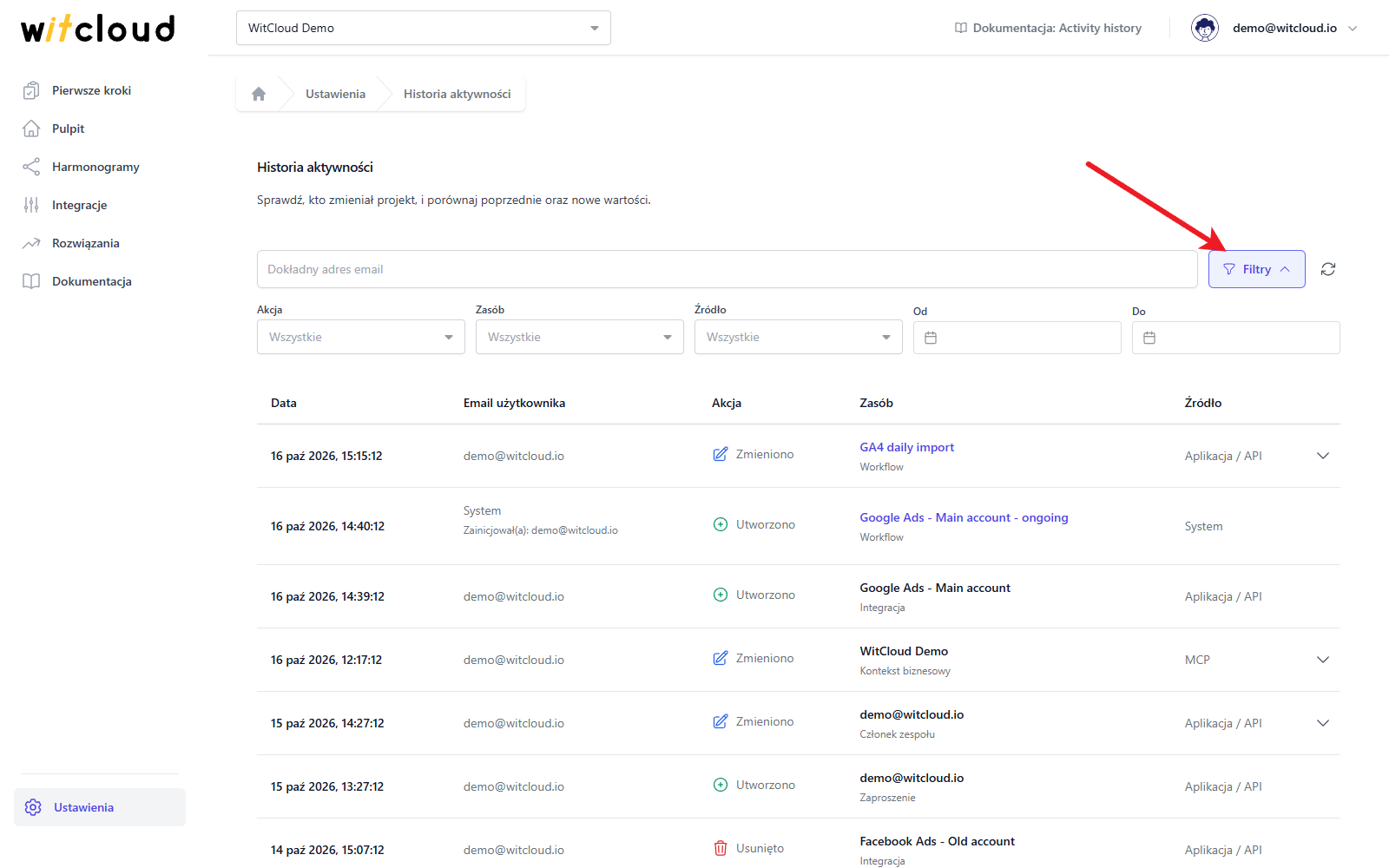
- Akcja — Utworzono, Zmieniono albo Usunięto.
- Zasób — jeden rodzaj, np. Integracja, Workflow albo Członek zespołu.
- Źródło — Aplikacja / API, MCP albo System.
- Od i Do — pierwszy i ostatni dzień do pokazania, oba włącznie.
Liczba na przycisku Filtry mówi, ile filtrów jest ustawionych. Kliknij ikonę czyszczenia obok (Wyczyść filtry), żeby usunąć wszystkie, a ikonę odświeżania (Odśwież), żeby wczytać zmiany wprowadzone od otwarcia strony.
Rozwiązywanie problemów
Nie udało się pobrać historii. Sprawdź dostęp do projektu i spróbuj ponownie.
Nie udało się wczytać historii — zwykle dlatego, że nie masz już dostępu do projektu. Kliknij Spróbuj ponownie; jeśli błąd się powtarza, poproś Właściciela projektu albo Administratora o sprawdzenie Twojej roli w Zespole.
Wybierz projekt, aby zobaczyć jego historię.
Nie wybrano projektu. Wybierz go u góry panelu.
Brakuje jakiejś zmiany
Sprawdź, czy to rodzaj zmiany, który historia zapisuje (Co jest zapisywane), i czy została wprowadzona po uruchomieniu historii. Potem sprawdź filtry — ustawiony filtr pokazuje liczbę na przycisku Filtry.