
Połącz Gemini CLI
Połącz Gemini CLI z WitCloud MCP — jeden wpis w settings.json, logowanie i pytania o Twoje dane.
Aktualizacja
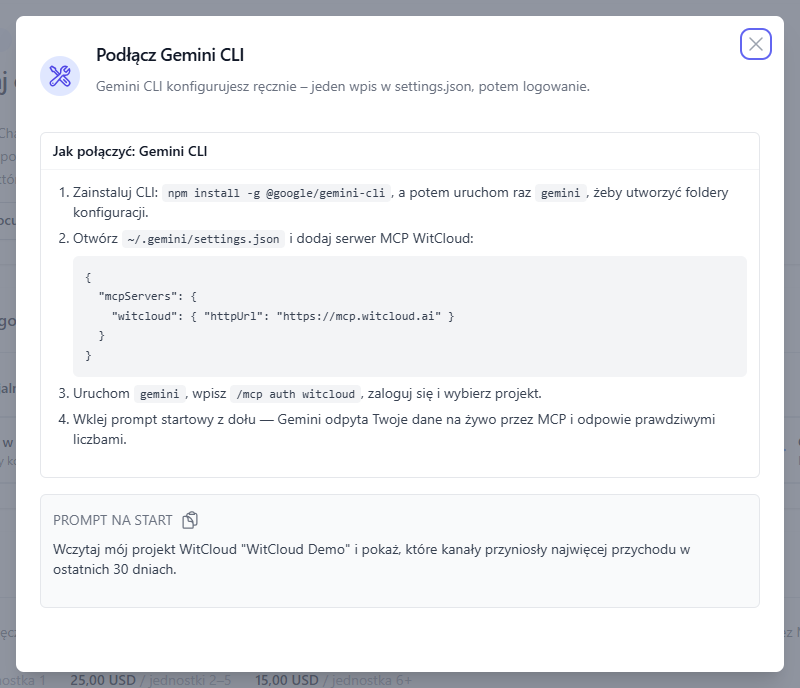
Gemini CLI nie ma katalogu aplikacji, więc łączysz go ręcznie: jeden wpis w pliku ustawień, potem logowanie. Te same kroki są w panelu — na stronie WitCloud MCP kliknij Gemini CLI w karcie Podłącz swojego klienta AI.
Zanim zaczniesz
- Konto WitCloud z dostępem do projektu, który chcesz analizować.
- Włączony Dostęp AI dla tego projektu — jest włączony, chyba że ktoś wyłączył go w ustawieniach WitCloud MCP.
- Zainstalowany npm, żeby zainstalować Gemini CLI.
Jeszcze więcej w WitCloud
Poznaj kolejne kroki
Załóż konto WitCloud, aby przeczytać cały przewodnik: instrukcje konfiguracji, przykłady i praktyczne wskazówki.
Załóż kontoMasz już konto? Zaloguj się