
Kontekst biznesowy
Opisz swoją firmę narzędziom AI — kontekstem tekstowym albo dziennikiem kontekstu z arkusza Google.
Aktualizacja
Kontekst biznesowy mówi narzędziom AI — takim jak asystent WitCloud MCP — czym zajmuje się Twoja firma, żeby czytały Twoje dane z tą wiedzą. Projekt może mieć kilka kontekstów dwóch rodzajów:
- Kontekst tekstowy — opis firmy i jej produktów, podłączony z dokumentu Google albo wpisany ręcznie.
- Dziennik kontekstu — oś czasu wydarzeń biznesowych (rebranding, premiery, kampanie, zmiany w strukturze) prowadzona w arkuszu Google, dzięki której zmianę w liczbach można powiązać z tym, co się wtedy działo.
Gdzie to znaleźć
Przejdź do Ustawienia > Kontekst biznesowy.
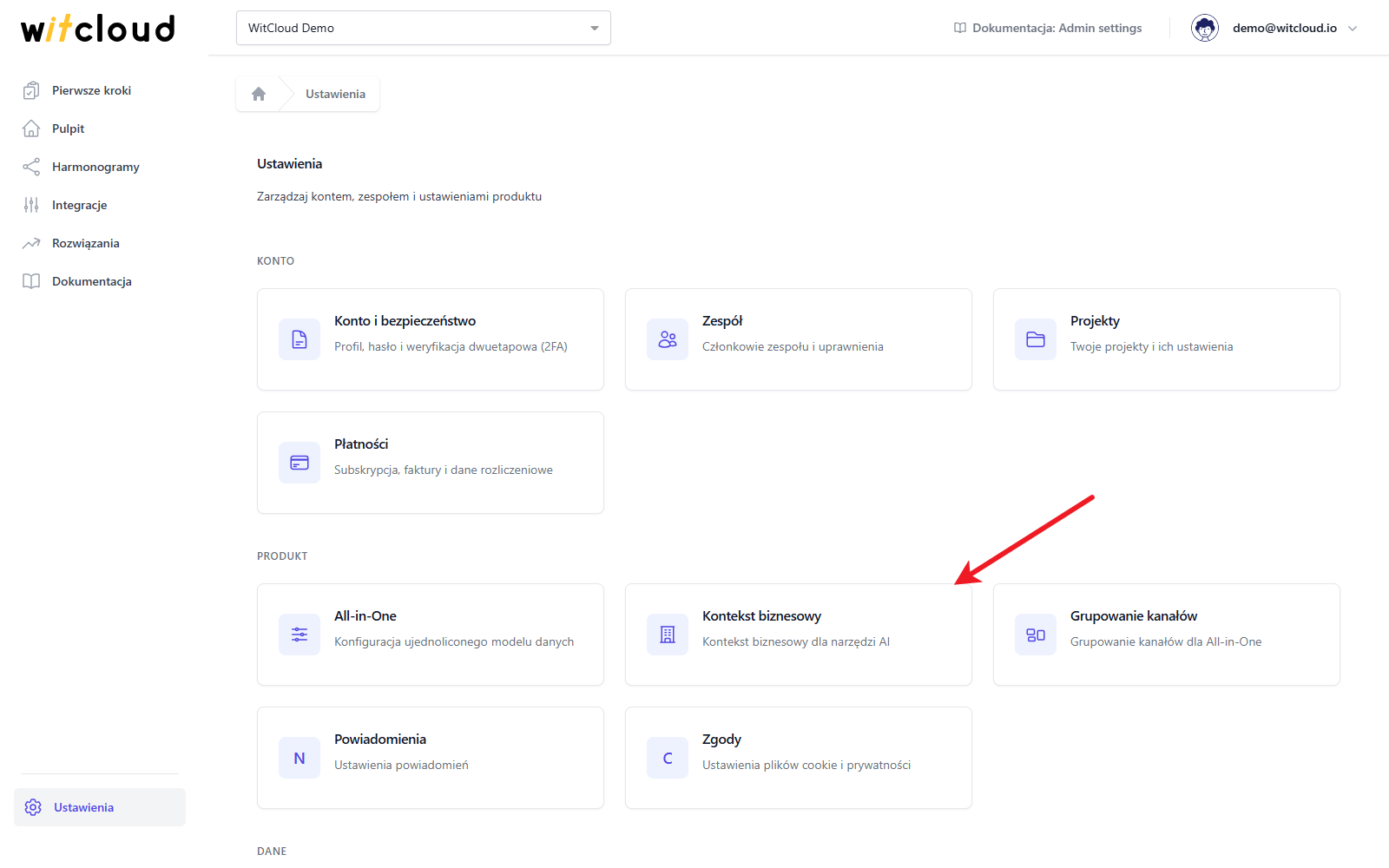
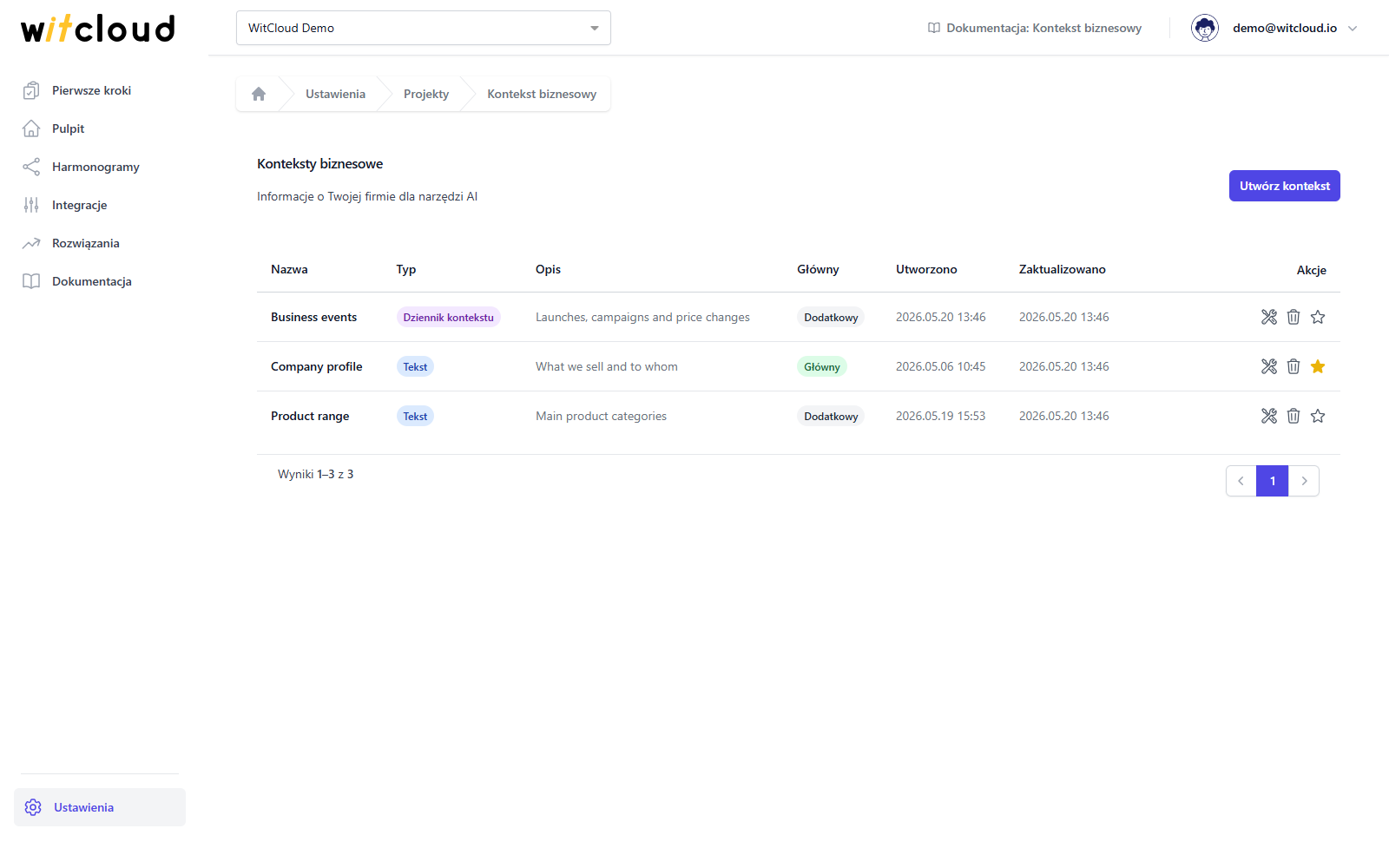
Lista Konteksty biznesowe pokazuje każdy kontekst z nazwą, typem, opisem, informacją, czy jest Główny, czy Dodatkowy, oraz datą utworzenia i ostatniej zmiany.
Konteksty widzą wszyscy w projekcie; tworzyć, zmieniać i usuwać mogą je tylko Właściciel, Administratorzy i Edytorzy (role).
Utwórz kontekst tekstowy
Kliknij Utwórz kontekst.
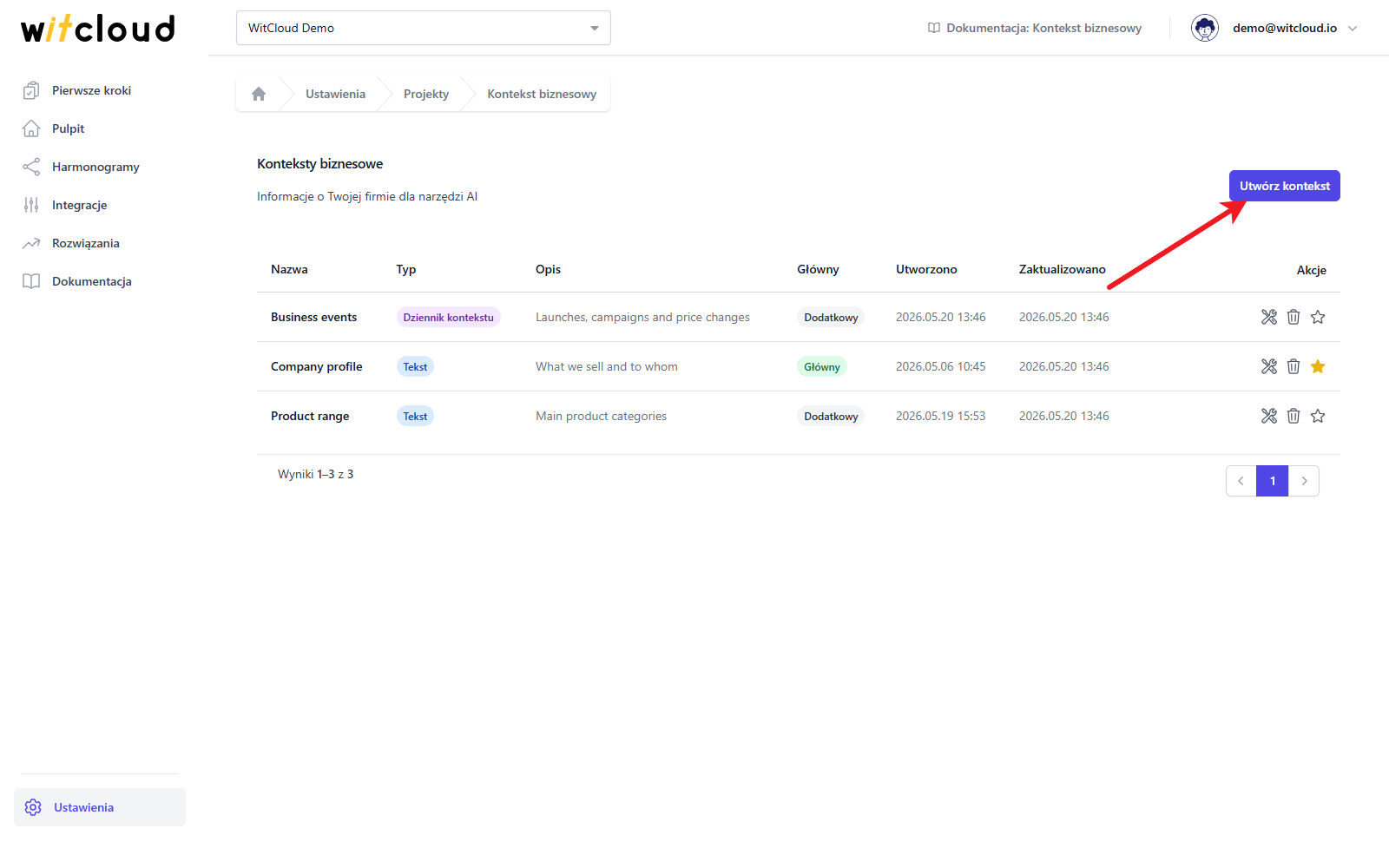
Zostaw w polu Typ wartość Kontekst tekstowy, wpisz Nazwę i, jeśli chcesz, krótki Opis. Potem dodaj treść na jeden z dwóch sposobów.
Z dokumentu Google
Na karcie Dokumenty Google:
- Udostępnij dokument kontu usługi projektu z uprawnieniami przeglądającego. Kliknij Kopiuj konto usługi, żeby skopiować jego adres.
- Wklej link w pole Adres dokumentu Google i kliknij Sprawdź. Komunikat Połączono oznacza, że WitCloud może przeczytać dokument.
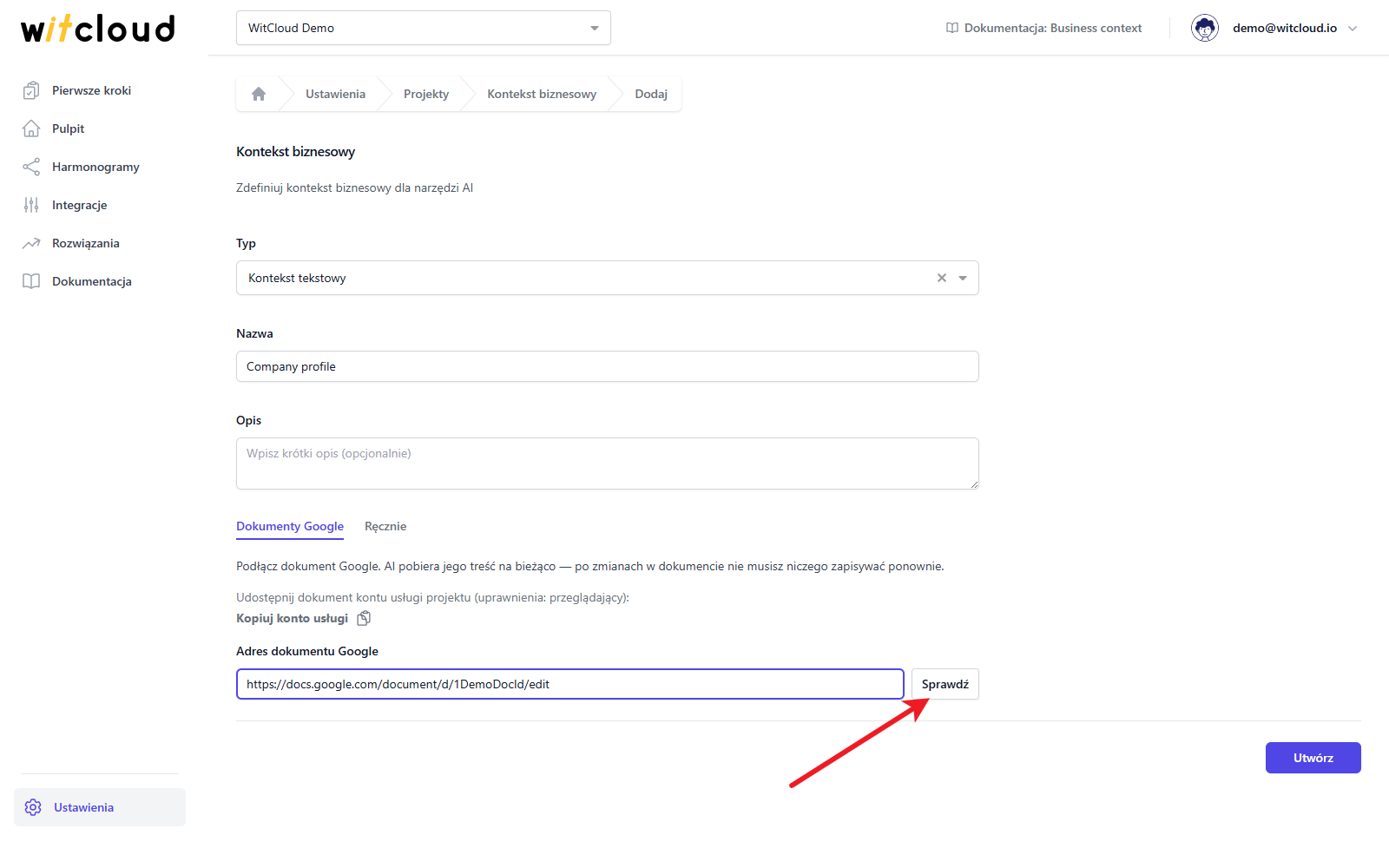
Narzędzia AI czytają dokument za każdym razem, gdy go potrzebują, więc późniejsze zmiany w dokumencie są uwzględniane bez ponownego zapisywania kontekstu.
Wpisany ręcznie
Na karcie Ręcznie wpisz opis w polu Treść — do 5000 znaków.
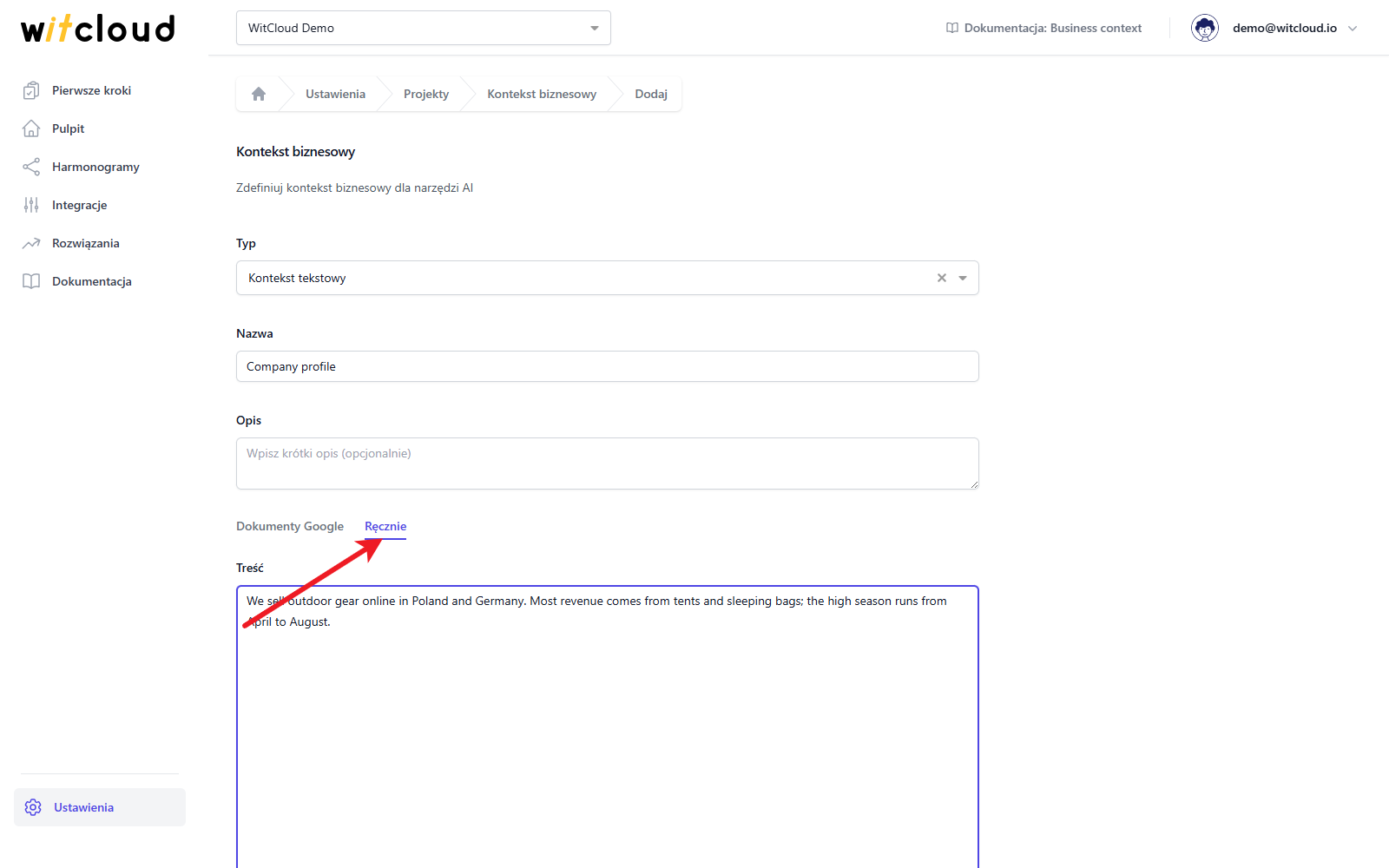
Kliknij Utwórz. Gotowe! Kontekst pojawi się na liście.
Pierwszy kontekst w projekcie automatycznie staje się głównym.
Utwórz dziennik kontekstu
Kliknij Utwórz kontekst i jako Typ wybierz Dziennik kontekstu. Wpisz Nazwę i, jeśli chcesz, Opis, a potem:
- Kliknij Kopiuj link do szablonu, otwórz szablon i zrób jego kopię na swoim Dysku Google.
- Udostępnij kopię kontu usługi projektu z uprawnieniami edytującego — Kopiuj konto usługi kopiuje jego adres. Dzięki uprawnieniom edytującego asystent AI może dopisywać do arkusza nowe wydarzenia, gdy mu o nich powiesz.
- Wklej link w pole Adres arkusza i kliknij Sprawdź. Panel pokaże, ile wpisów znalazł.
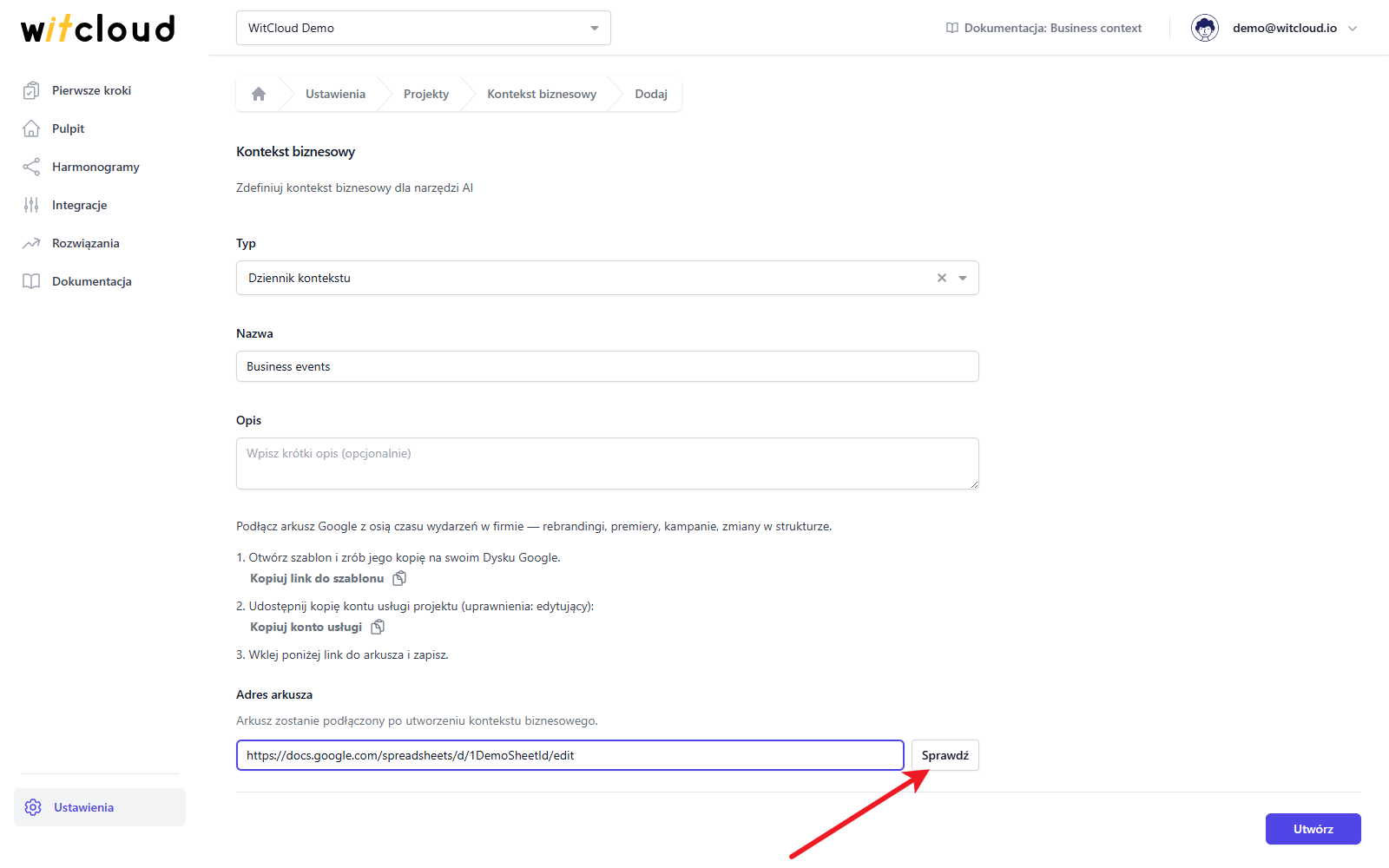
Kliknij Utwórz.
W pierwszym wierszu arkusza muszą być nazwy kolumn: log_name, start_date, end_date, category, tags, description i comment. Szablon już je zawiera.
Zarządzaj kontekstami
Na liście Konteksty biznesowe:
- Kliknij ikonę edycji, żeby zmienić kontekst, a potem Zapisz. Typu nie można zmienić po utworzeniu kontekstu.
- Kliknij gwiazdkę, żeby ustawić kontekst jako Główny. Tylko jeden kontekst w projekcie jest główny. Asystent widzi, który kontekst jest główny, ale i tak pyta Cię, którego użyć.
- Kliknij ikonę kosza i potwierdź przyciskiem Usuń, żeby usunąć kontekst. Jeśli usuniesz główny, głównym zostanie inny kontekst.
Rozwiązywanie problemów
Podaj adres dokumentu Google lub wpisz treść ręcznie.
Kontekst tekstowy potrzebuje treści: albo linku do dokumentu Google, albo tekstu na karcie Ręcznie.
Brak dostępu do dokumentu. Upewnij się, że jest udostępniony kontu usługi projektu.
WitCloud nie może otworzyć dokumentu. Udostępnij go na adres z Kopiuj konto usługi (wystarczą uprawnienia przeglądającego) i kliknij Sprawdź jeszcze raz.
Nie udało się połączyć. Upewnij się, że arkusz jest udostępniony kontu usługi projektu.
To samo dotyczy arkusza dziennika kontekstu — wymaga uprawnień edytującego.
Spreadsheet schema is invalid. Missing columns: …
W pierwszym wierszu arkusza brakuje wymienionych kolumn. Dodaj je albo zacznij od nowa z szablonu.
Spreadsheet is empty – missing header row.
W pierwszym wierszu arkusza nie ma nazw kolumn. Skopiuj je z szablonu.