
Zespół
Przyznaj dostęp do projektu WitCloud, zaproś osoby bez konta, zmień rolę członka zespołu albo odbierz mu dostęp.
Aktualizacja
Strona Zespół pokazuje, kto ma dostęp do bieżącego projektu i z jaką rolą. Tutaj przyznajesz dostęp współpracownikom, którzy mają już konto WitCloud, zapraszasz osoby bez konta, zmieniasz role i odbierasz dostęp. Dostęp ustawia się osobno dla każdego projektu: żeby udostępnić kilka projektów, dodaj osobę w każdym z nich.
Gdzie to znaleźć
Przejdź do Ustawienia > Zespół.
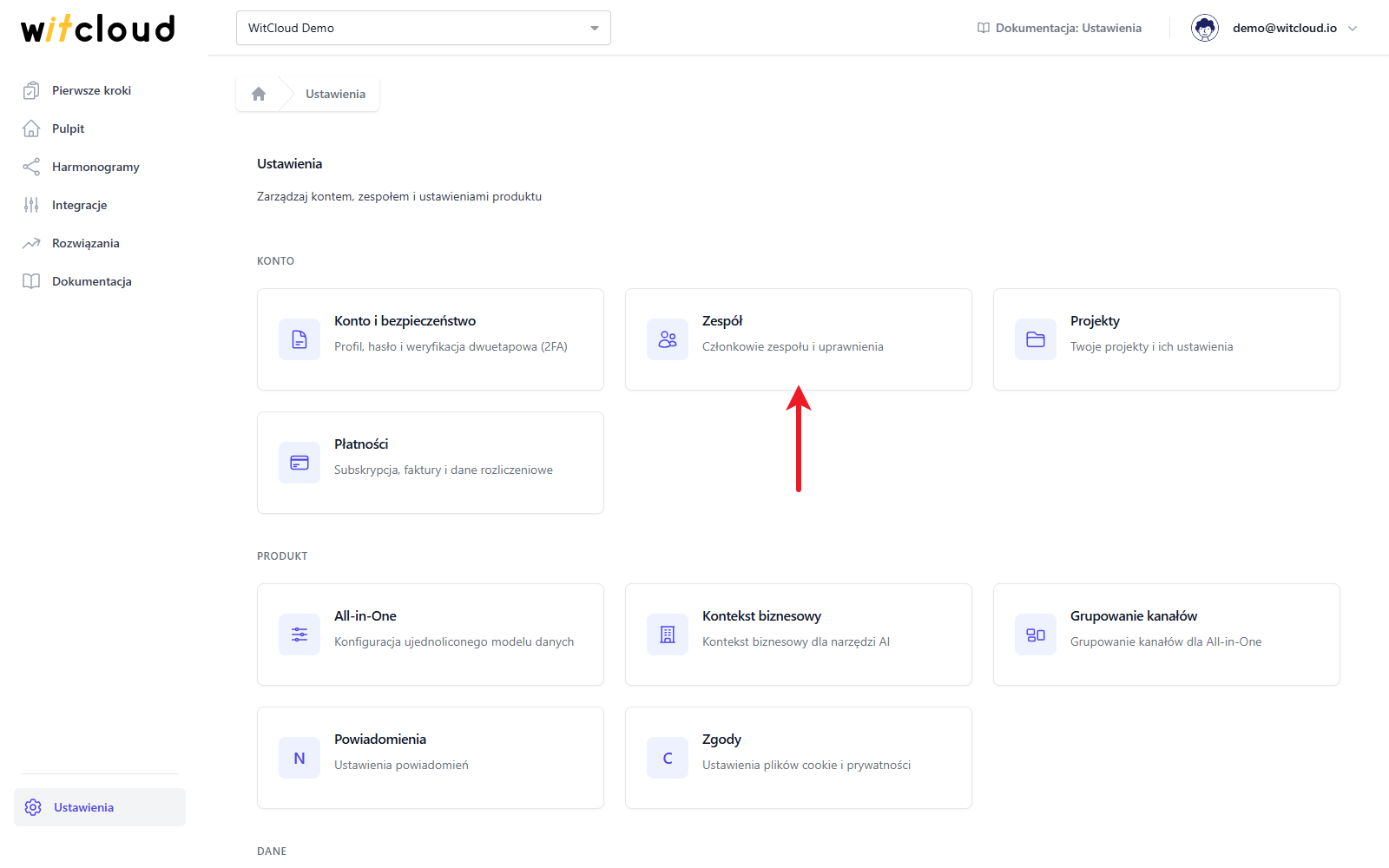
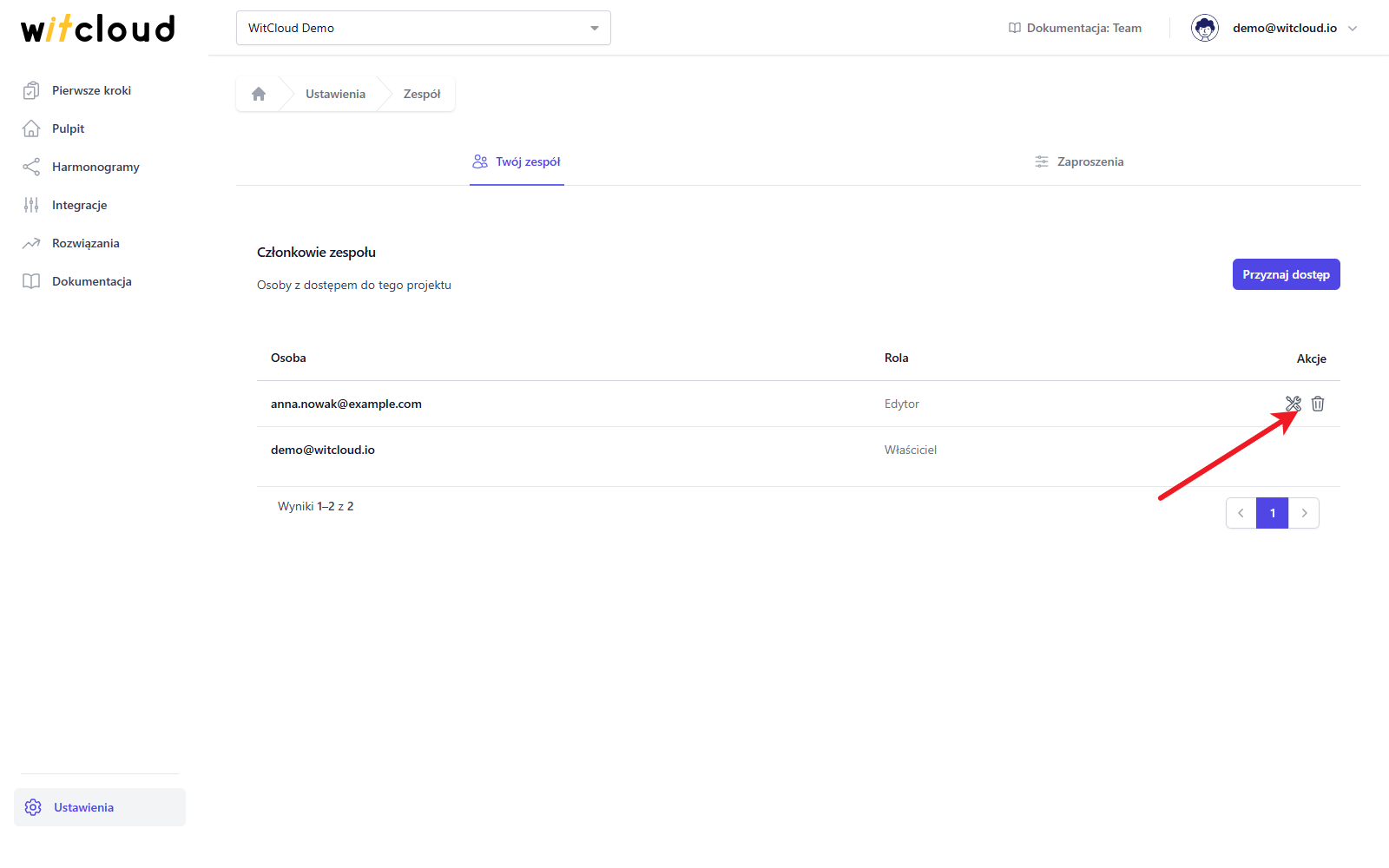
Zakładka Twój zespół pokazuje członków zespołu i ich role. Właściciel projektu jest zawsze na liście i nie można go tu edytować ani usunąć.
Role
| Rola | Co może robić |
|---|---|
| Właściciel | Osoba, która utworzyła projekt. Wszystko, co Administrator, oraz usunięcie projektu. |
| Administrator | Wszystko, co Edytor, a do tego zarządzanie zespołem i zaproszeniami oraz zmiana ustawień płatności. |
| Edytor | Dodawanie i zmiana integracji, harmonogramów, rozwiązań oraz ustawień projektu, takich jak All-in-One, kontekst biznesowy, grupowanie kanałów i limity danych. |
| Przeglądający | Podgląd projektu, jego danych i ustawień bez możliwości zmian. |
Przy przyznawaniu dostępu wybierasz Administrator, Edytor albo Przeglądający. Tylko Właściciel i Administratorzy mogą przyznawać, zmieniać i odbierać dostęp oraz wysyłać i usuwać zaproszenia. Edytorzy i Przeglądający widzą listę, ale ich zmiany są odrzucane.
Przyznaj dostęp osobie z kontem WitCloud
Kliknij Przyznaj dostęp.
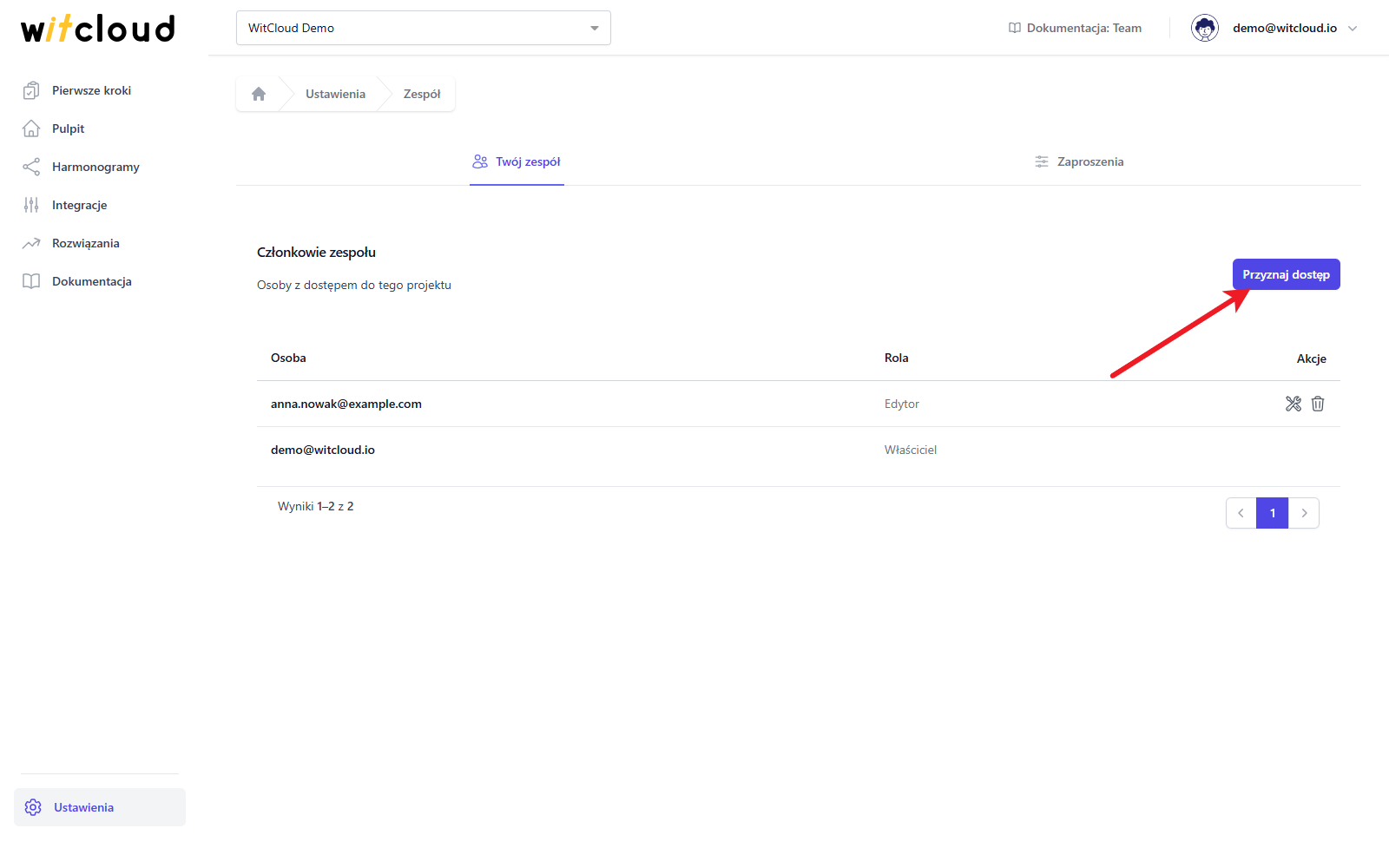
W polu Osoba wpisz adres e-mail, którym ta osoba loguje się do WitCloud, i wybierz Rolę.
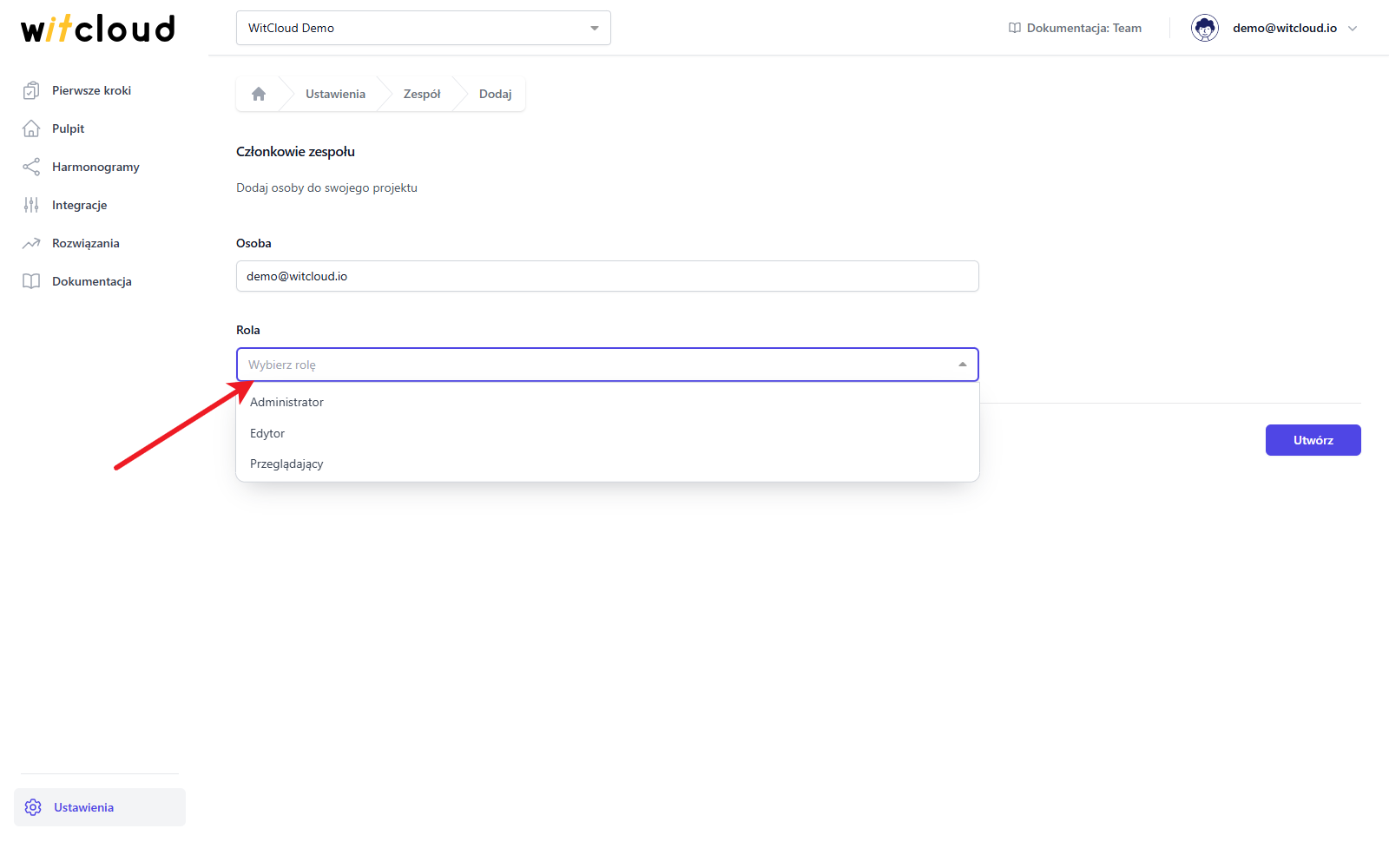
Kliknij Utwórz.
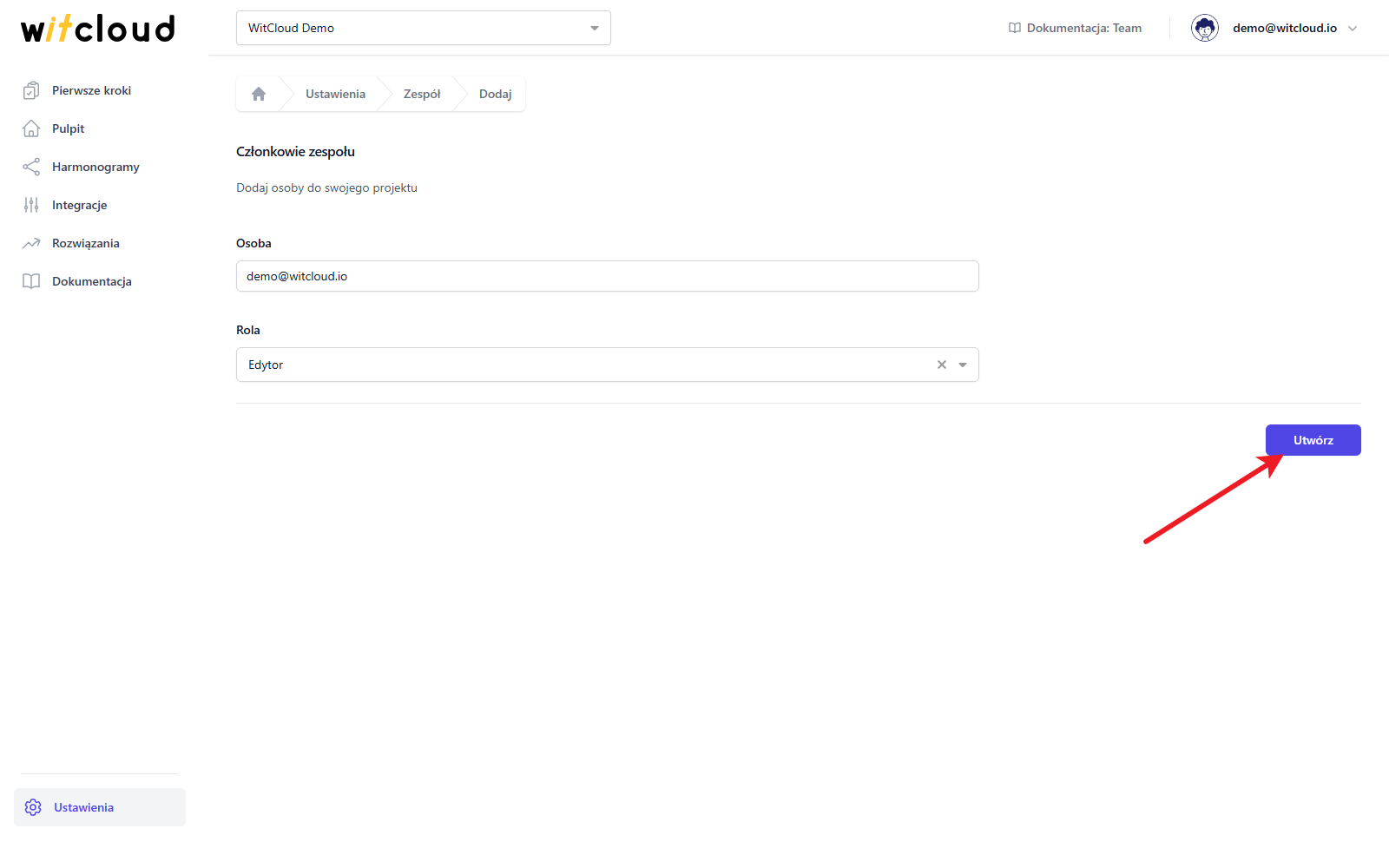
Gotowe! Osoba pojawi się na liście Twój zespół i dostanie e-mail, że ma dostęp do projektu.
Zaproś osobę bez konta
Jeśli żadne konto WitCloud nie używa wpisanego adresu e-mail, kliknięcie Utwórz otworzy okno Wysłać zaproszenie?. Kliknij Wyślij zaproszenie.
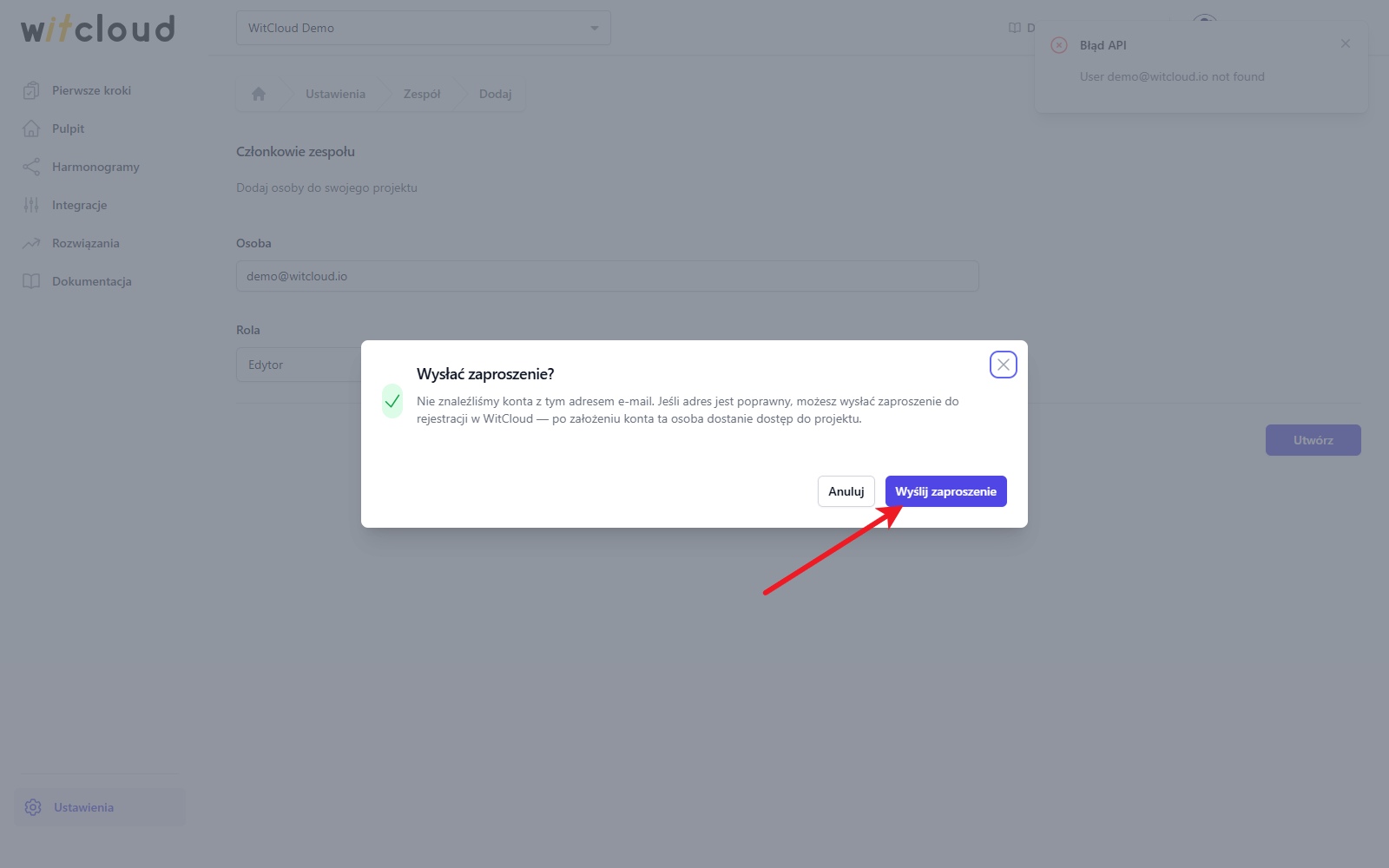
Osoba dostanie e-mail z linkiem do rejestracji. Gdy założy konto z tym adresem, dołączy do projektu z wybraną przez Ciebie rolą, a zaproszenie zniknie z listy. Zaproszenie jest ważne 30 dni.
Oczekujące zaproszenia
Zakładka Zaproszenia pokazuje zaproszenia, których nikt jeszcze nie przyjął: adres e-mail zaproszonej osoby, rolę i datę w kolumnie Wygasa. Kliknij ikonę kosza, żeby wycofać zaproszenie.
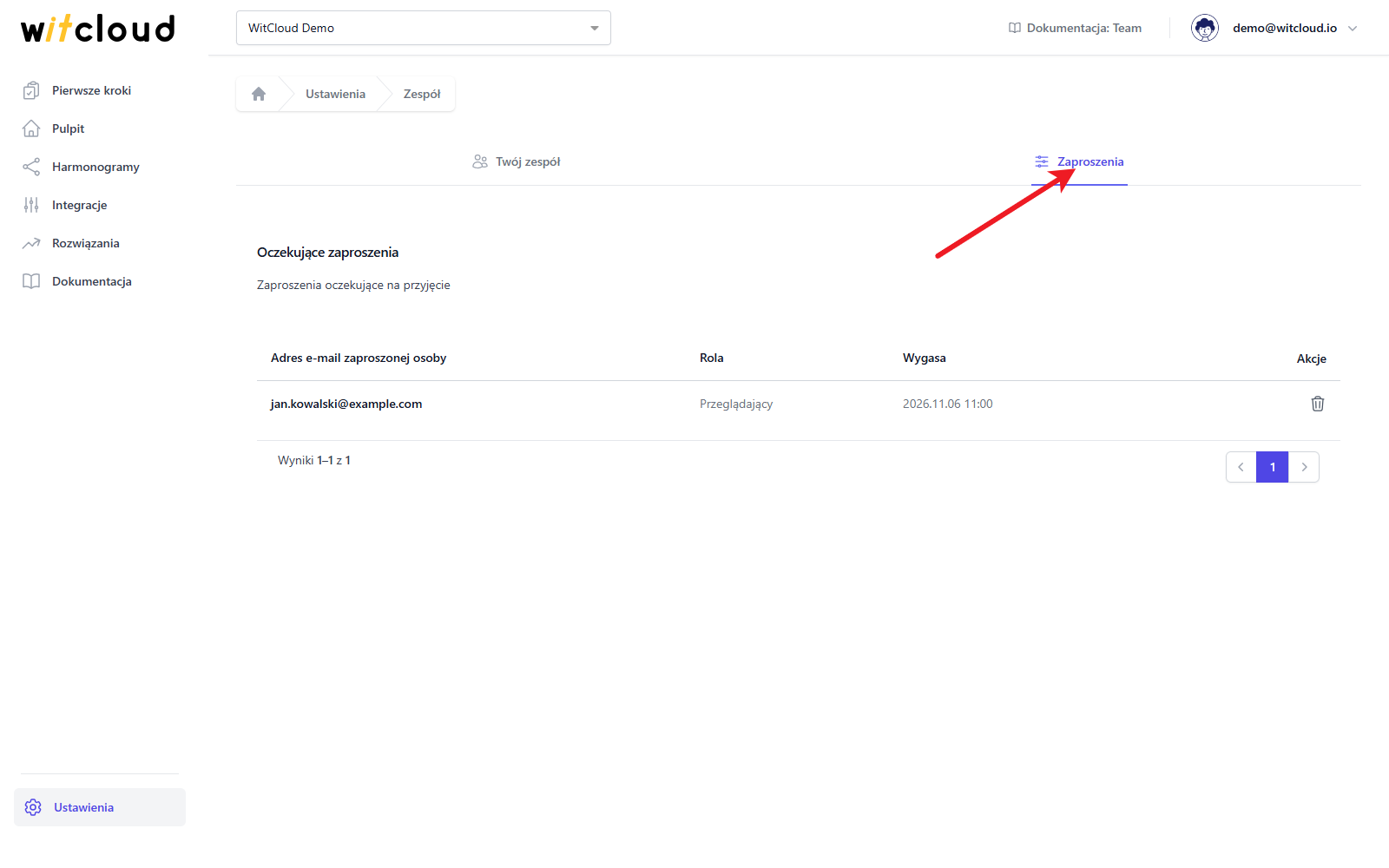
Zaproszenia nie da się edytować. Żeby zmienić jego rolę albo zaprosić kogoś ponownie po wygaśnięciu zaproszenia, usuń je i wyślij nowe — adres może mieć w projekcie tylko jedno zaproszenie.
Zmień rolę członka zespołu
Kliknij ikonę edycji obok osoby na liście Twój zespół.
Wybierz nową Rolę i kliknij Zapisz. Adresu e-mail nie zmienisz w tym miejscu.
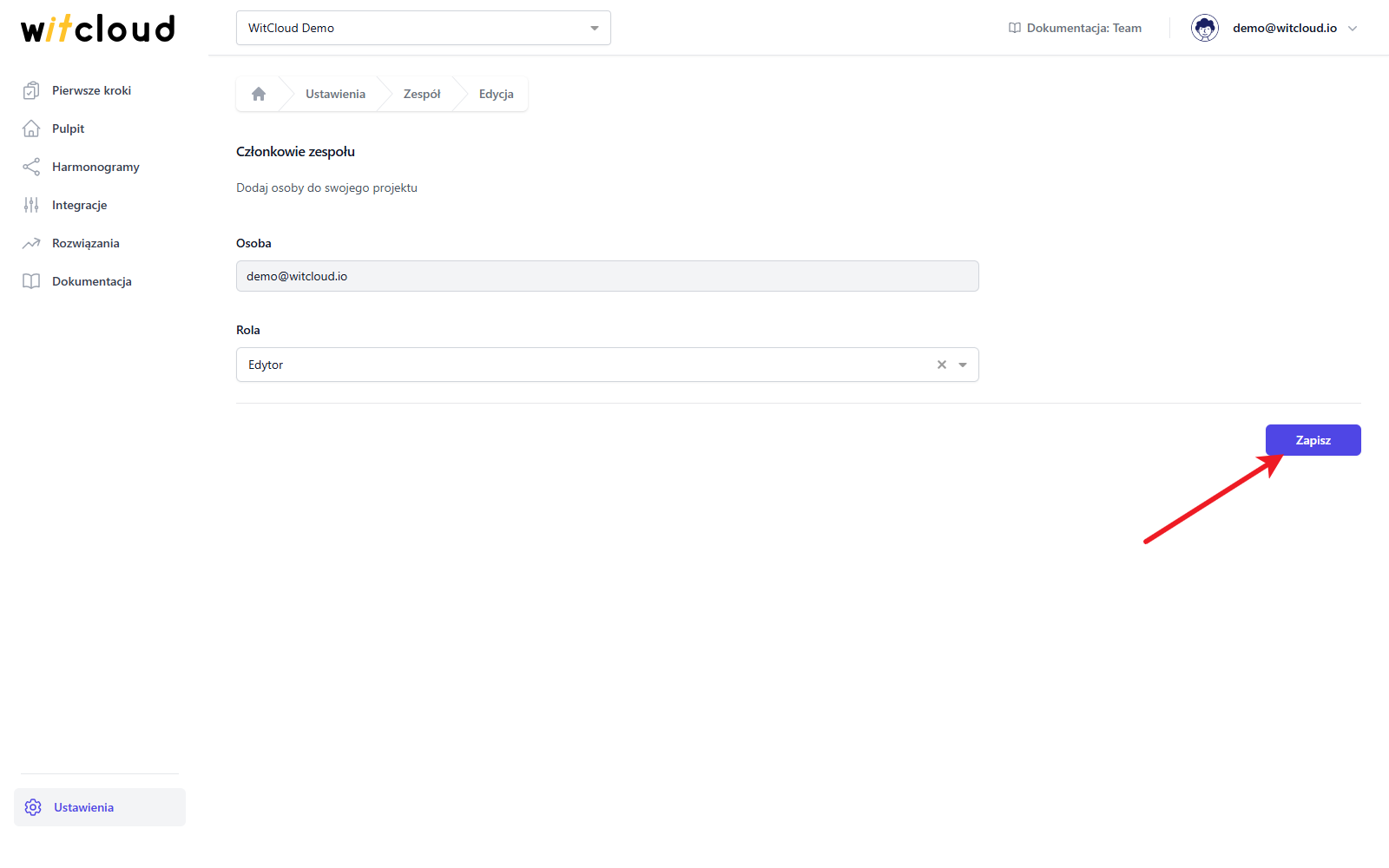
Nie możesz zmienić własnej roli — poproś innego Administratora albo Właściciela.
Odbierz dostęp
Kliknij ikonę kosza obok osoby na liście Twój zespół.
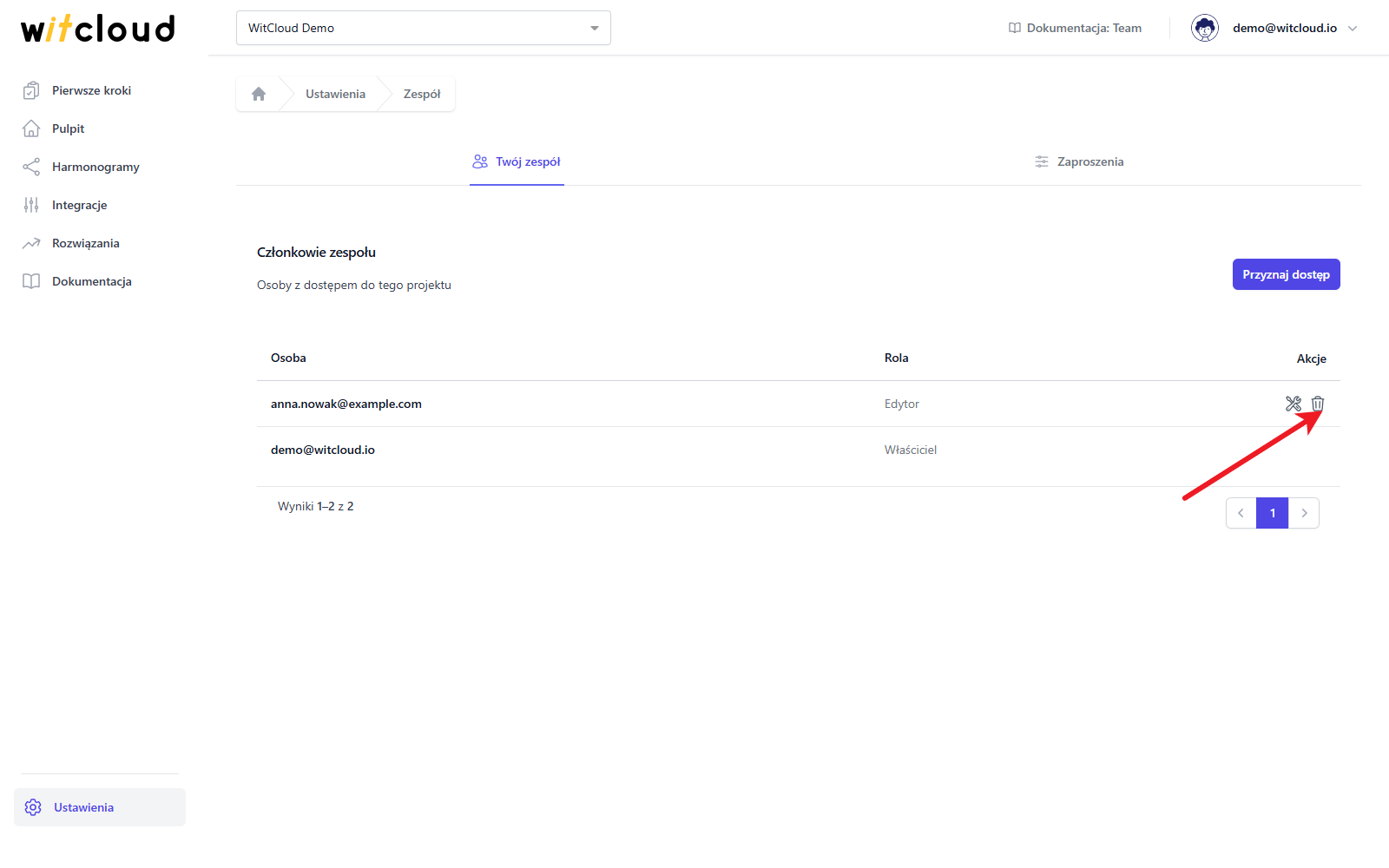
W oknie Usuń członka zespołu kliknij Usuń.
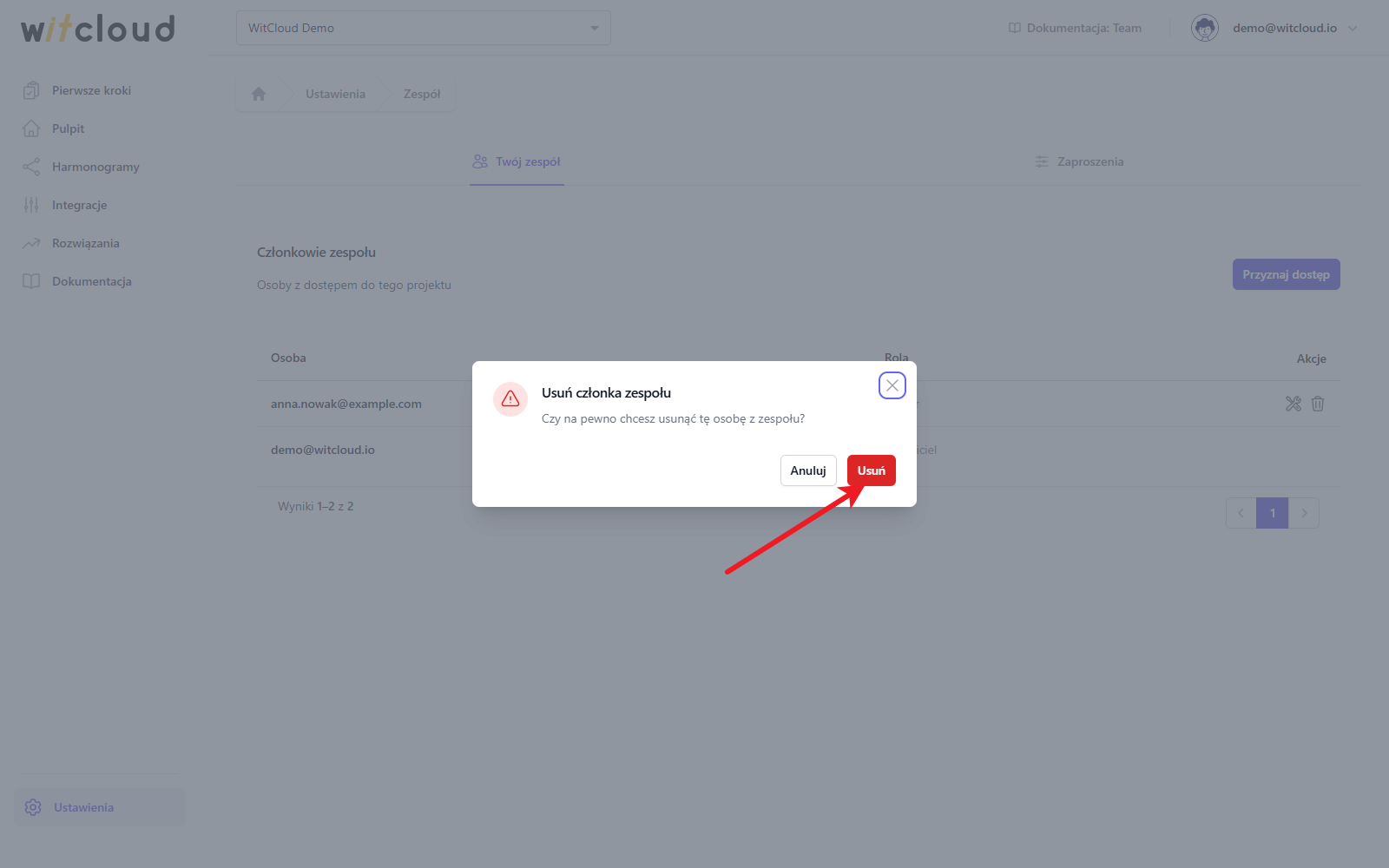
Osoba traci dostęp do tego projektu. Jej konto WitCloud i dostęp do innych projektów pozostają bez zmian.
Rozwiązywanie problemów
Komunikaty o błędach panel wyświetla po angielsku, więc nagłówki poniżej są w oryginalnym brzmieniu.
User … is the owner of the project …
Ten adres należy do Właściciela projektu, który ma już pełny dostęp. Nie ma nic do dodania.
Permission already exists
Ta osoba jest już na liście Twój zespół. Żeby nadać jej inną rolę, edytuj jej dostęp.
This email has been already invited to the project
Na zakładce Zaproszenia jest już zaproszenie dla tego adresu. Poczekaj, aż osoba je przyjmie, albo usuń je i wyślij nowe.
You cannot update access to yourself
Próbujesz zmienić własną rolę. Musi to zrobić inny Administrator albo Właściciel.