
Integracja Custom Data z BigQuery
Dowiedz się, jak przesyłać własne dane, takie jak koszty czy budżety, z Arkuszy Google lub BigQuery do Google BigQuery w WitCloud.
Aktualizacja
Wprowadzenie
Ten moduł pozwala pobierać dowolne własne dane - z arkusza Google lub z tabeli BigQuery - i zapisywać je w Google Cloud BigQuery.
Jeśli masz dane o kosztach lub budżetach, których nie obejmują nasze konektory, możesz je przesłać za pomocą tego modułu w predefiniowanym schemacie. Później możesz je połączyć z pozostałymi danymi w WitCloud.
Instrukcja konfiguracji
Wykonaj poniższe kroki, aby połączyć Custom Data z BigQuery. Po zakończeniu konfiguracji Twoje dane będą przesyłane do Twojego projektu BigQuery.
Konfiguracja modułu
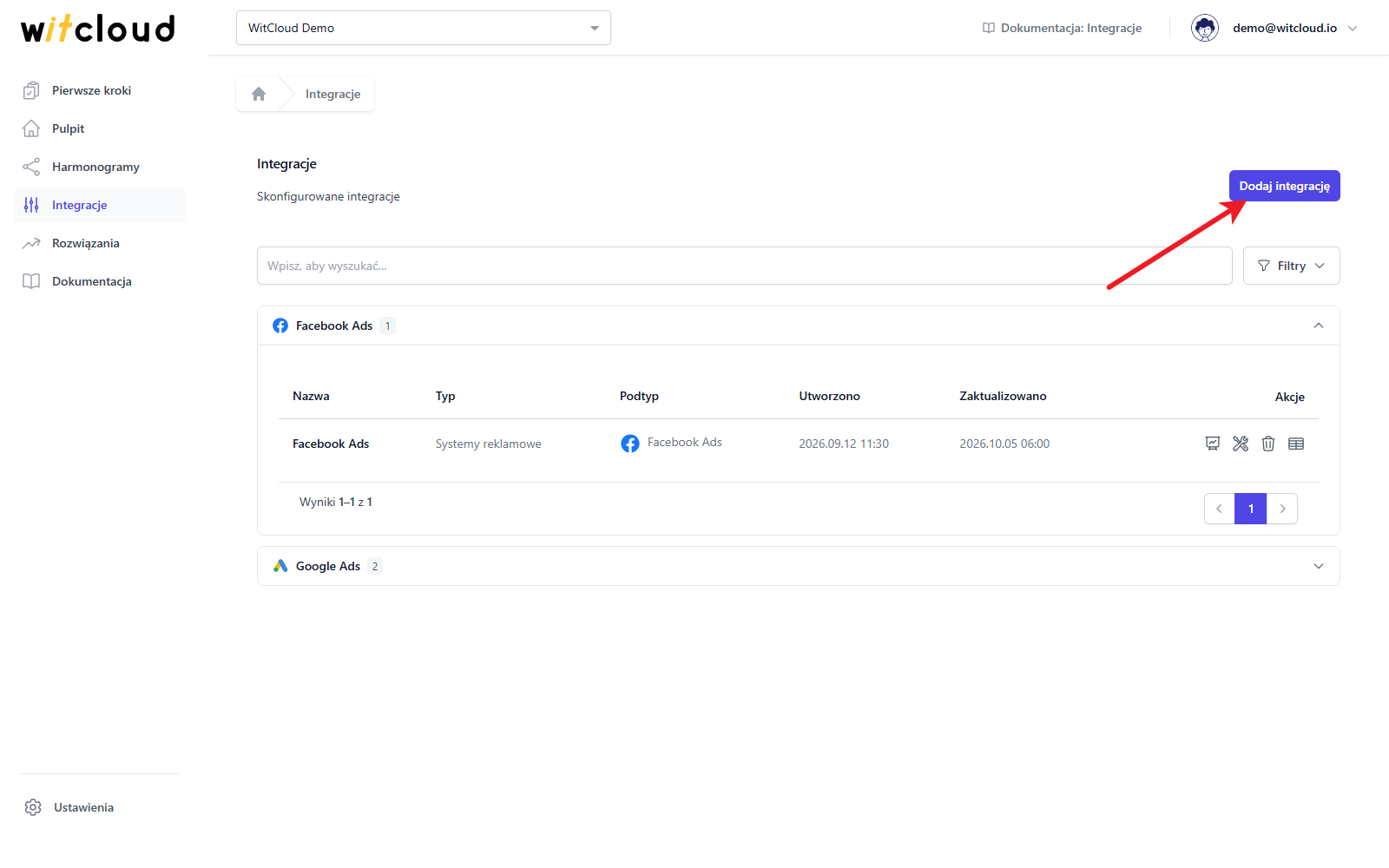
Przejdź do Integracje w menu i kliknij Dodaj integrację.
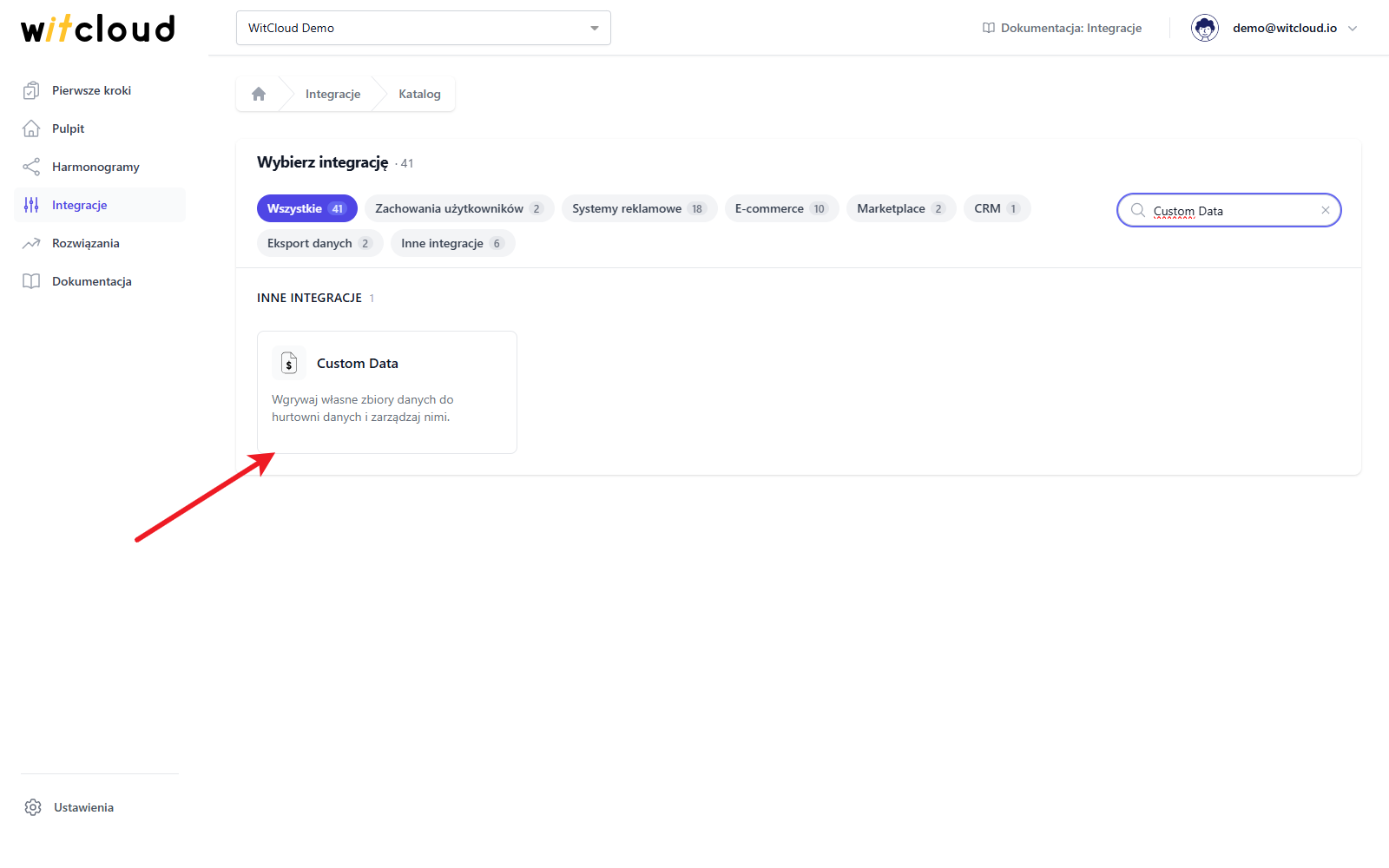
Wybierz Custom Data z listy dostępnych integracji.
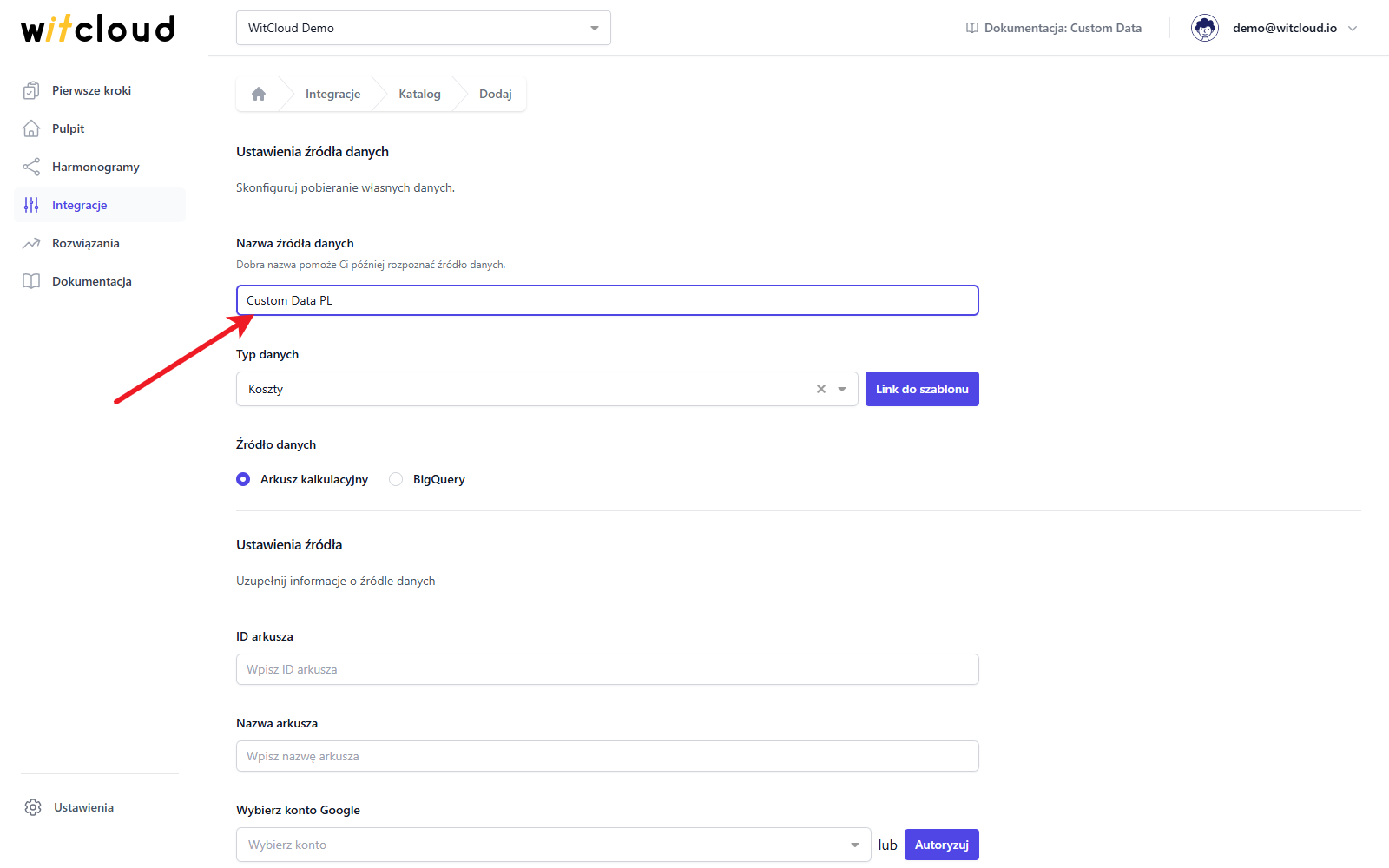
Wpisz Nazwę źródła danych, np. „Custom Data PL".
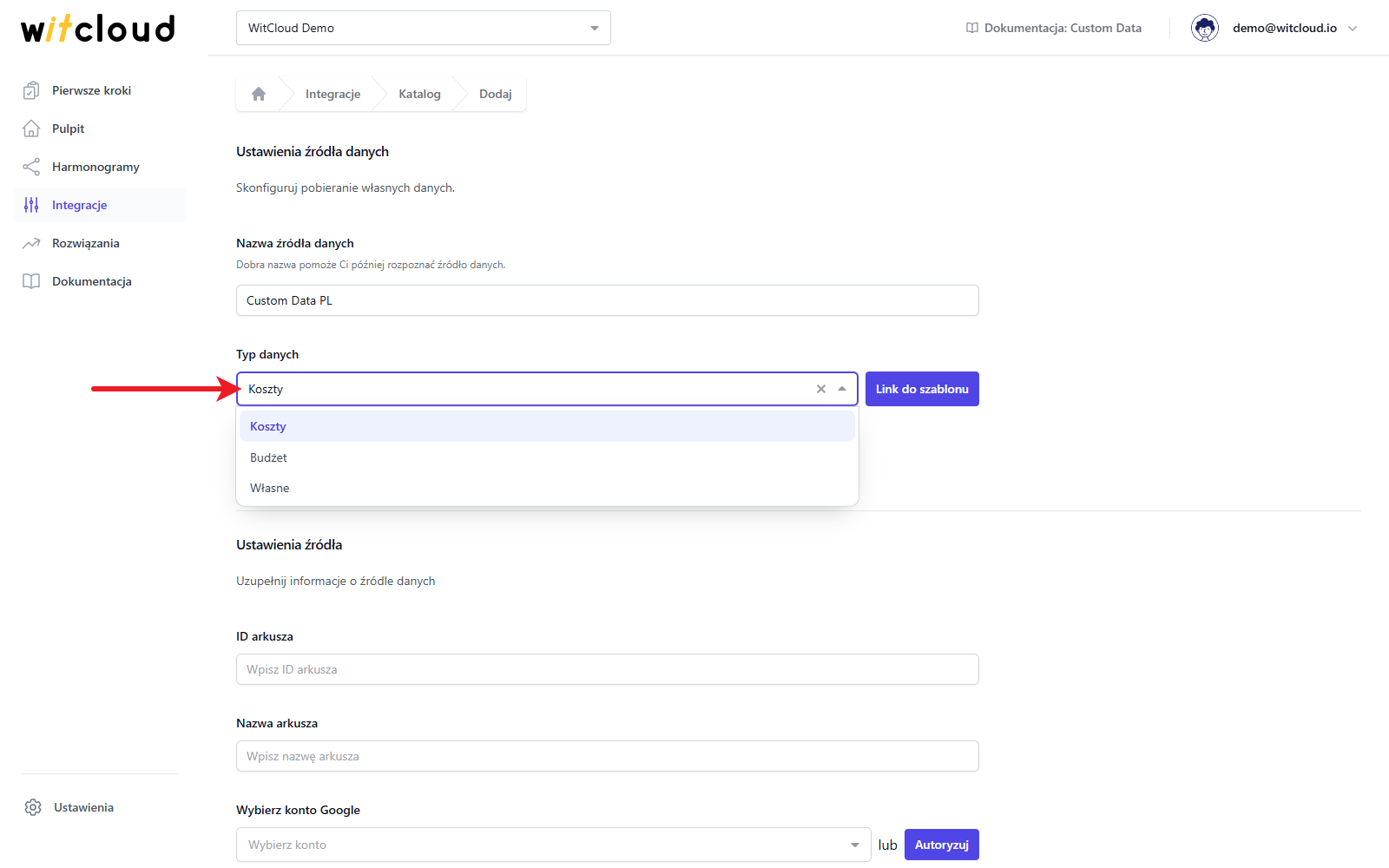
Typ danych
Wybierz Typ danych. Do wyboru są 3 typy:
- Koszty - dane o kosztach w predefiniowanym schemacie.
- Budżet - dane o budżecie w predefiniowanym schemacie.
- Własne - Twoje własne dane, bez predefiniowanego schematu.
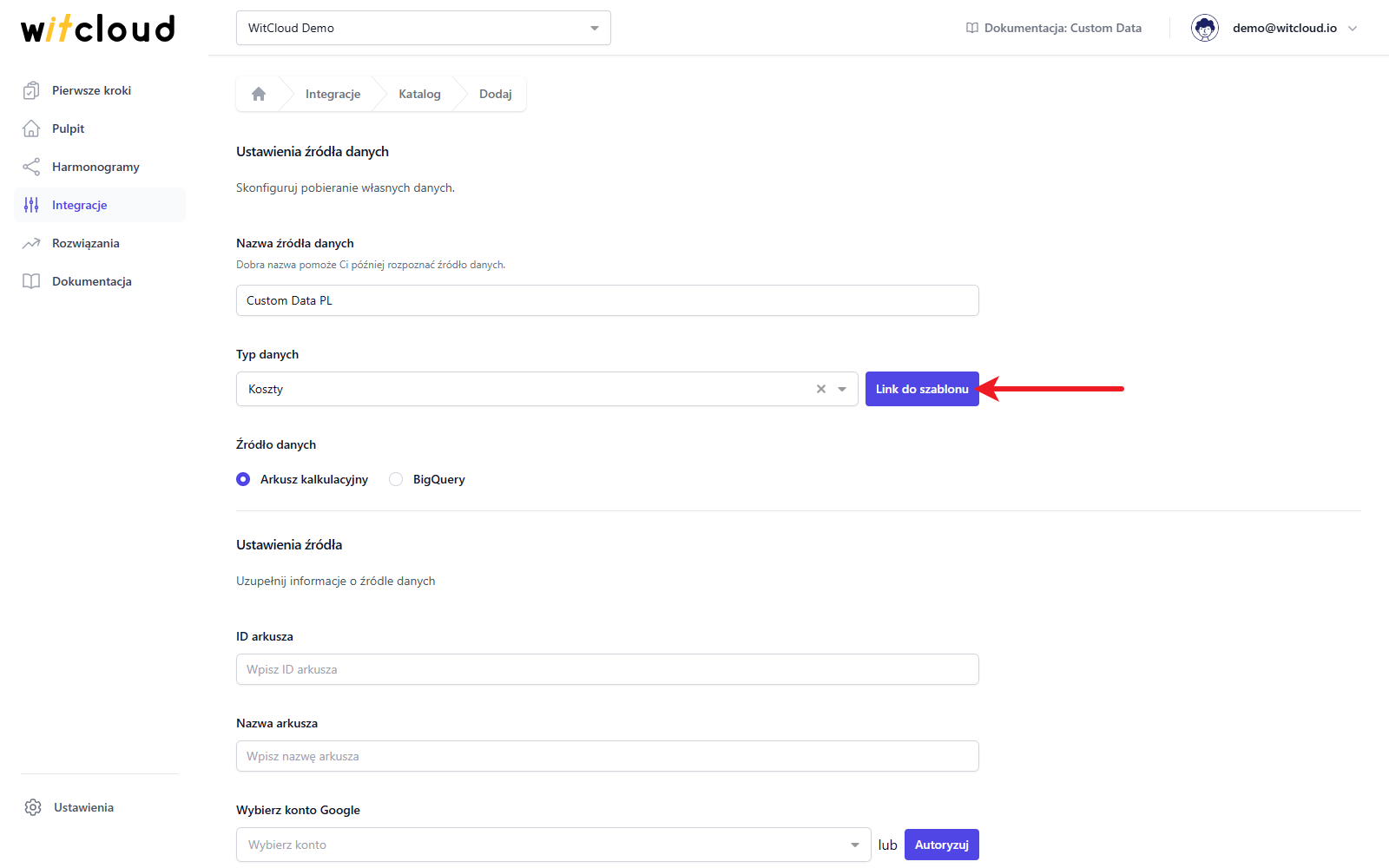
Dla typów Koszty i Budżet kliknij Link do szablonu, aby otworzyć szablon w Arkuszach Google ze schematem. Uzupełnij dane w tych samych kolumnach.
Źródło danych
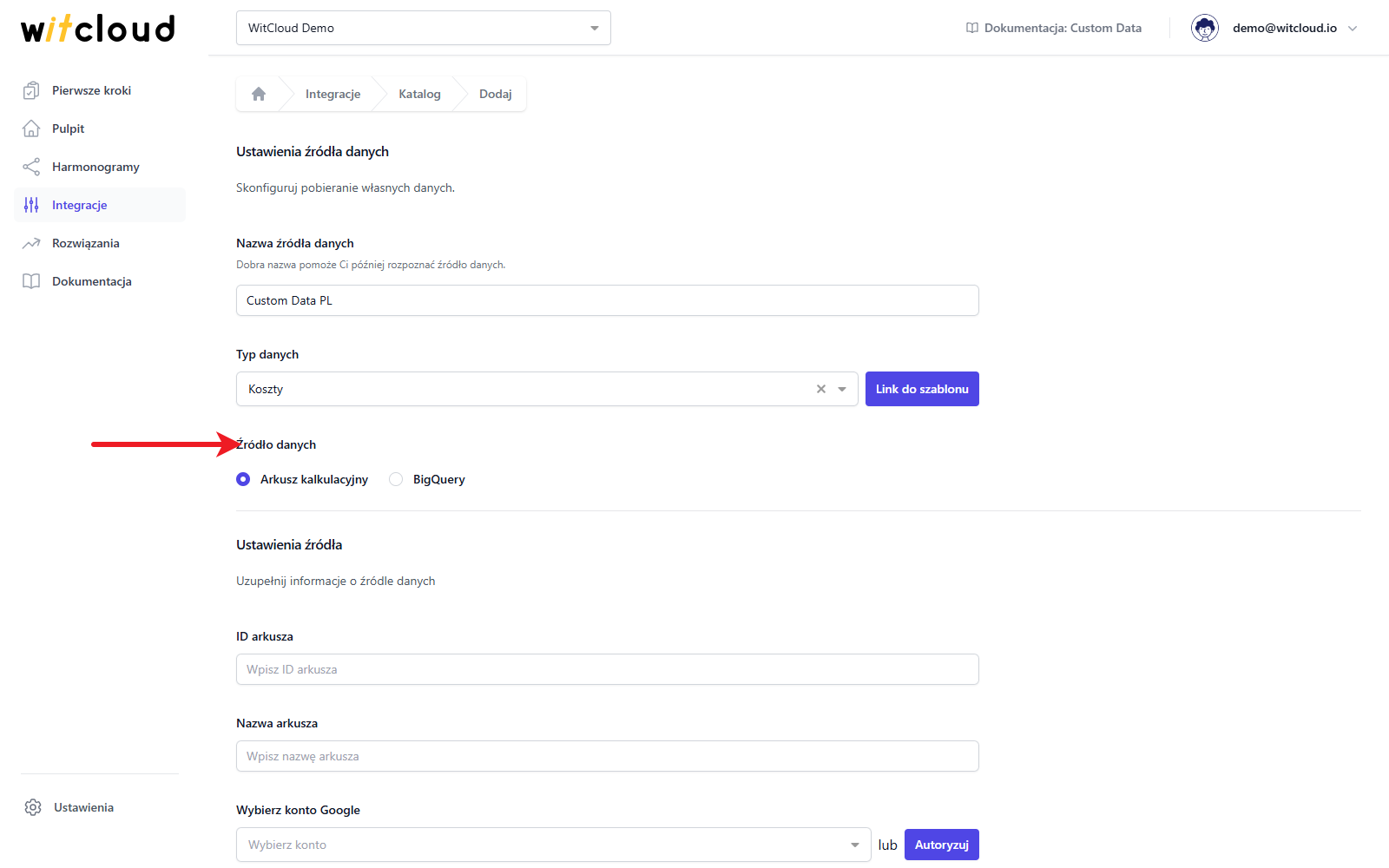
Wybierz Źródło danych: Arkusz kalkulacyjny lub BigQuery.
Źródło: arkusz kalkulacyjny
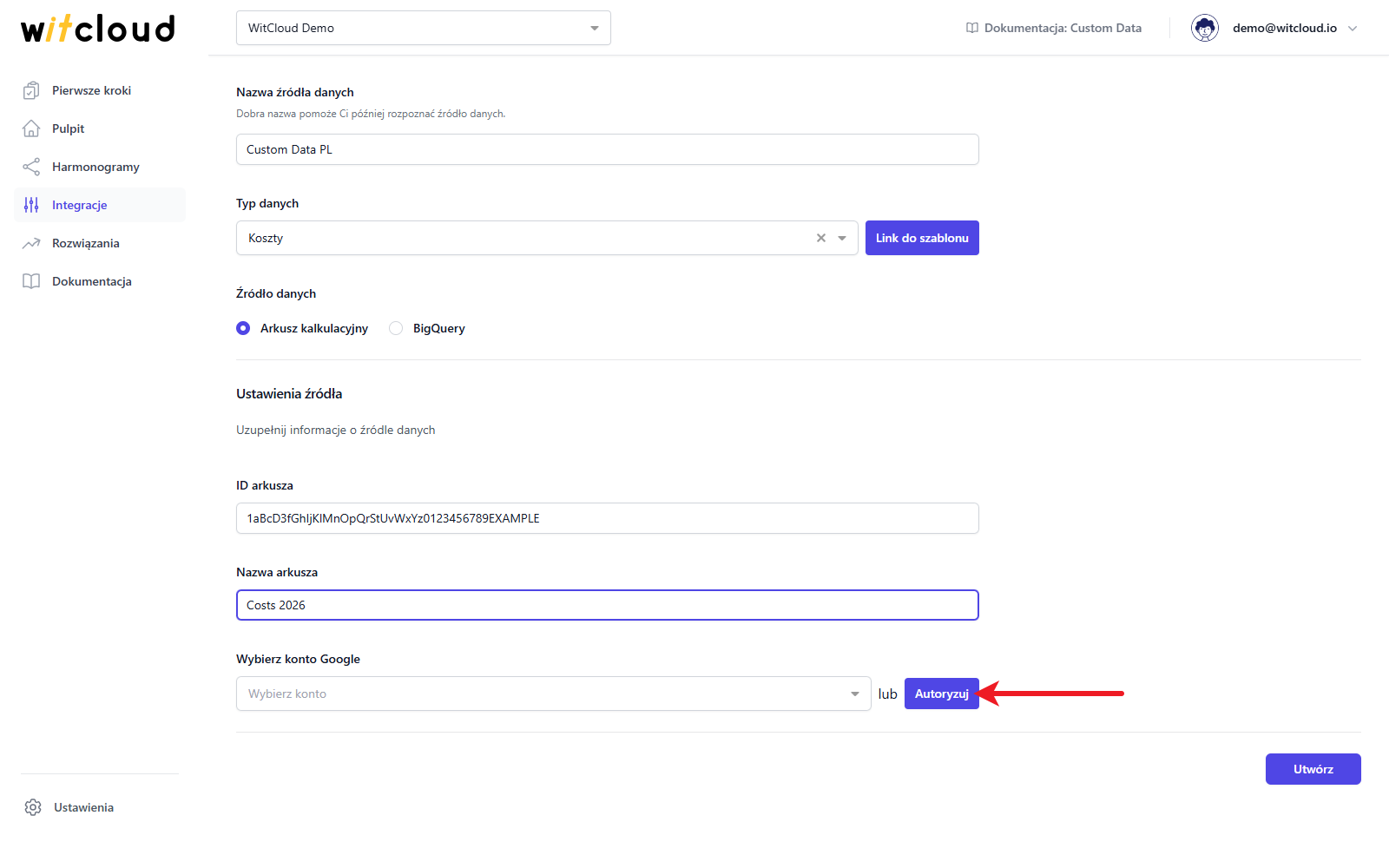
Jeśli wcześniej autoryzowałeś Google dla arkusza, możesz pominąć autoryzację i wybrać istniejące konto z listy Wybierz konto Google.
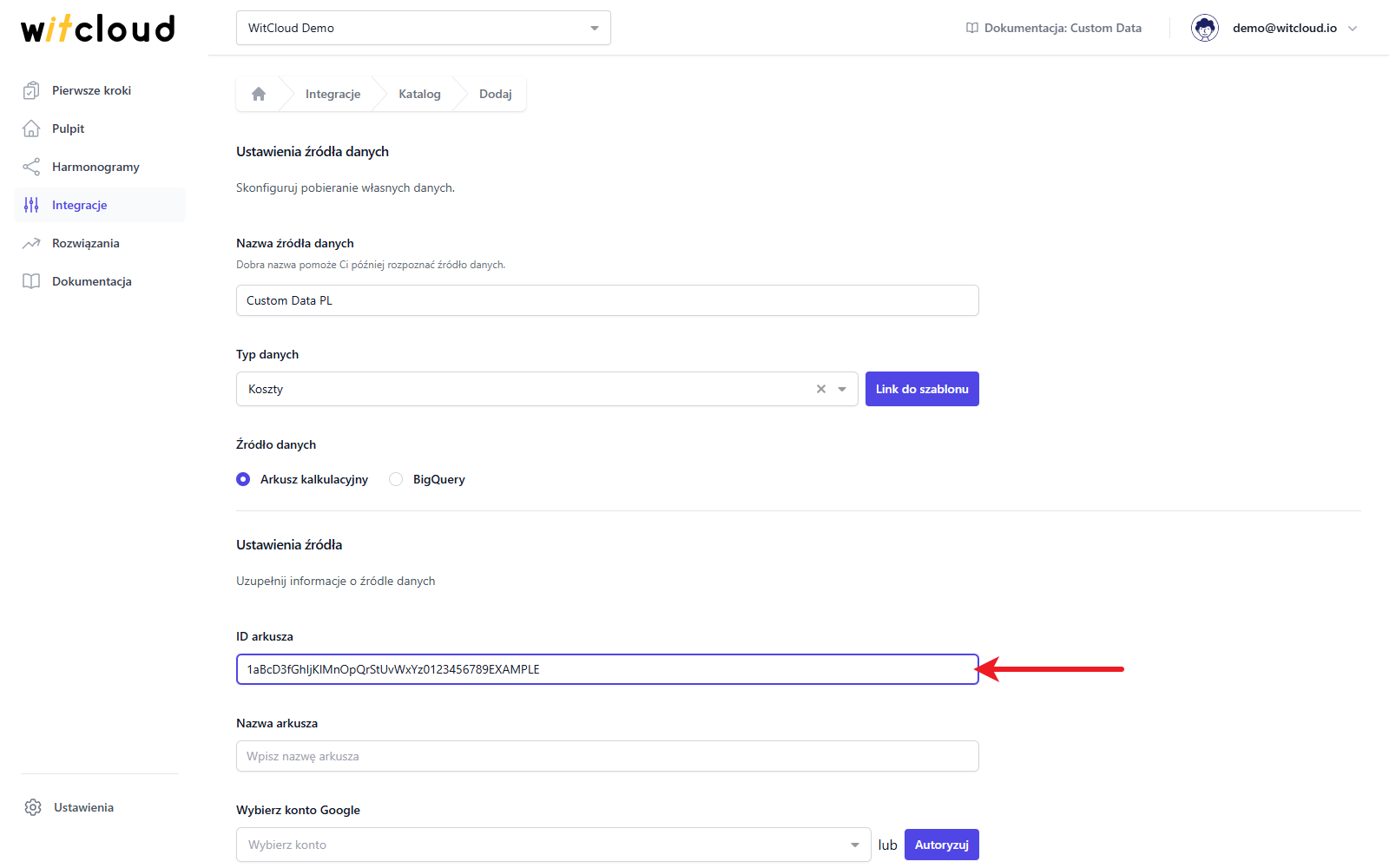
Wpisz ID arkusza.
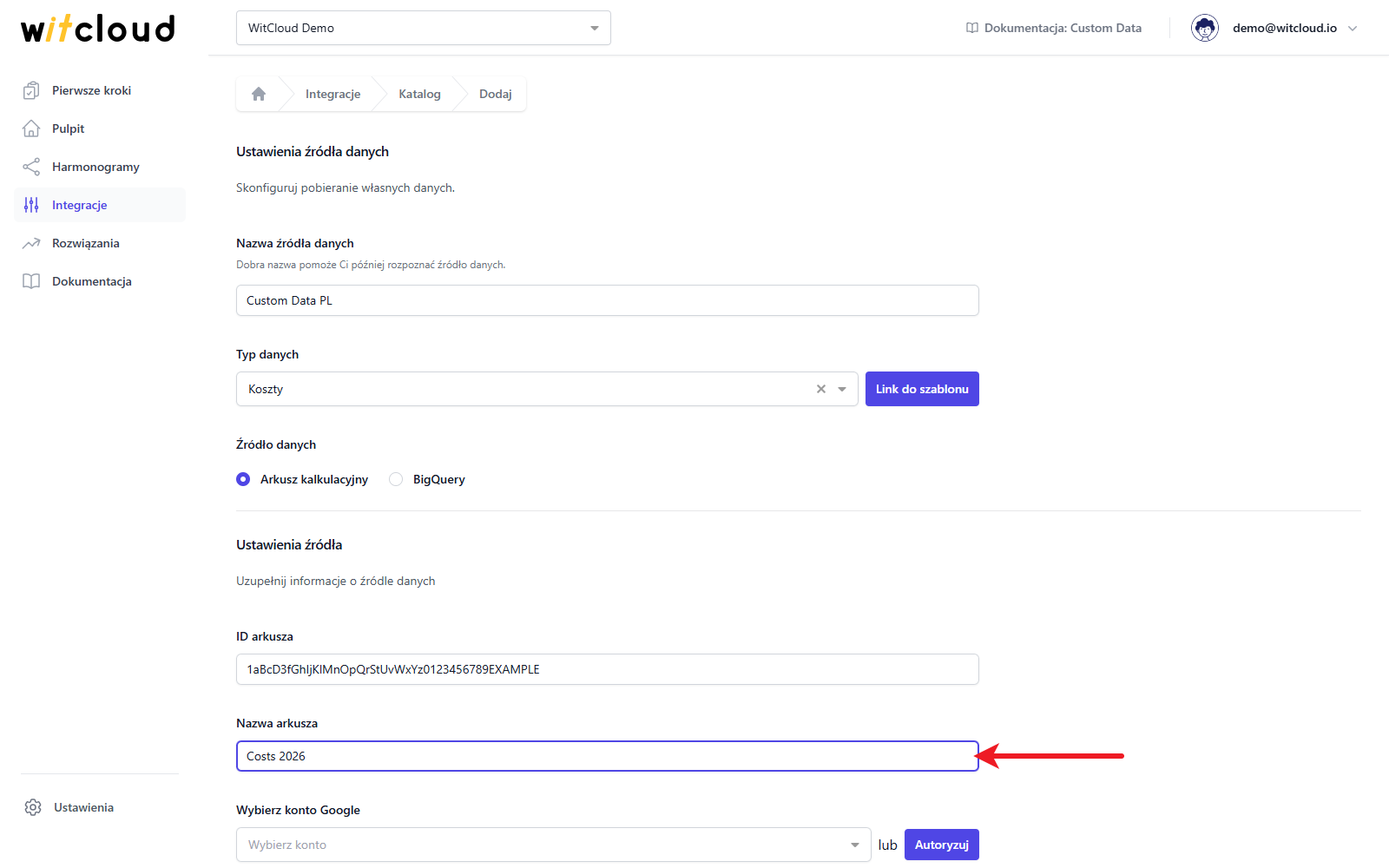
Wpisz Nazwę arkusza.
Kliknij Autoryzuj i zaloguj się do Google. WitCloud prosi o dostęp do Twoich arkuszy Google i podstawowych danych profilu Google.
Źródło: BigQuery
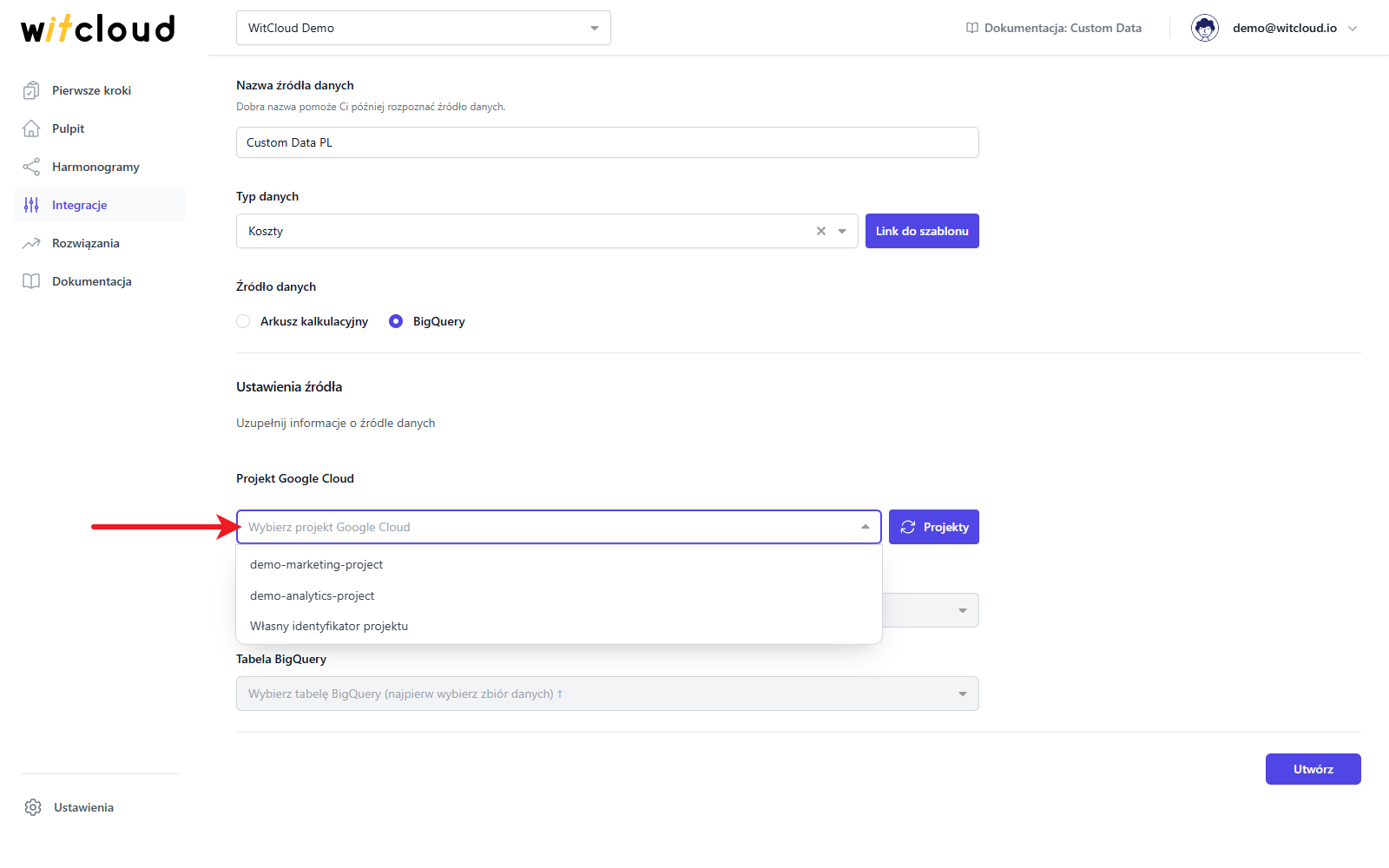
Wybierz Projekt Google Cloud. Jeśli Twojego projektu nie ma na liście, kliknij Projekty, aby ją odświeżyć, albo wybierz Własny identyfikator projektu i wpisz identyfikator projektu.
Wybierz Zbiór danych BigQuery.
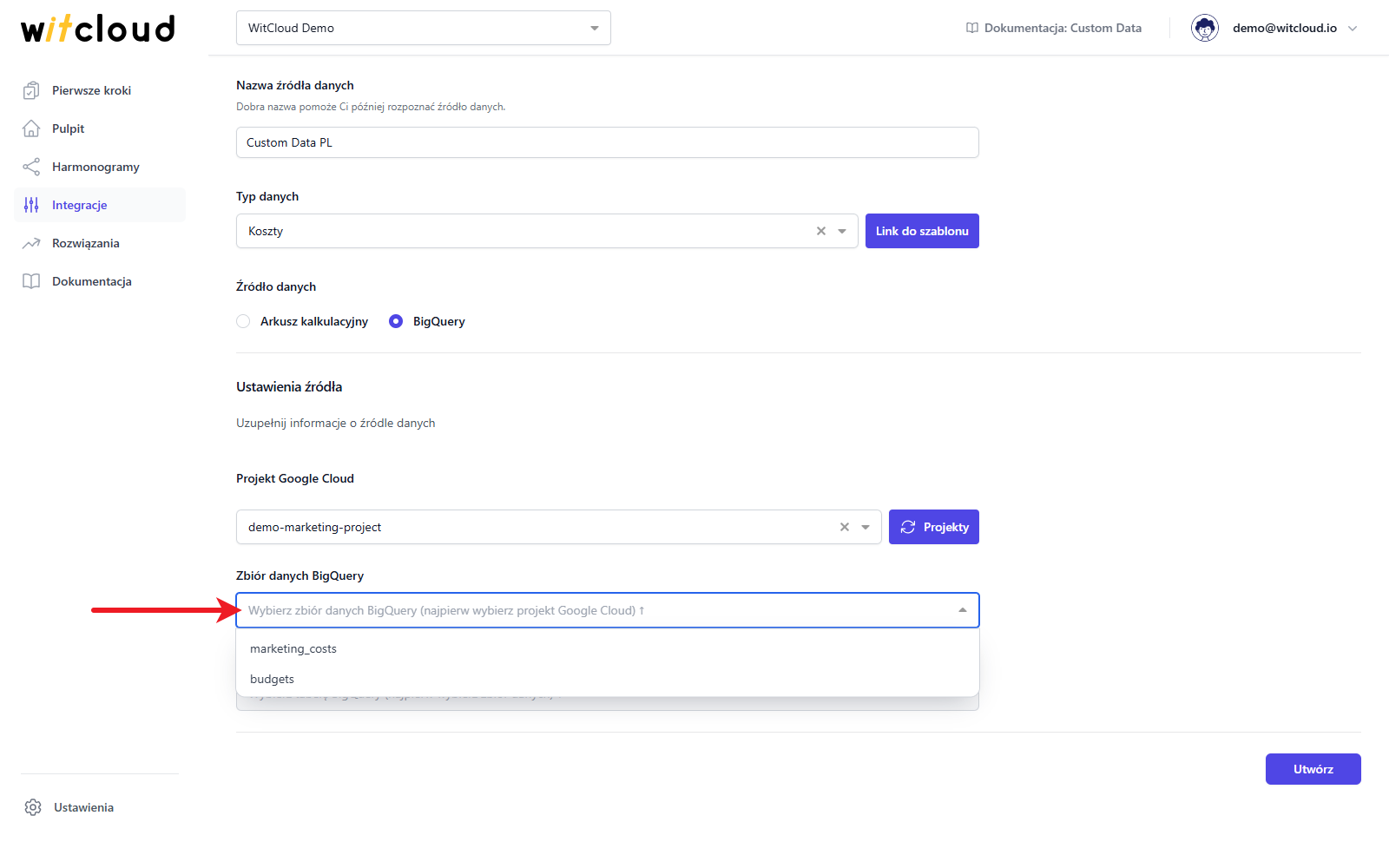
Jeśli zbiór danych znajduje się w innej lokalizacji niż Twój projekt WitCloud, pojawi się ostrzeżenie - konektor nie będzie działać prawidłowo. Wybierz zbiór danych w tej samej lokalizacji.
Wybierz Tabelę BigQuery.
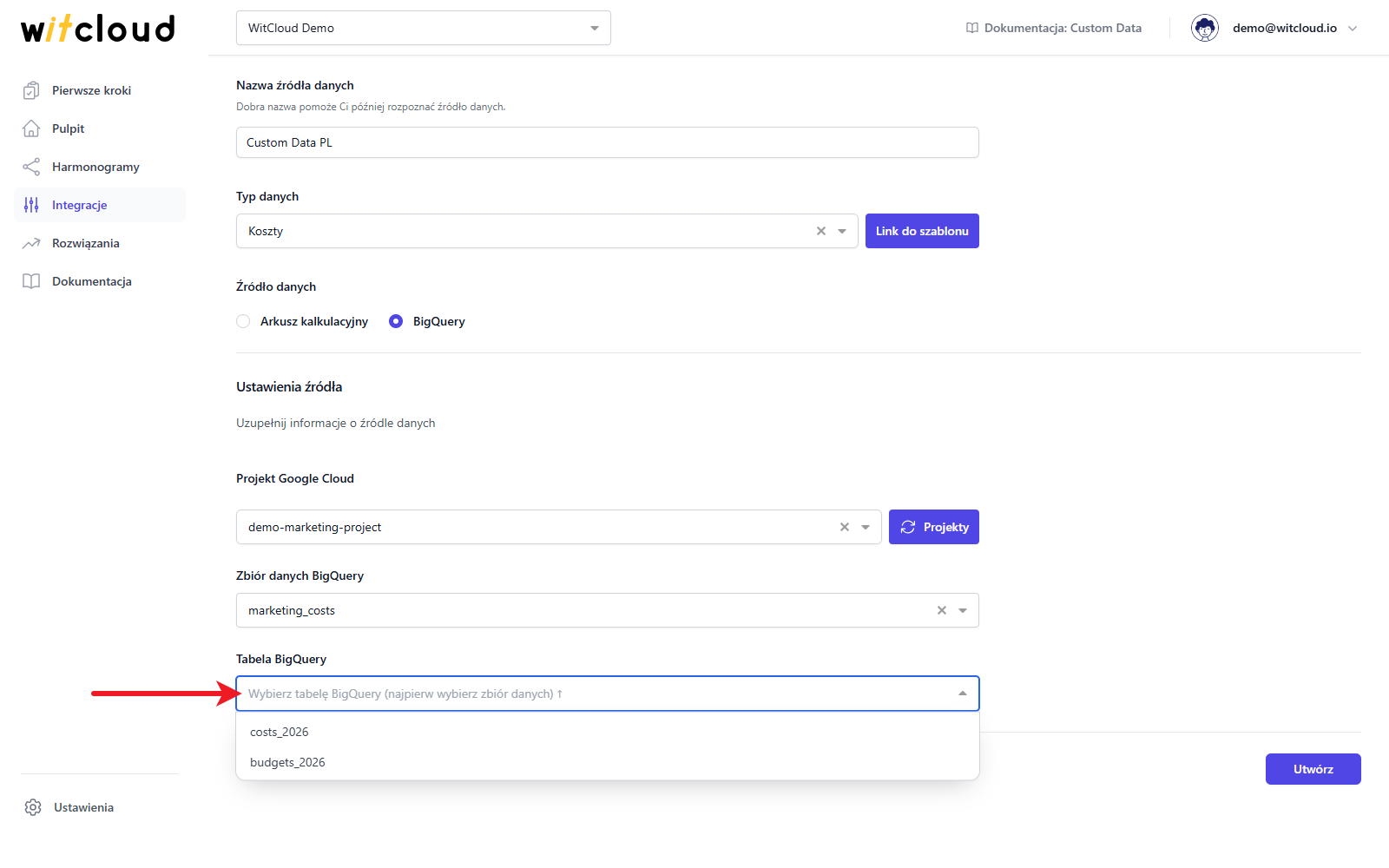
Tworzenie źródła danych
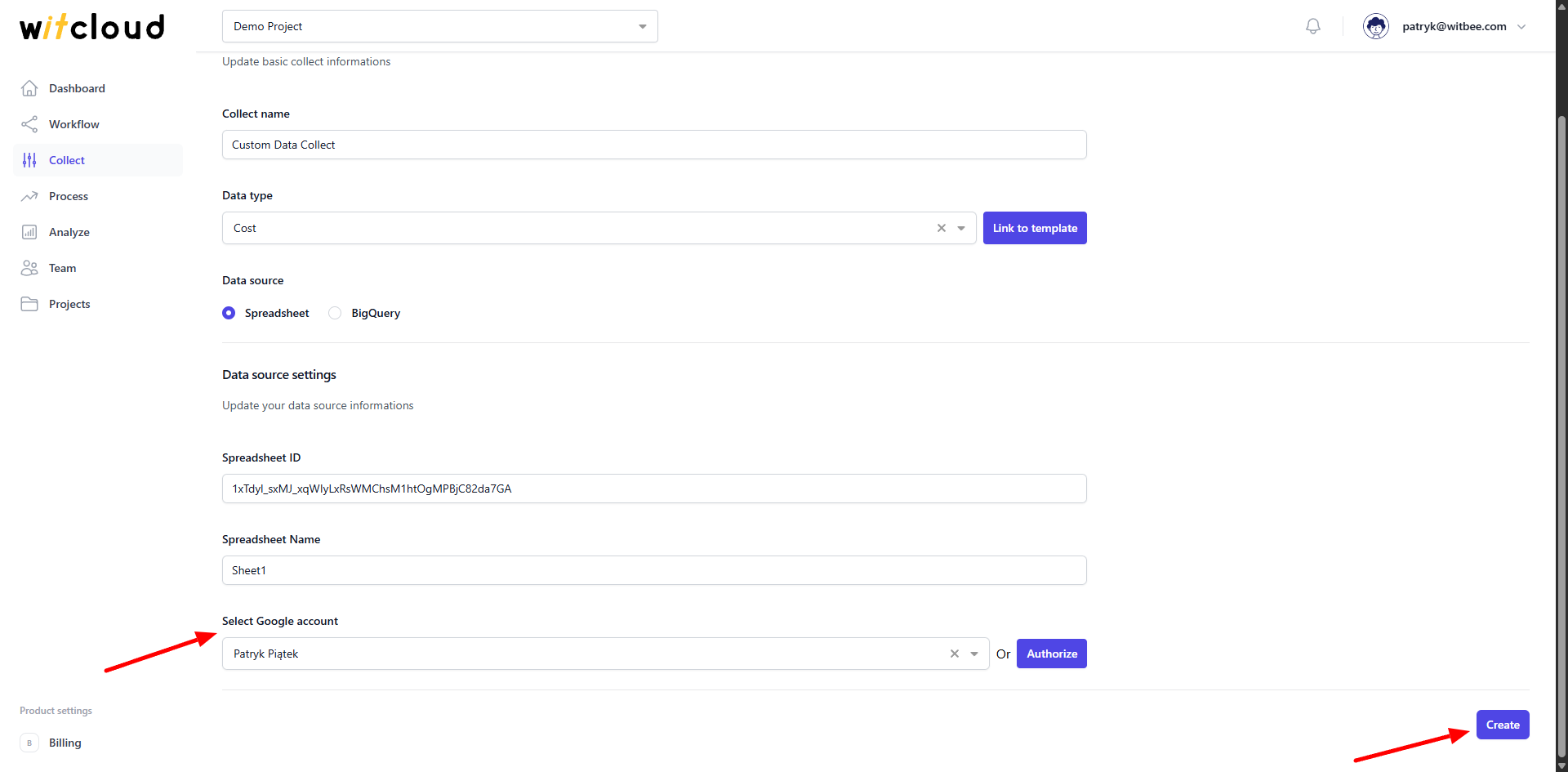
Kliknij Utwórz, aby zakończyć konfigurację. Harmonogram synchronizacji danych zostanie utworzony automatycznie. Więcej informacji na ten temat znajdziesz tutaj.
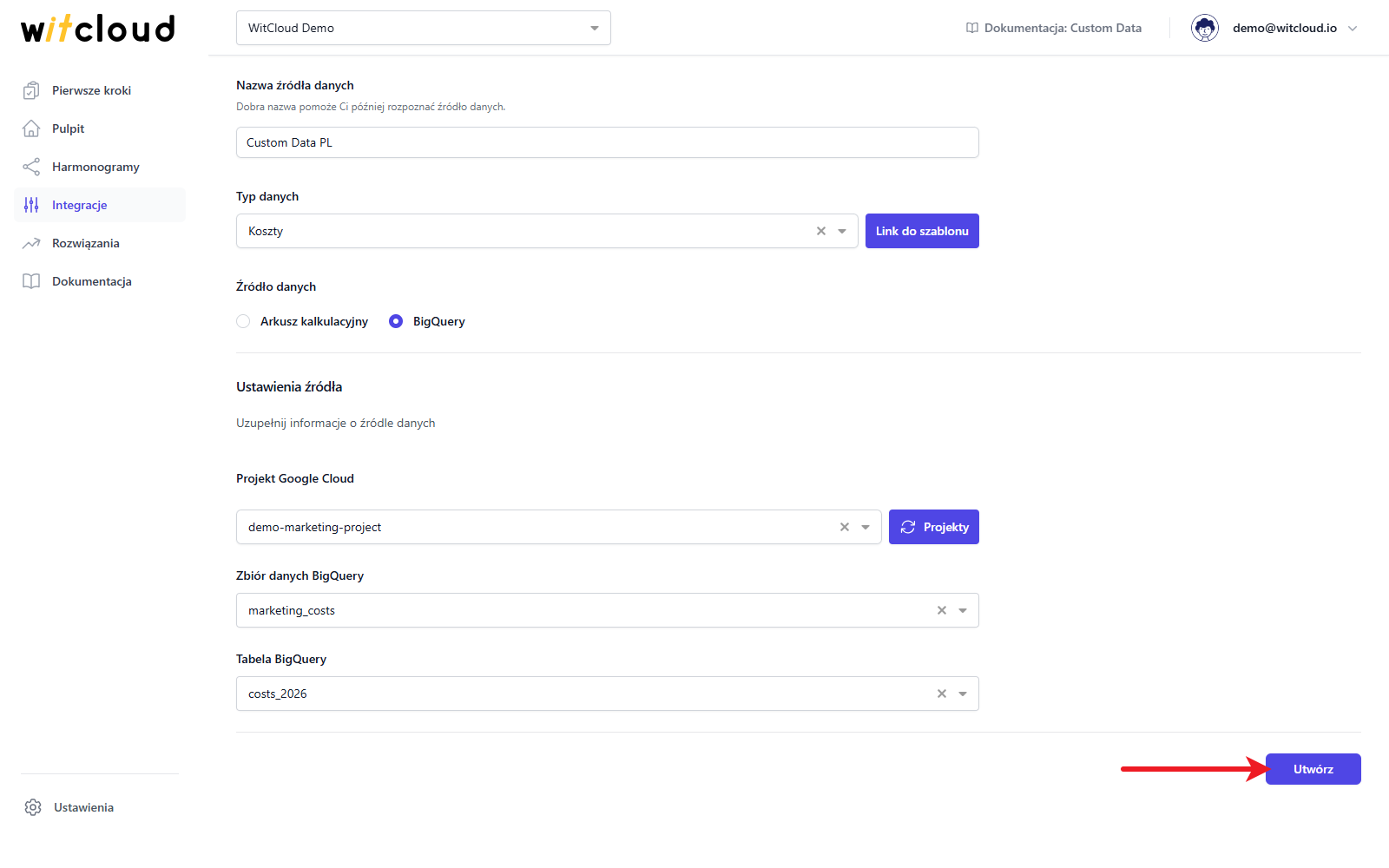
Gotowe! Twoje dane będą teraz synchronizowane z BigQuery.
Schemat danych
Rozwiń poniższe tabele, aby zobaczyć schemat typów danych Koszty i Budżet. Typ Własne nie ma predefiniowanego schematu - kolumny wynikają z Twoich danych.
Schemat danych tabeli custom_data
| Field Name | Mode | Type |
|---|---|---|
| start_date | NULLABLE | DATE |
| end_date | NULLABLE | DATE |
| source | NULLABLE | STRING |
| medium | NULLABLE | STRING |
| campaign | NULLABLE | STRING |
| content | NULLABLE | STRING |
| keyword | NULLABLE | STRING |
| channel_group | NULLABLE | STRING |
| market | NULLABLE | STRING |
| currency | NULLABLE | STRING |
| cost | NULLABLE | FLOAT |
| clicks | NULLABLE | INTEGER |
| impressions | NULLABLE | INTEGER |
Schemat danych tabeli custom_data
| Field Name | Mode | Type |
|---|---|---|
| start_date | NULLABLE | DATE |
| end_date | NULLABLE | DATE |
| channel_group | NULLABLE | STRING |
| market | NULLABLE | STRING |
| currency | NULLABLE | STRING |
| budget | NULLABLE | FLOAT |
| target_conversion | NULLABLE | FLOAT |
| target_value | NULLABLE | FLOAT |