
Grupowanie kanałów
Przypisuj dane do nazwanych kanałów — kanałów marketingowych, rynków lub własnych grupowań — na potrzeby All-in-One, drzewa KPI i wyników rozwiązań.
Aktualizacja
Grupowanie kanałów przypisuje Twoje dane do nazwanych kanałów według reguł, które sam definiujesz — na przykład Paid Search, Email czy Organic Social, albo jeden kanał na rynek. All-in-One zapisuje kanał każdego wiersza w osobnej kolumnie, dzięki czemu możesz używać grupowań w analizach, drzewie KPI i wynikach rozwiązań.
Gdzie to znaleźć
Przejdź do Ustawienia > Grupowanie kanałów.
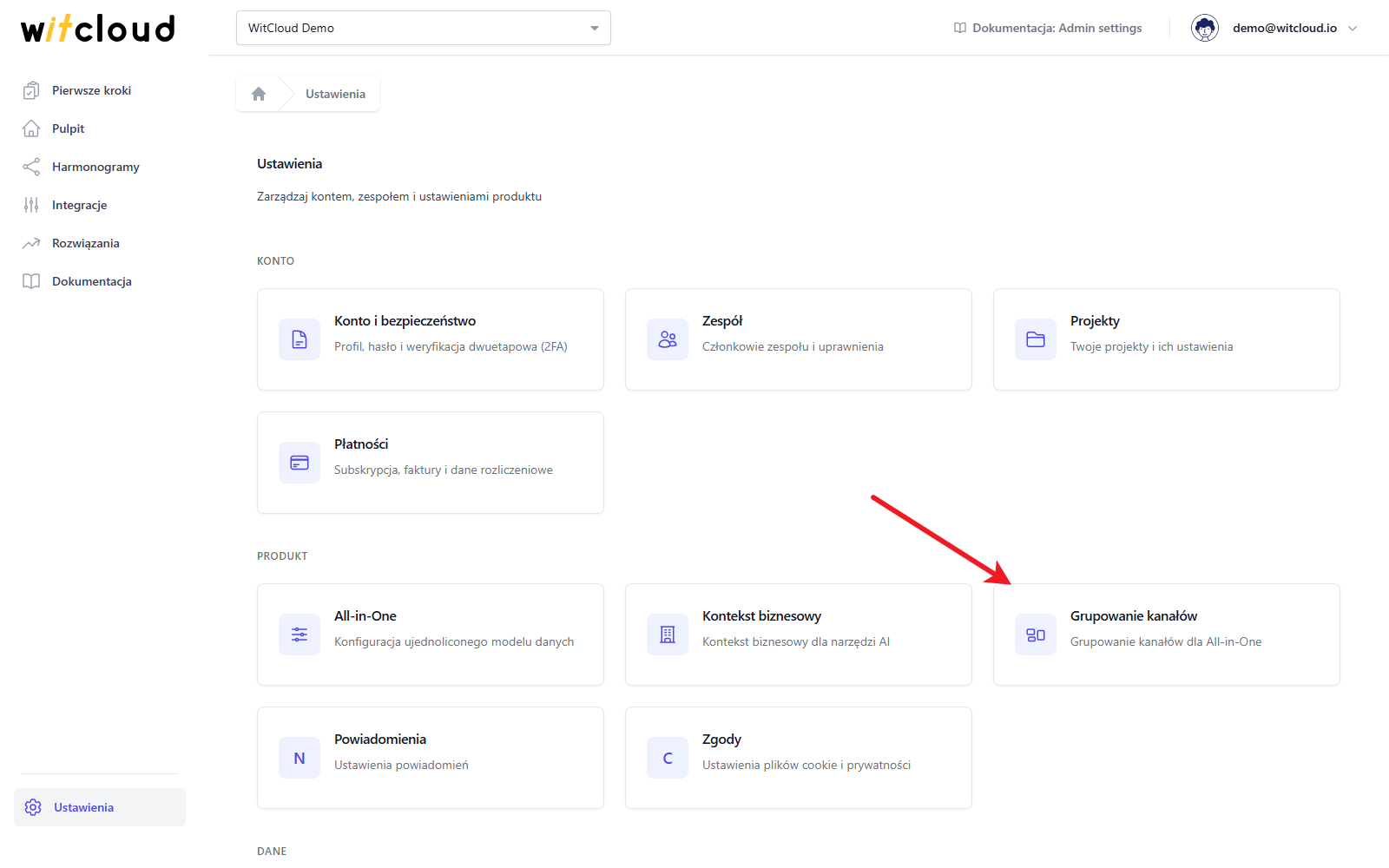
Grupowania widzą wszyscy w projekcie; zmieniać je mogą tylko Właściciel, Administratorzy i Edytorzy (role).
Grupowania domyślne i własne
Każdy projekt ma dwa Grupowania domyślne. Nie można ich usunąć ani zmienić ich nazw, ale ich kanały możesz dowolnie zmieniać:
| Grupowanie | Do czego służy | Kolumna w All-in-One |
|---|---|---|
| Marketing Channels | Standardowe kanały marketingowe, wypełnione gotowymi regułami. | default_channel_grouping |
| Market | Rynki — sklepy, kraje lub konta reklamowe — dla projektów, które sprzedają na kilku rynkach. Na start puste. | default_market_grouping |
W sekcji Własne grupowania możesz dodać jeszcze do 5 grupowań. Każde dostaje własną kolumnę,
od channel_grouping1 do channel_grouping5.
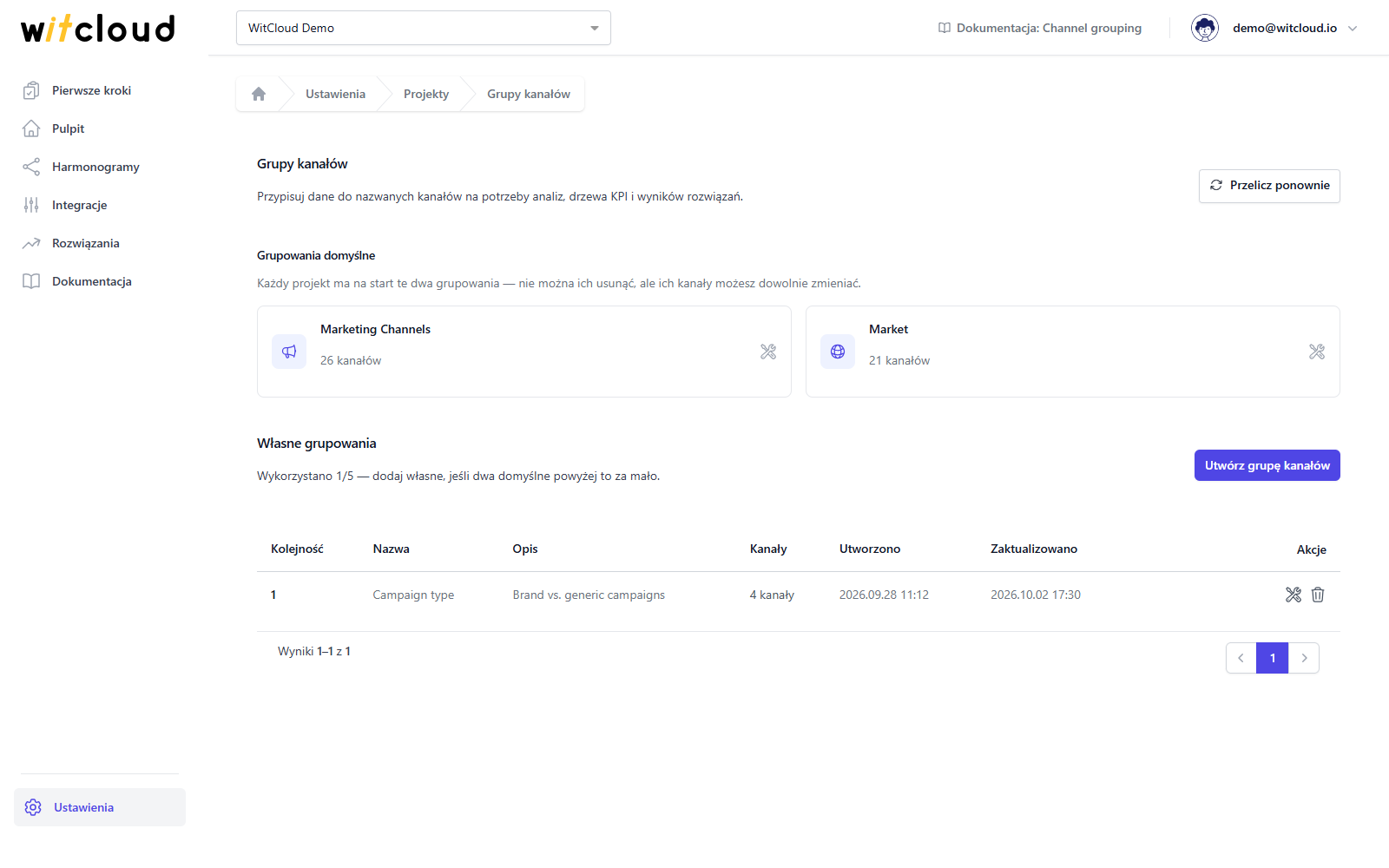
Utwórz własne grupowanie
- Kliknij Utwórz grupę kanałów.
- Wpisz Nazwa grupy i, jeśli chcesz, Opis (opcjonalnie).
- Kliknij Zapisz grupę.
Grupowanie pojawi się w sekcji Własne grupowania. Otwórz je ikoną edycji, aby dodać kanały.
Gdy wszystkie 5 własnych grupowań jest wykorzystanych, przycisk Utwórz grupę kanałów jest nieaktywny.
Dodaj i edytuj kanały
Otwórz grupowanie ikoną edycji. Lista kanałów pokazuje jego kanały po kolei.
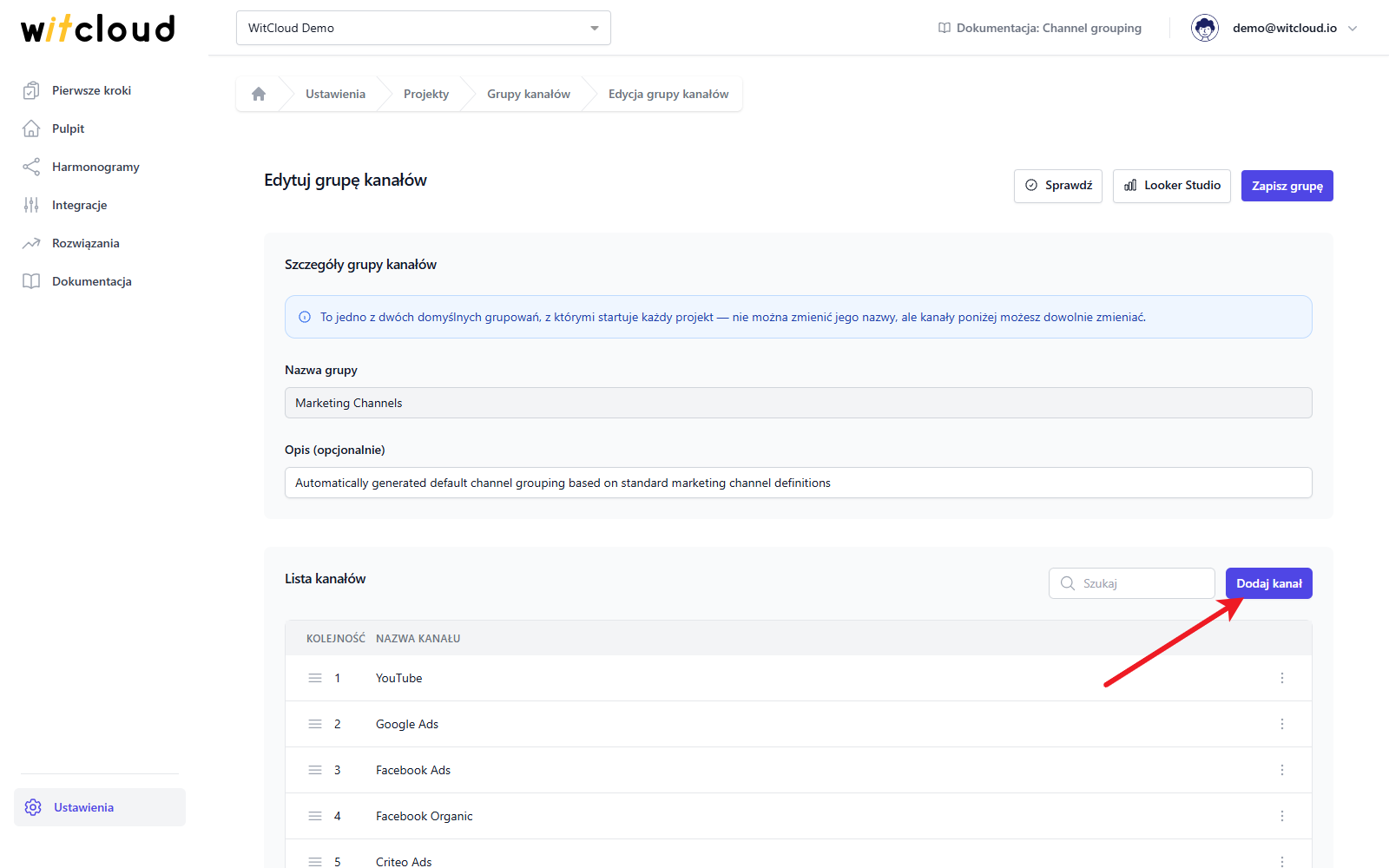
Kliknij Dodaj kanał, wpisz Nazwa kanału i ustaw Warunki kanału.
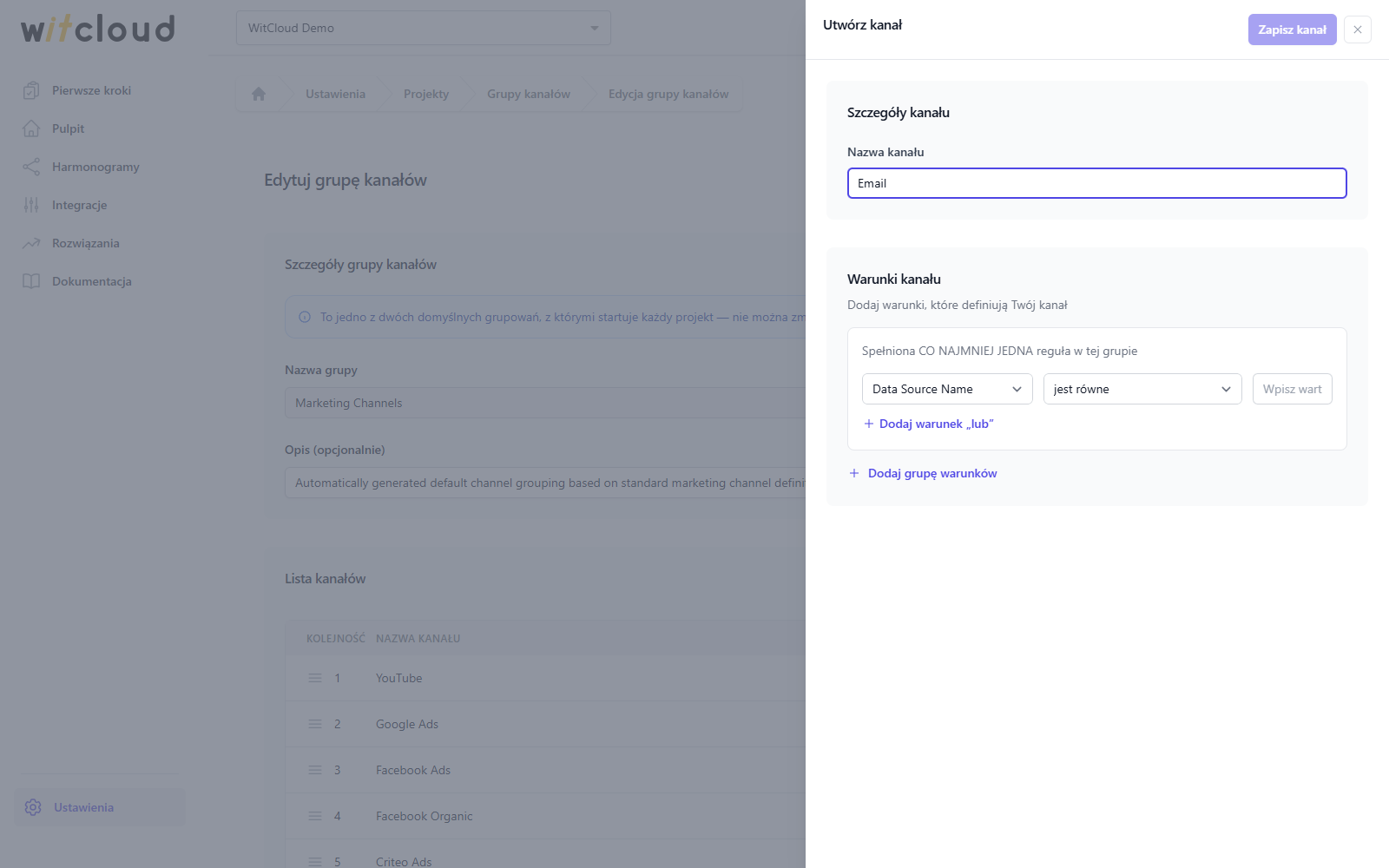
- Warunek to pole, operator i wartość — na przykład GA Session Mediumjest równe
cpc. - Spełniona CO NAJMNIEJ JEDNA reguła w tej grupie — reguły w jednej grupie łączy Lub. Kliknij Dodaj warunek „lub”, aby dodać regułę do grupy.
- Kliknij Dodaj grupę warunków, aby dodać kolejną grupę. Grupy łączy I: wiersz musi spełniać każdą grupę.
Kliknij Zapisz kanał.
Pola, których możesz użyć, pochodzą z Twoich źródeł danych, sesji Google Analytics, zamówień ze sklepu i systemów reklamowych — na przykład Data Source Name, GA Session Source, GA Session Campaign, GA Landing Page, Ecomm Shop Name czy Ad System Campaign Name. Dostępne operatory to zawiera, jest równe, zaczyna się od, kończy się na, pasuje do wyrażenia regularnego, nie zawiera i jest różne od.
Kolejność ma znaczenie
Każdy wiersz dostaje pierwszy kanał z góry listy, którego warunki spełnia. Wiersze, które nie pasują do żadnego kanału, dostają Other. Przeciągaj kanały za uchwyt, aby zmienić ich kolejność.
Aby zmienić lub usunąć kanał, otwórz menu ⋮ obok niego i wybierz Edytuj lub Usuń.
Sprawdź grupowanie
W istniejącym grupowaniu:
- Sprawdź pokazuje podgląd tego, jak Twoje dane są grupowane według obecnych kanałów.
- Looker Studio daje grupowanie jako formułę — skopiuj ją do pola obliczeniowego w Looker Studio.
Zastosuj zmiany do danych historycznych
Nowe reguły kanałów obowiązują dla danych, które All-in-One przetworzy od tej chwili. Aby zastosować je do danych już przetworzonych, kliknij Przelicz ponownie na liście grupowań. Przeliczenie obejmuje wszystkie grupowania naraz.
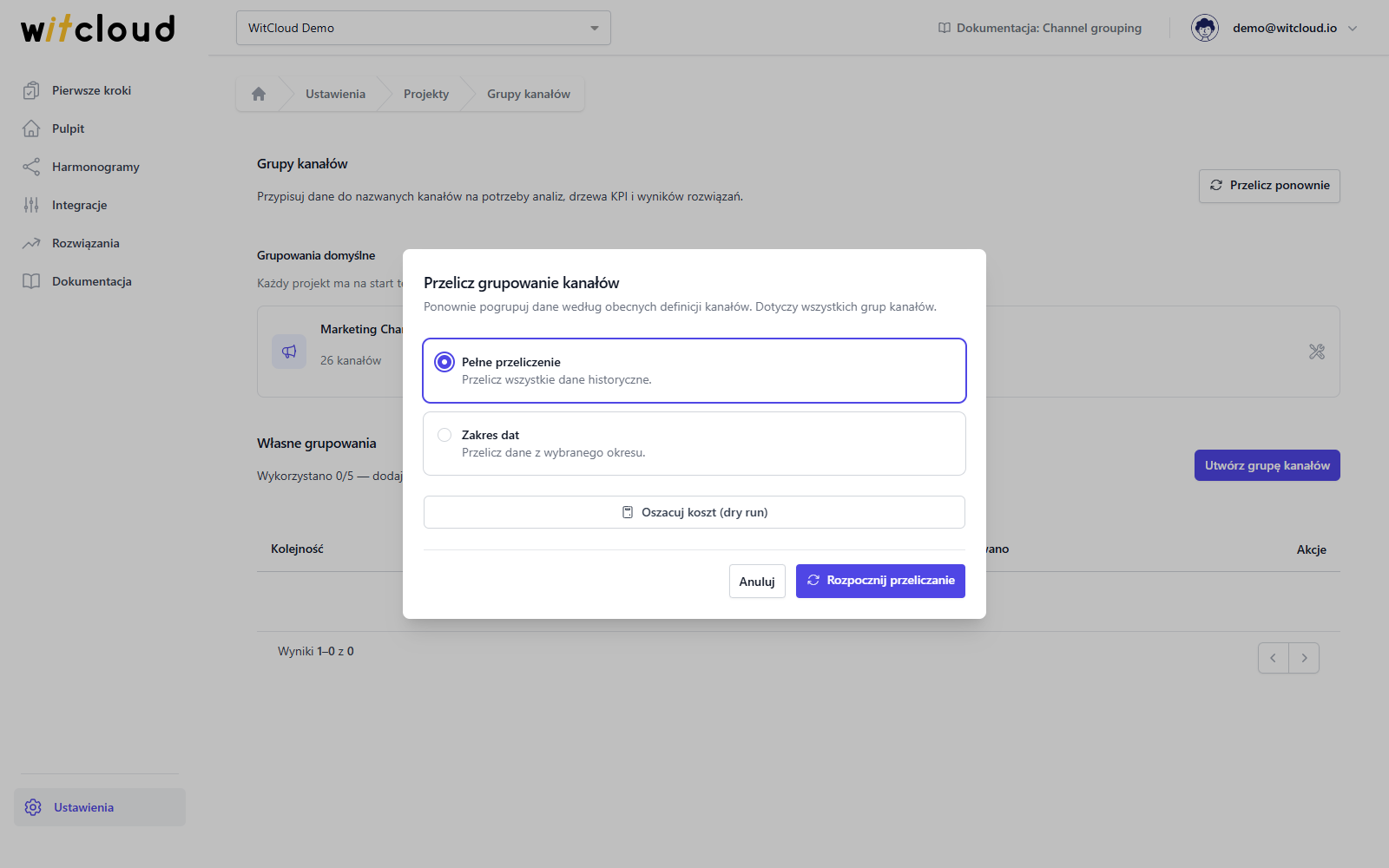
- Wybierz Zakres przeliczenia: Pełne przeliczenie dla wszystkich danych historycznych albo Zakres dat z Data początkowa i Data końcowa.
- Kliknij Oszacuj koszt (dry run), aby zobaczyć, ile danych przeliczenie przetworzy i jaki będzie jego szacowany koszt.
- Kliknij Rozpocznij przeliczanie.
Usuń własne grupowanie
Kliknij ikonę kosza obok grupowania i potwierdź przyciskiem Usuń. Tej operacji nie można cofnąć. Dwóch grupowań domyślnych nie można usunąć.
Rozwiązywanie problemów
Cannot create more than 5 channel groupings
Wszystkie 5 miejsc na własne grupowania jest zajętych. Usuń własne grupowanie, którego już nie potrzebujesz.
The name of a default channel grouping cannot be changed
Marketing Channels i Market zachowują swoje nazwy. Ich kanały nadal możesz zmieniać.
AIO is not configured for this project
Sprawdź i Przelicz ponownie działają na danych All-in-One. Najpierw skonfiguruj All-in-One dla projektu.