
Plik XML (feed) z BigQuery
Twórz plik XML, np. plik produktowy dla Google Merchant Center, z tabeli BigQuery według własnego szablonu i odświeżaj go według harmonogramu.
Aktualizacja
Wprowadzenie
Integracja Feed zamienia wiersze tabeli BigQuery w plik XML. Szablon pliku piszesz raz; każde uruchomienie zapisuje każdy wiersz tabeli jako jeden element. Używaj jej do plików produktowych (Google Merchant Center, Facebook Catalog i inne platformy marketingowe) albo dla dowolnego systemu, który czyta XML - z danych Twoich integracji e-commerce lub z tabeli, którą przygotujesz sam.
Plik trafia do bucketu Twojego projektu i jest publiczny, więc platforma, która czyta feed, może go pobrać z jego linku.
Konfiguracja
Utworzenie feedu wymaga aktywnych rozliczeń (lub okresu próbnego) w projekcie.
Dodanie modułu
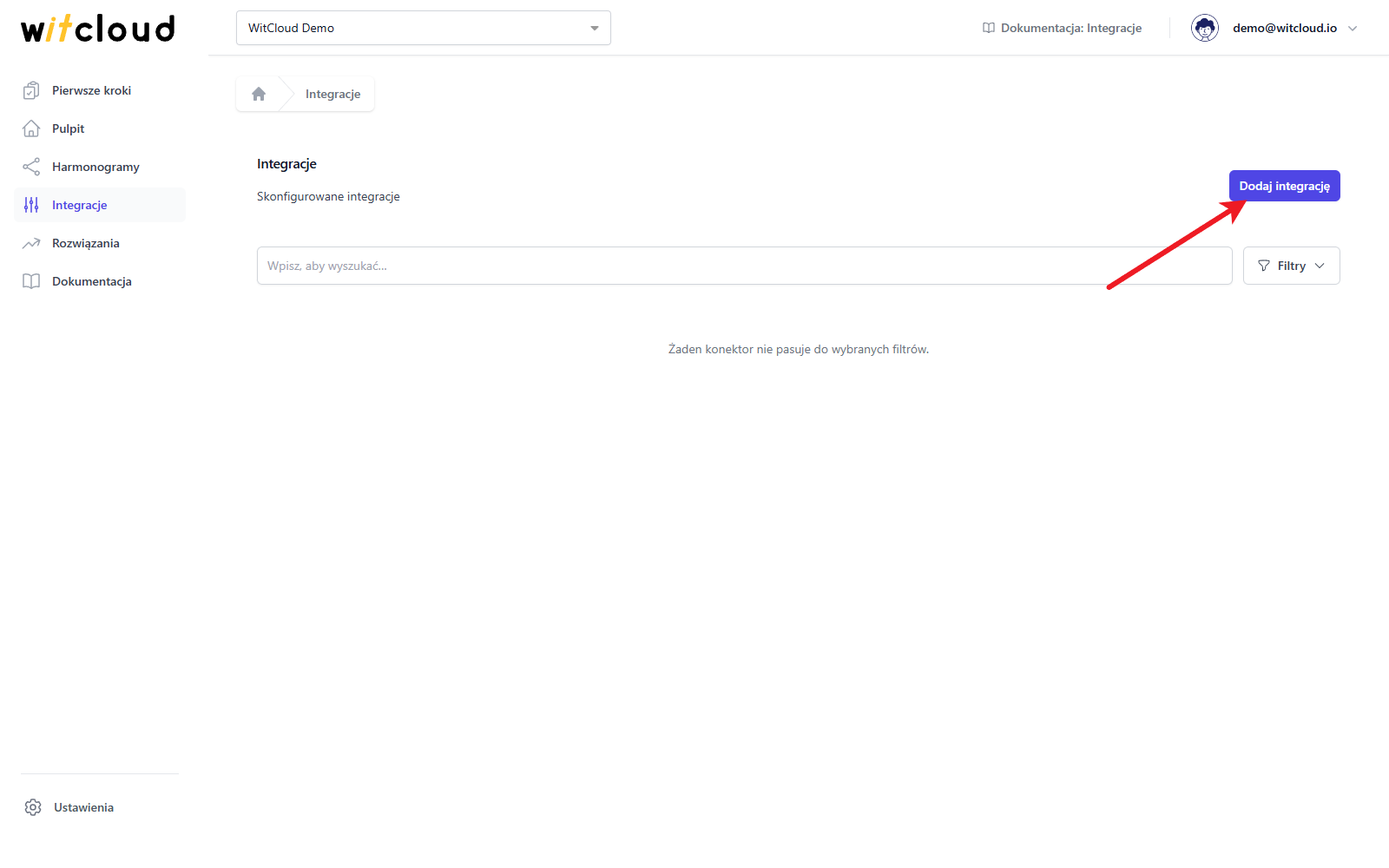
Przejdź do Integracje i kliknij Dodaj integrację.
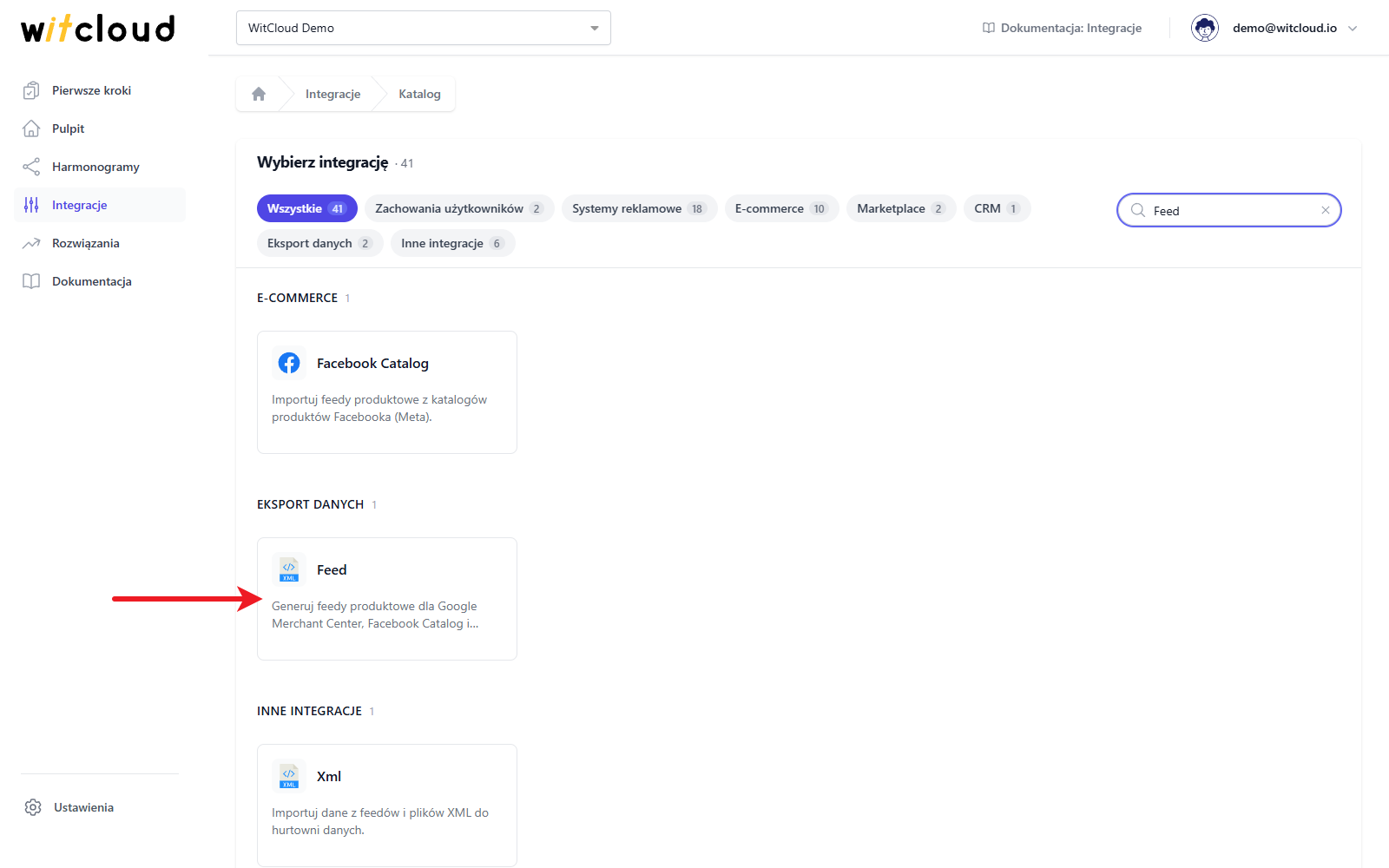
Znajdź Feed (w kategorii Eksport danych) i kliknij go.
Wpisz Nazwę rozwiązania, np. Product feed. Od tej nazwy pochodzi też nazwa pliku XML.
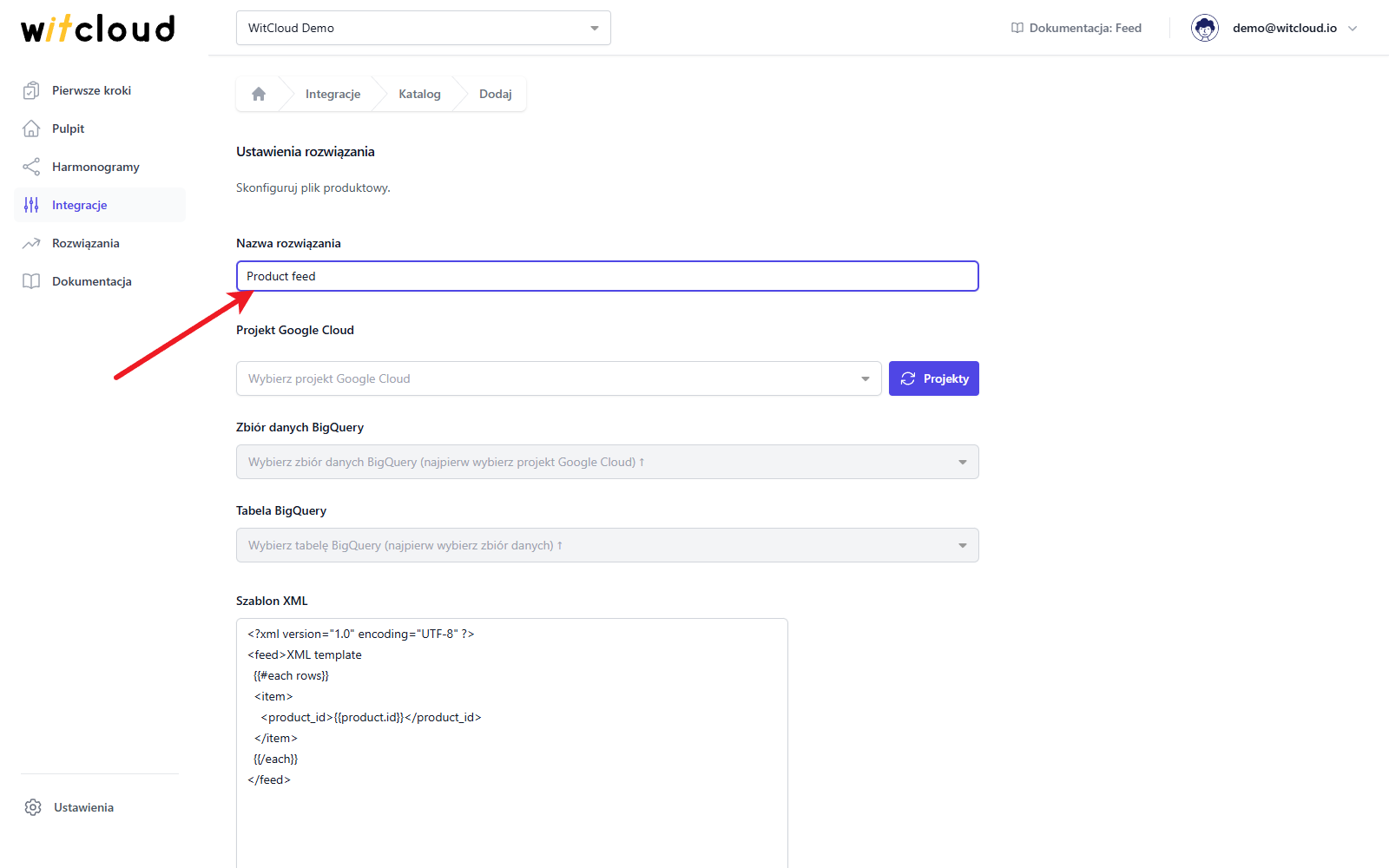
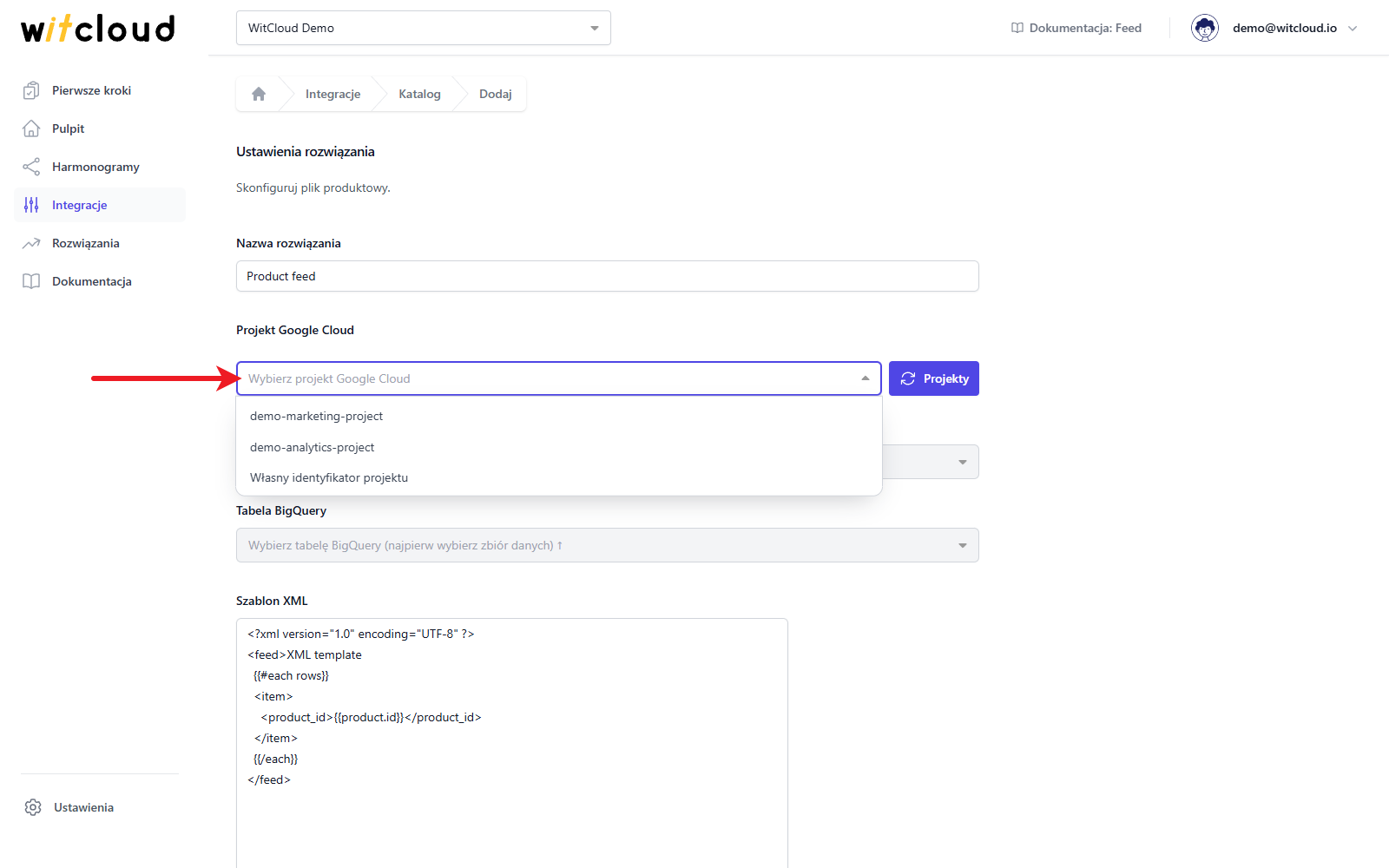
Tabela źródłowa
Wybierz Projekt Google Cloud, w którym jest tabela. Własny identyfikator projektu na końcu listy pozwala wpisać identyfikator projektu, którego nie ma na liście.
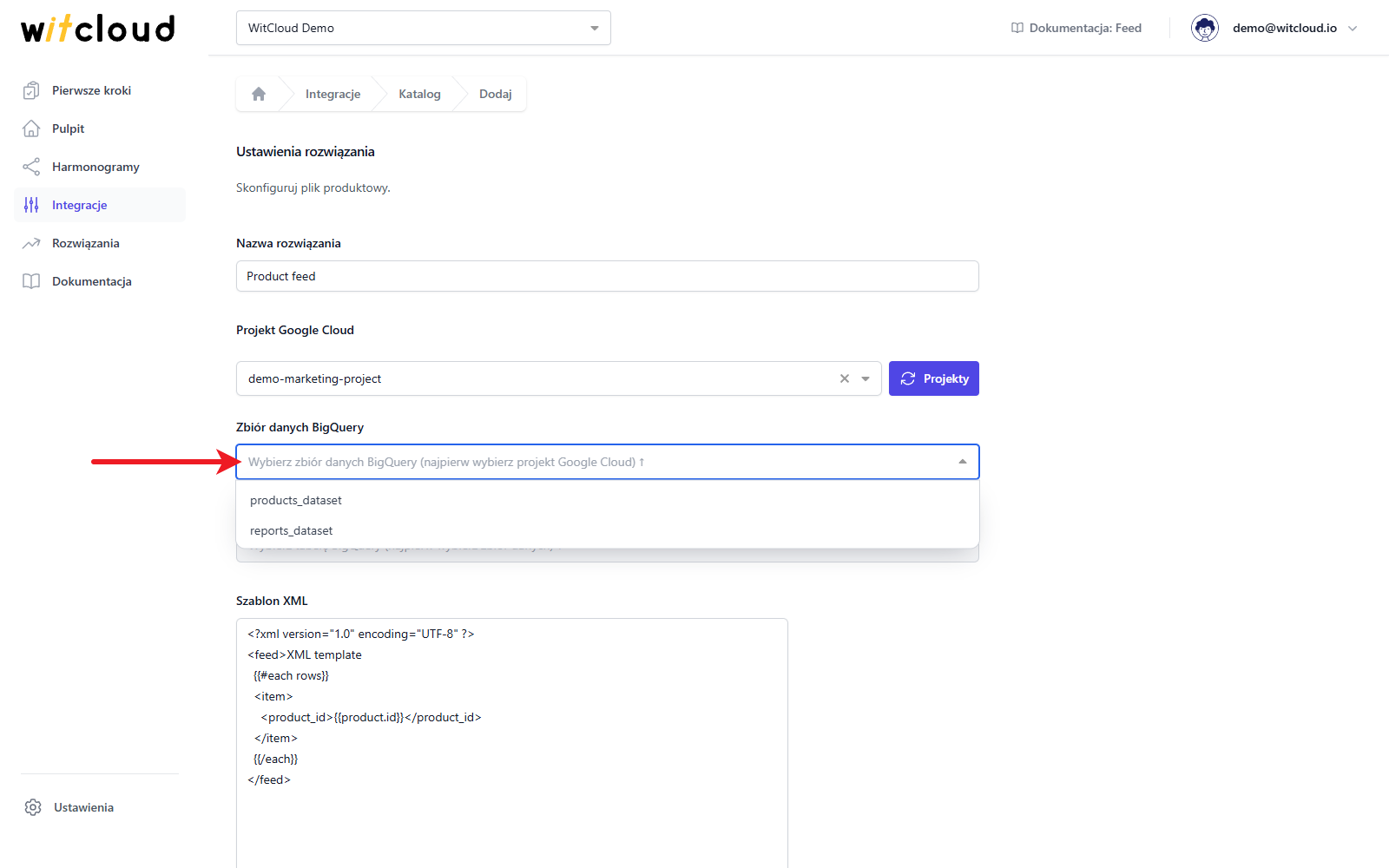
Wybierz Zbiór danych BigQuery, w którym jest tabela.
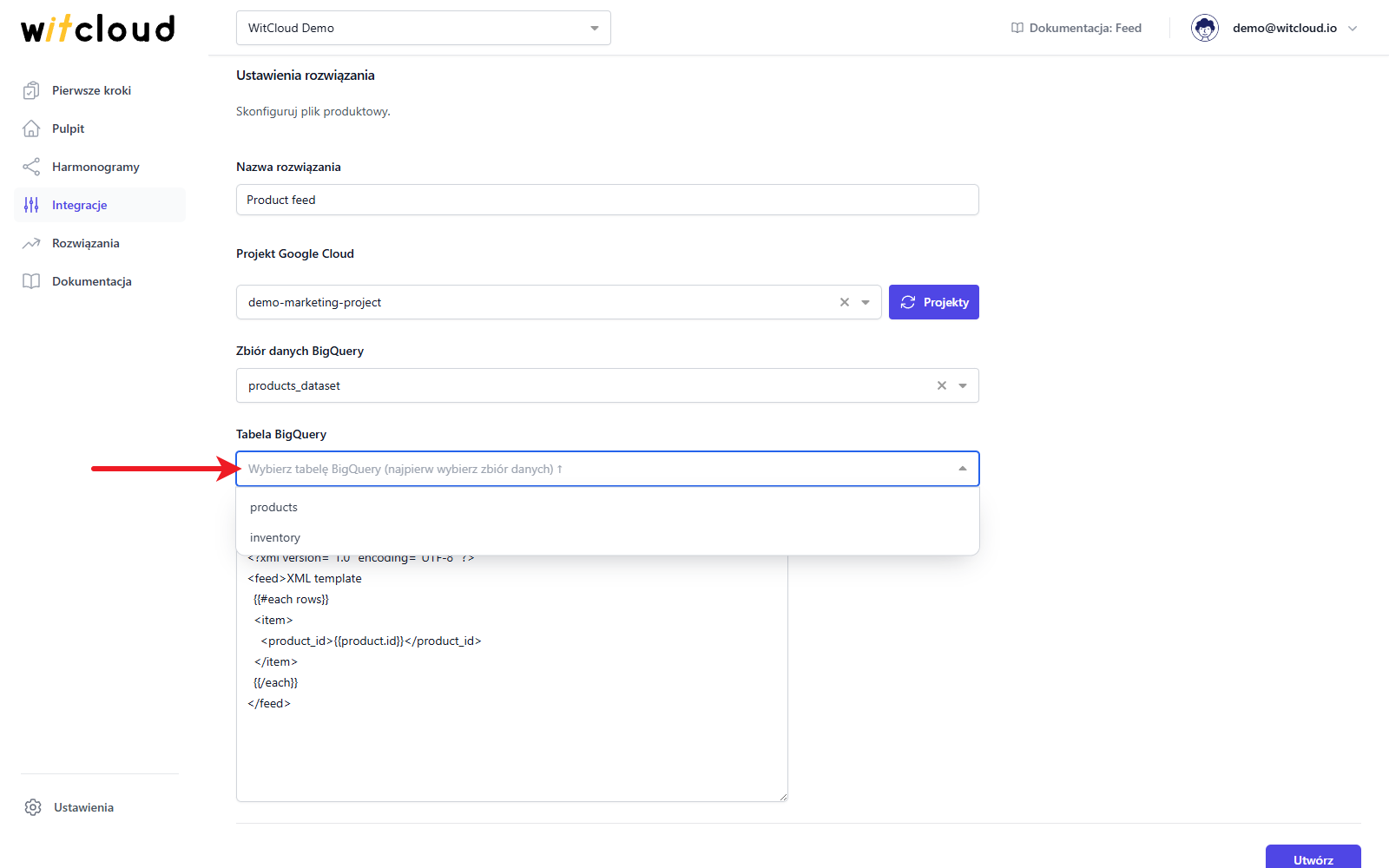
Wybierz Tabelę BigQuery, z której powstanie feed.
Jeśli tabela jest partycjonowana po dniach, każde uruchomienie bierze tylko partycję daty, którą przetwarza. W przeciwnym razie bierze całą tabelę.
Szablon XML
W polu Szablon XML wpisz strukturę pliku. Po wybraniu tabeli Dostępne pola po prawej pokazują jej kolumny.
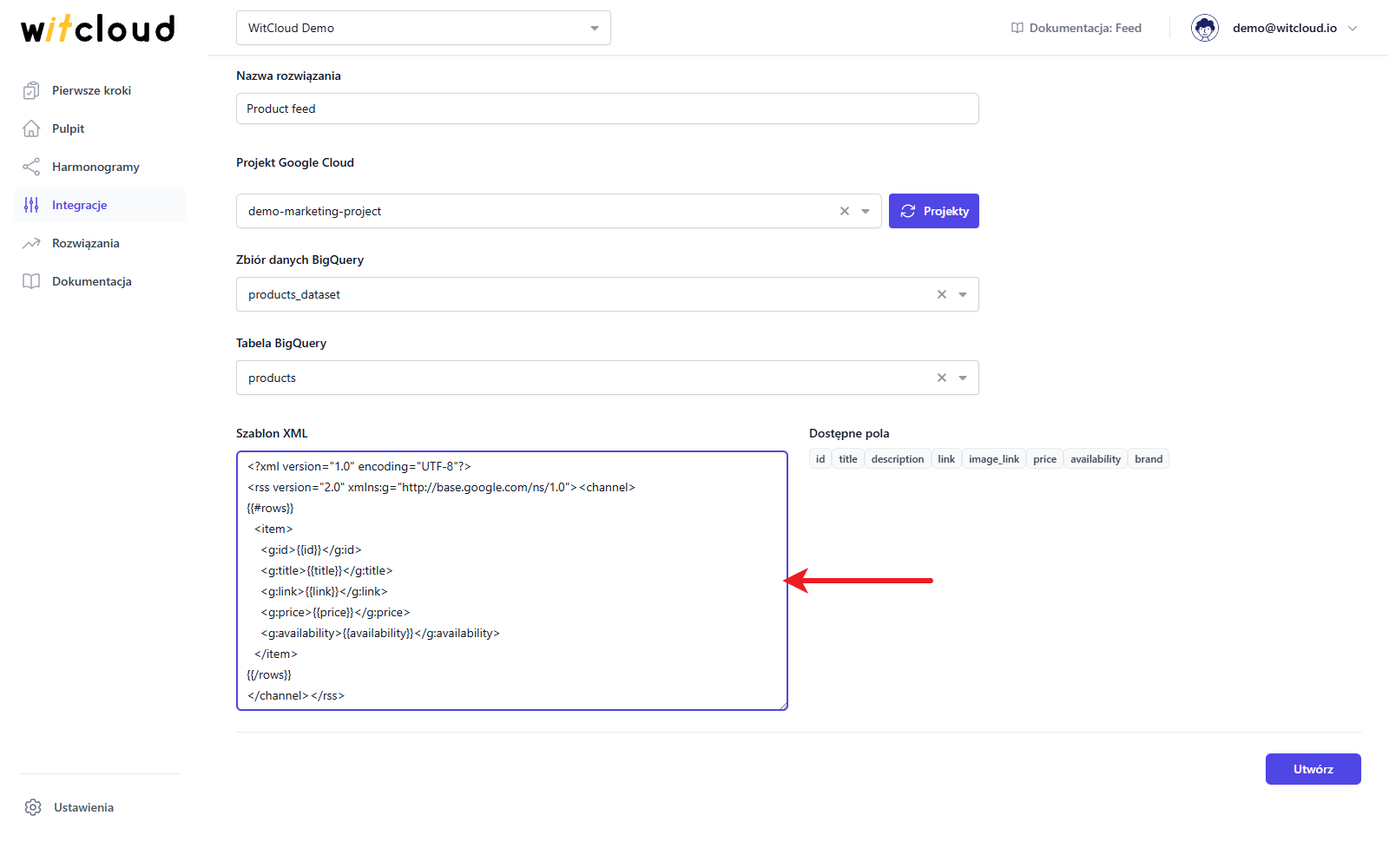
Szablon ma trzy części:
- tekst przed
{{#rows}}- zapisywany raz, na początku pliku; - tekst między
{{#rows}}a{{/rows}}- zapisywany raz dla każdego wiersza tabeli; - tekst po
{{/rows}}- zapisywany raz, na końcu pliku.
Między {{#rows}} a {{/rows}} wpisz nazwę kolumny w podwójnych nawiasach klamrowych, aby
wstawić jej wartość, np. {{title}}. Dla kolumny z polami zagnieżdżonymi użyj kropki:
{{product.id}}. Wartości są zabezpieczane dla XML (& zmienia się w &); potrójne
nawiasy, {{{description}}}, wstawiają wartość bez zmian.
<?xml version="1.0" encoding="UTF-8"?>
<rss version="2.0" xmlns:g="http://base.google.com/ns/1.0"><channel>
{{#rows}}
  <item>
    <g:id>{{id}}</g:id>
    <g:title>{{title}}</g:title>
    <g:link>{{link}}</g:link>
    <g:price>{{price}}</g:price>
    <g:availability>{{availability}}</g:availability>
  </item>
{{/rows}}
</channel></rss>
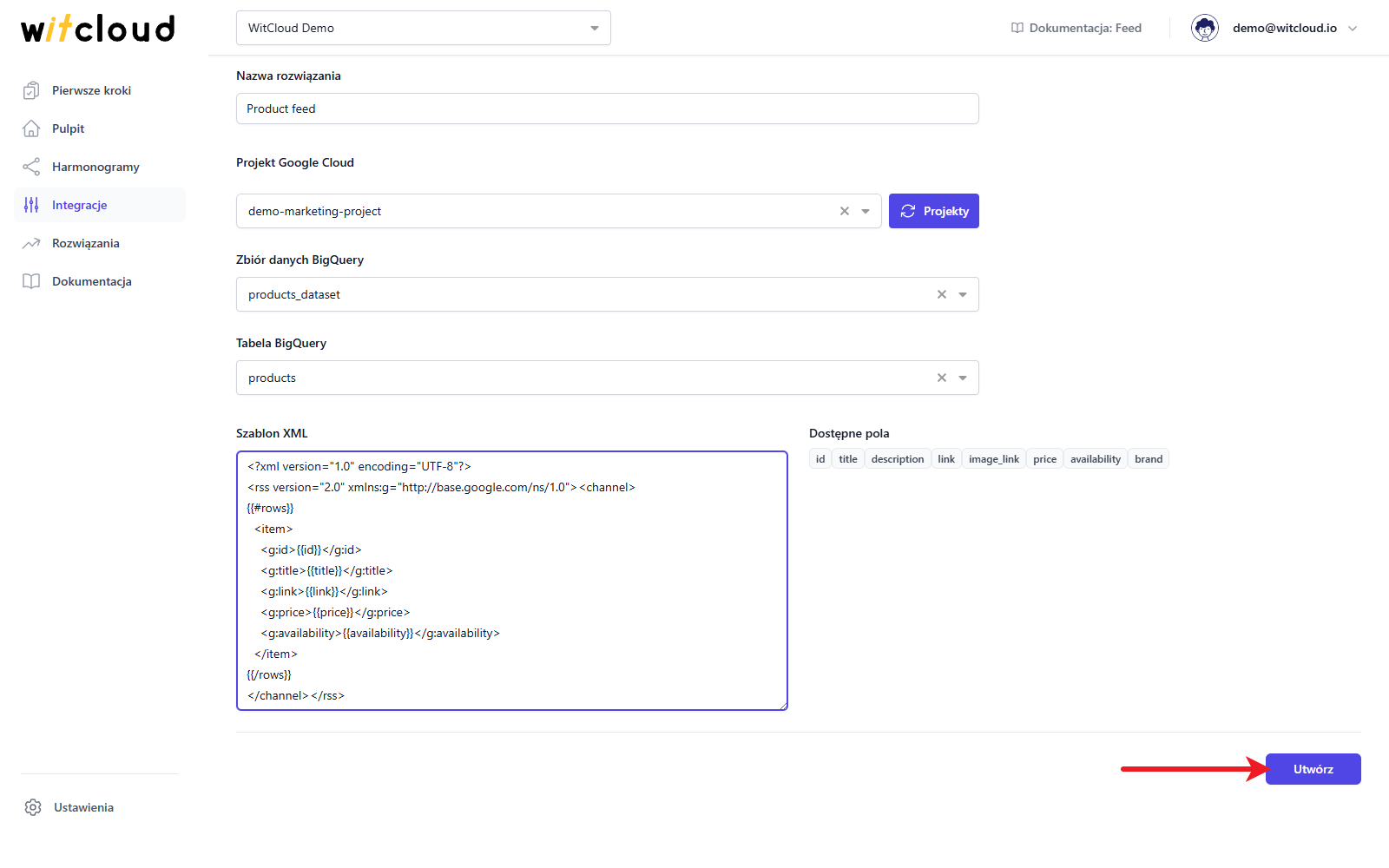
Kliknij Utwórz.
Gotowe! Feed jest na liście Integracje. Aby go zmienić, kliknij Edytuj (ikona klucza) w jego wierszu, zmień ustawienia i kliknij Zapisz.
Uruchamianie i harmonogram
Feed nie uruchamia się sam: dodaj go jako zadanie do harmonogramu, uruchom harmonogram i ustaw jego częstotliwość, aby plik był aktualny - zobacz Utwórz harmonogram. Plik pojawia się po pierwszym udanym uruchomieniu.
Gdzie znaleźć plik
Każde uruchomienie zastępuje plik. Jest zapisywany w buckecie Twojego projektu, w folderze,
którego nazwa zaczyna się od feed-, jako <nazwa rozwiązania>.xml (nazwa małymi literami,
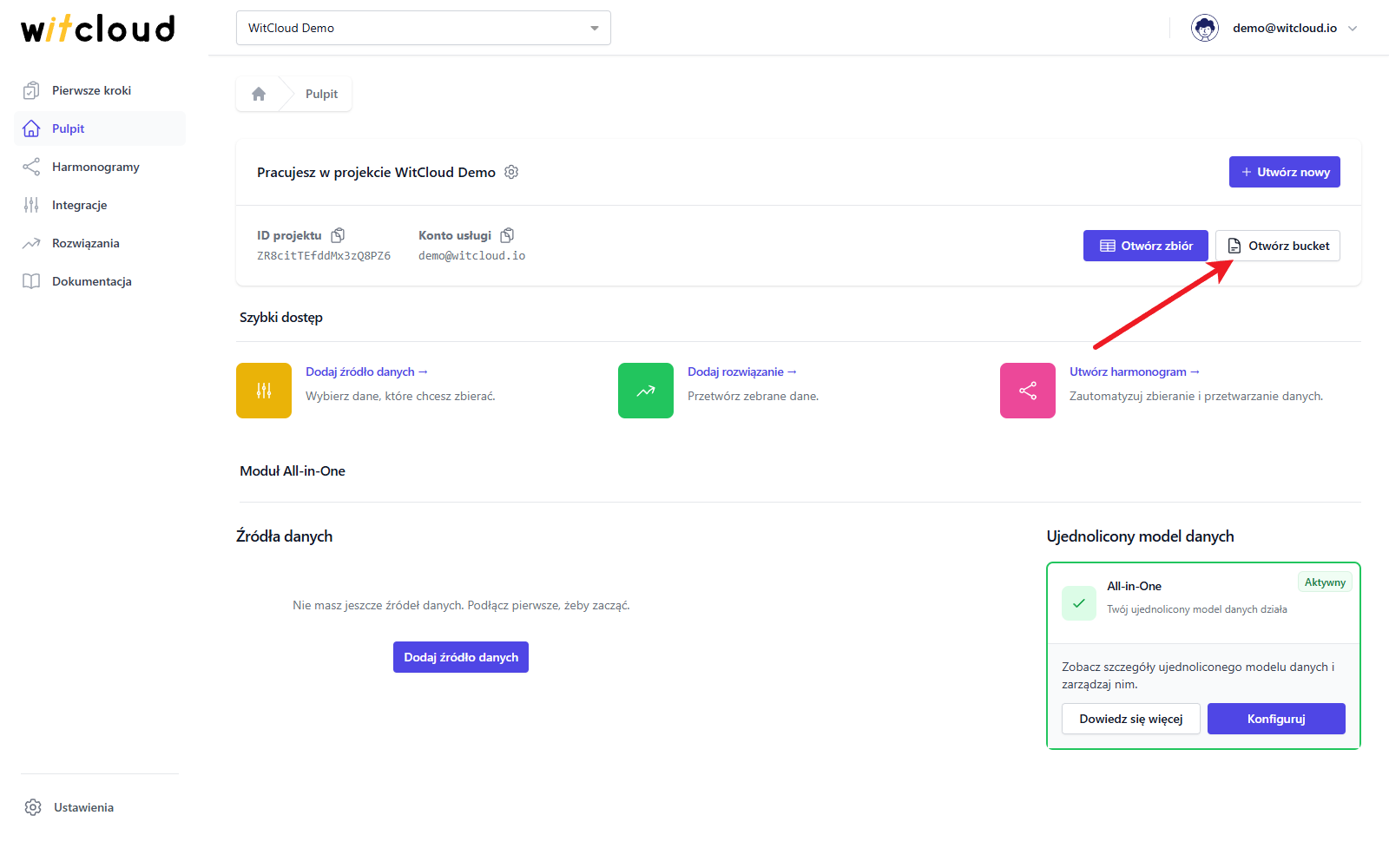
spacje zamienione na myślniki - product-feed.xml). Otwórz bucket przyciskiem Otwórz bucket
na Pulpicie; w szczegółach pliku w Google Cloud Storage znajdziesz jego publiczny link, który
podajesz platformie czytającej feed.
Zmiana nazwy feedu zmienia nazwę pliku, a więc i jego link. Po zmianie nazwy zaktualizuj link na platformie, która czyta feed.