
Klucze API
Twórz klucze API, którymi Twoje skrypty i systemy wywołują API WitCloud dla projektu - wybierz, co każdy klucz może robić i kiedy wygasa, a gdy przestanie być potrzebny, unieważnij go.
Aktualizacja
Klucz API pozwala Twoim skryptom i systemom wywoływać API WitCloud bez logowania - na przykład uruchomić harmonogram z własnego schedulera i sprawdzić, kiedy się zakończył. Klucz należy do projektu, a nie do osoby, która go utworzyła: działa tylko w tym projekcie, z zakresami, które mu nadasz, i działa dalej, gdy jego twórca opuści projekt. Unieważnij go, gdy przestanie być potrzebny.
Gdzie to znaleźć
Przejdź do Ustawienia > Klucze API. Karta jest w sekcji Produkt i pojawia się, gdy wybrany jest projekt. Strona pokazuje klucze wybranego projektu; przełącz projekt, żeby zobaczyć klucze innego.
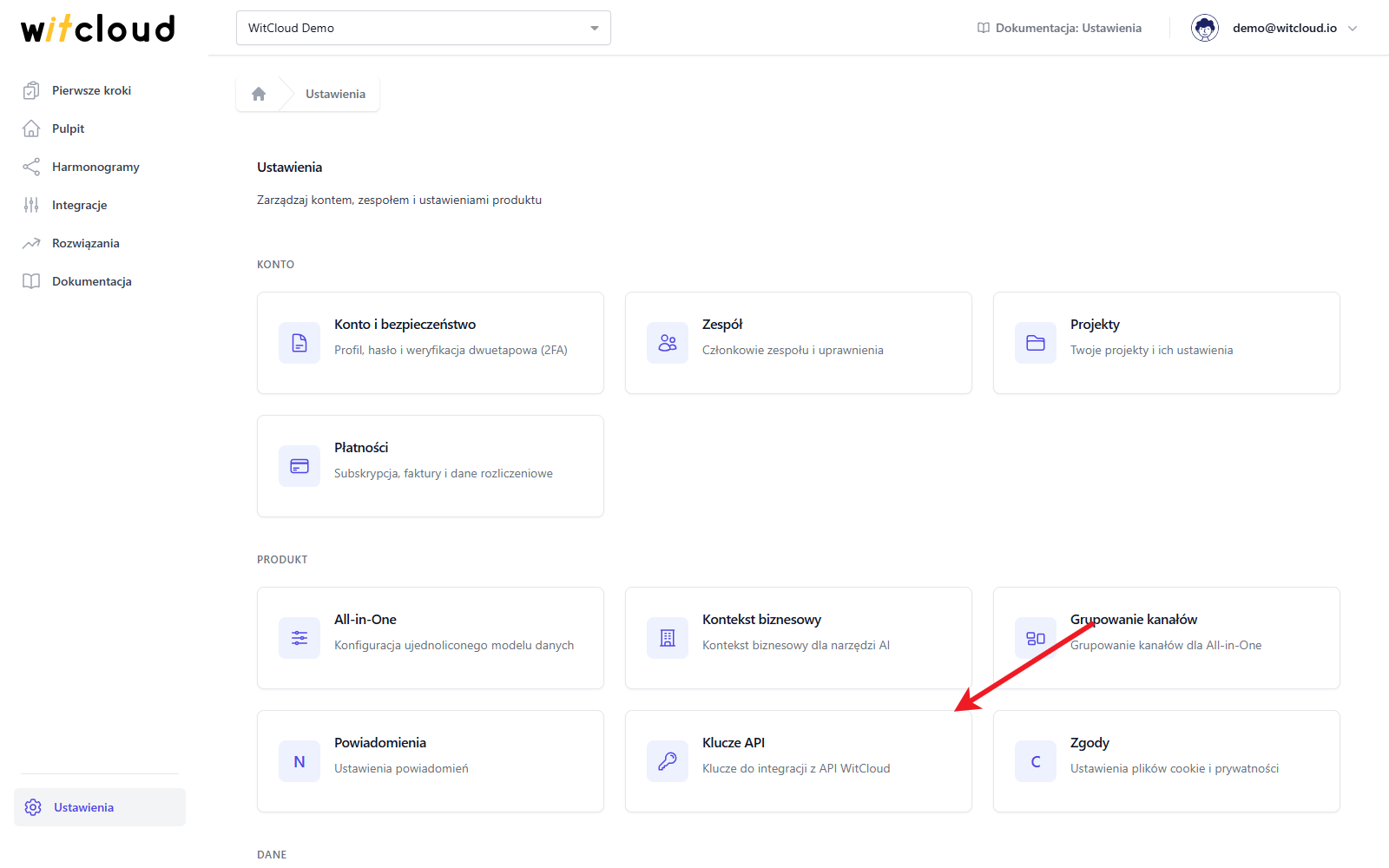
Klucze API projektu widzą i nimi zarządzają tylko jego Właściciel, Administratorzy i Edytorzy (role).
Strona Klucze API
Na górze ramka Jak używać klucza pokazuje, jak wysłać klucz, przykładowe zapytanie i Co możesz zrobić przez API. Dokumentacja API otwiera opis wszystkich zapytań, które może wykonać klucz. Pod nią jest lista kluczy projektu, od najnowszego.
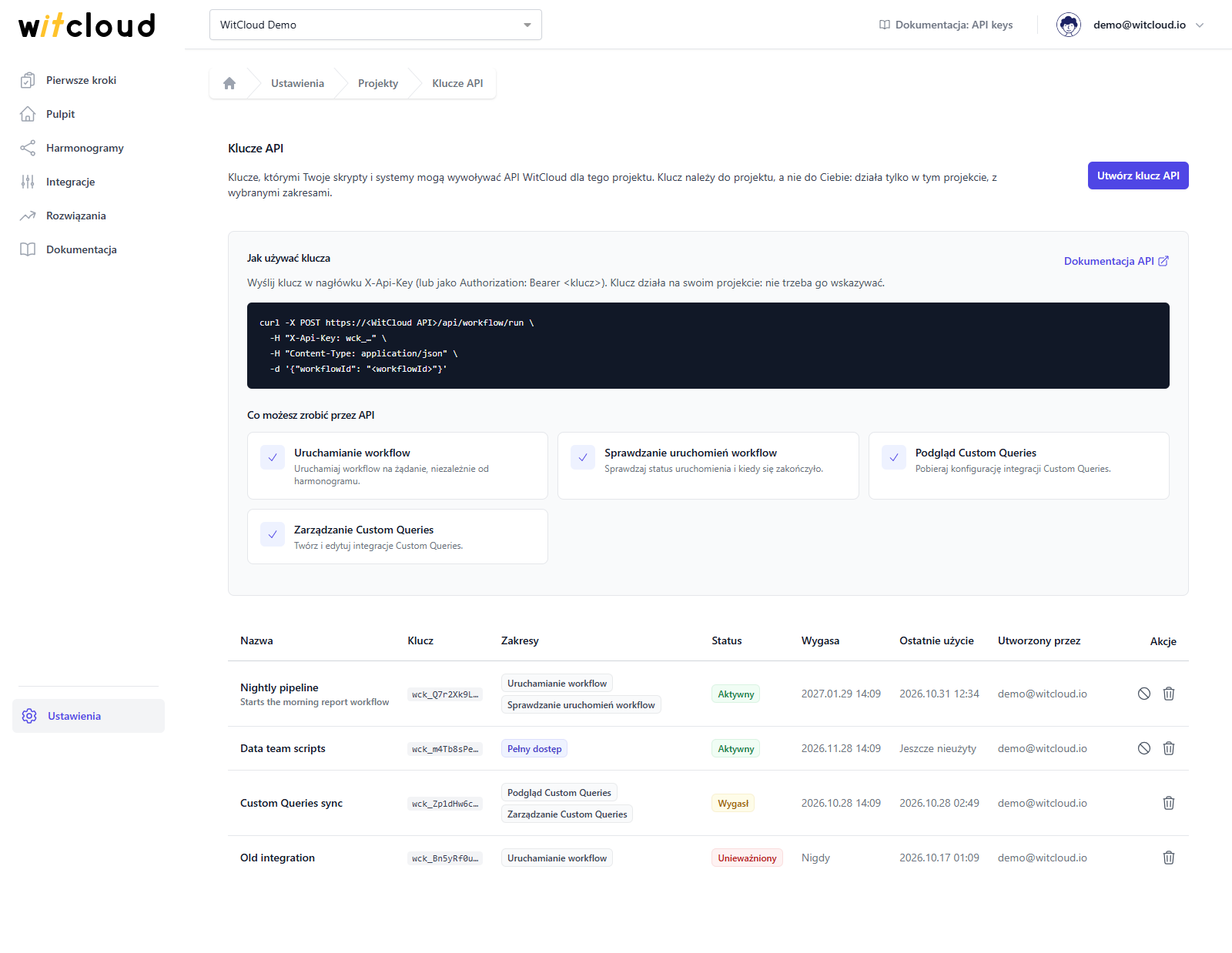
Lista pokazuje dla każdego klucza:
- Nazwa - z opisem pod spodem, jeśli klucz go ma.
- Klucz - pierwsze znaki klucza, żeby odróżnić klucze od siebie. Pełny klucz nie jest już pokazywany po utworzeniu.
- Zakresy - co klucz może robić (zobacz Zakresy).
- Status - Aktywny, Wygasł albo Unieważniony.
- Wygasa - data, od której klucz przestaje działać, albo Nigdy.
- Ostatnie użycie - kiedy klucz ostatnio wykonał zapytanie, albo Jeszcze nieużyty. Aktualizuje się najwyżej raz na minutę.
- Utworzony przez - kto utworzył klucz.
Utwórz klucz API
- Kliknij Utwórz klucz API.
- Wpisz Nazwę (do 100 znaków), na przykład nazwę systemu, który będzie używał klucza. Opis jest opcjonalny (do 500 znaków).
- W sekcji Dostęp wybierz:
- Ograniczony - klucz dostaje tylko zakresy zaznaczone poniżej. Zaznacz co najmniej jeden.
- Pełny dostęp - klucz może wykonywać wszystkie zapytania dostępne dla kluczy API w tym projekcie, również te dodane w przyszłości.
- Wybierz Ważność: 7 dni, 30 dni, 90 dni (domyślnie), 365 dni, Własna data albo Nigdy. Przy opcji Własna data wybierz dzień od jutra: klucz działa do końca tego dnia w Twojej strefie czasowej.
- Kliknij Utwórz klucz API.
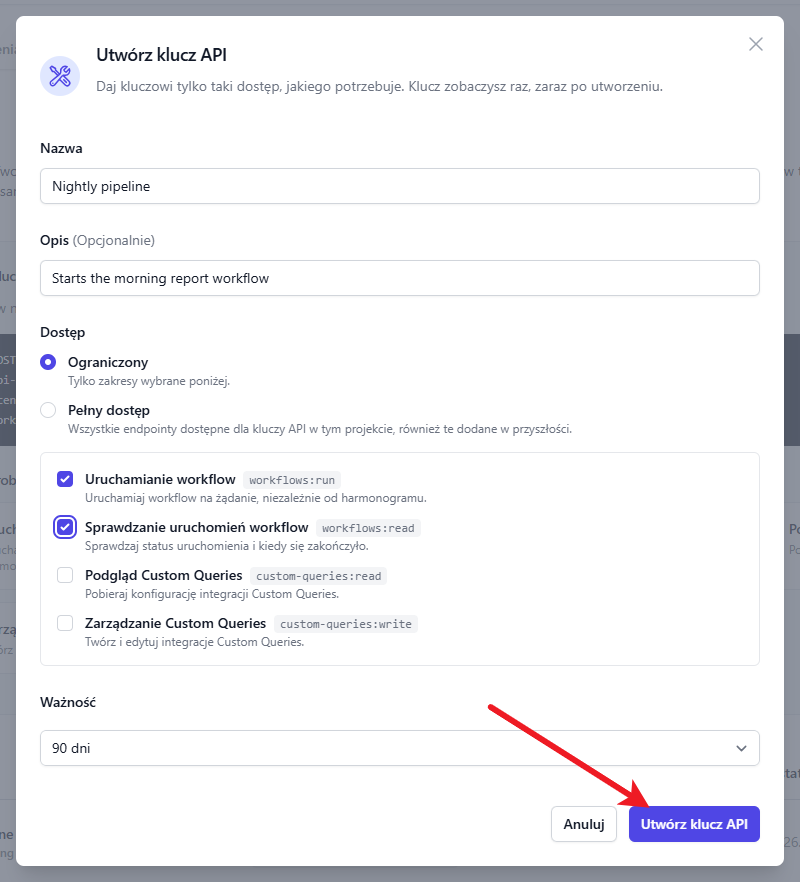
Daj kluczowi tylko taki dostęp, jakiego potrzebuje, i najlepiej ustaw datę wygaśnięcia: klucz z ważnością Nigdy działa, dopóki go nie unieważnisz.
Projekt może mieć do 25 aktywnych kluczy. Klucze wygasłe i unieważnione się nie liczą.
Skopiuj klucz
Okno Klucz API utworzony pokazuje nowy klucz. Kliknij ikonę kopiowania obok niego i przechowuj klucz w bezpiecznym miejscu - ze względów bezpieczeństwa jest pokazywany tylko ten jeden raz. Potem kliknij Gotowe, klucz skopiowany.
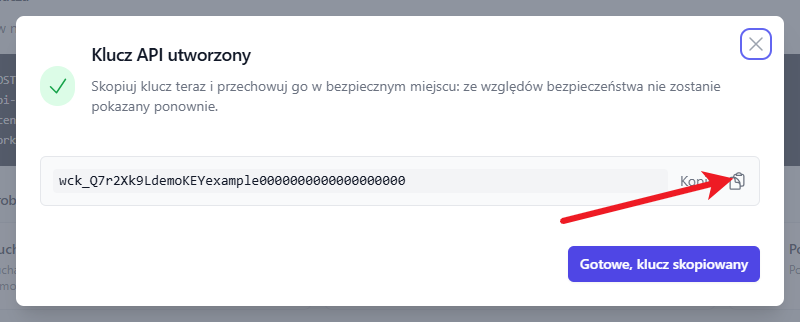
Jeśli zgubisz klucz, nie da się go pokazać ponownie: utwórz nowy, a stary unieważnij.
Gotowe! Klucz jest na liście jako Aktywny i działa od razu.
Użyj klucza
Wysyłaj klucz w nagłówku X-Api-Key każdego zapytania albo jako Authorization: Bearer <klucz>.
Klucz działa na swoim projekcie, więc nigdy nie wskazujesz projektu. Każdy klucz zaczyna się od
wck_.
curl -X POST https://<WitCloud API>/api/workflow/run \
  -H "X-Api-Key: wck_…" \
  -H "Content-Type: application/json" \
  -d '{"workflowId": "<workflowId>"}'
Adres skopiuj z przykładu na stronie Klucze API, a opis wszystkich zapytań, ich pól i odpowiedzi znajdziesz tam w Dokumentacji API.
Klucz może wykonywać tylko zapytania dostępne dla kluczy API - nie zaloguje się do panelu i nie może tworzyć, wyświetlać ani unieważniać kluczy.
Zakresy
| Zakres | W panelu | Co klucz może robić | Zapytań na minutę |
|---|---|---|---|
workflows:run | Uruchamianie workflow | Uruchomić harmonogram teraz, niezależnie od jego planu. Plan się nie zmienia. | 10 |
workflows:read | Sprawdzanie uruchomień workflow | Sprawdzić status uruchomienia i kiedy się zakończyło. | 60 |
custom-queries:read | Podgląd Custom Queries | Pobrać konfigurację integracji Custom Queries. | 60 |
custom-queries:write | Zarządzanie Custom Queries | Tworzyć i edytować integracje Custom Queries. | 30 |
Pełny dostęp (*) obejmuje wszystkie zakresy powyżej.
Limity są na projekt: wszystkie klucze projektu dzielą je między siebie, więc więcej kluczy nie
oznacza więcej zapytań. Każda odpowiedź podaje, ile zapytań zostało, w nagłówkach
X-RateLimit-Limit, X-RateLimit-Remaining i X-RateLimit-Reset. Po przekroczeniu limitu API
odpowiada 429, a nagłówek Retry-After mówi, ile sekund trzeba poczekać.
Unieważnij albo usuń klucz
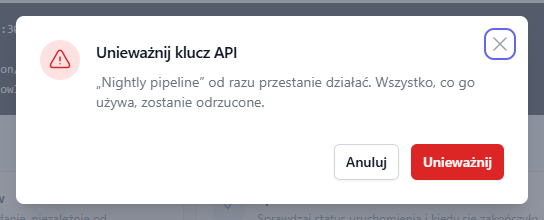
- Unieważnij (ikona przekreślonego koła, przy aktywnych kluczach) - klucz od razu przestaje działać, a wszystko, co go używa, zostaje odrzucone. Zostaje na liście jako Unieważniony.
- Usuń (ikona kosza) - klucz zostaje unieważniony i usunięty z listy. Tej operacji nie można cofnąć.
W obu przypadkach panel prosi najpierw o potwierdzenie.
Unieważnionego ani wygasłego klucza nie da się ponownie włączyć ani przedłużyć - utwórz nowy.
Rozwiązywanie problemów
Komunikaty formularza panel pokazuje po polsku, a komunikaty API po angielsku - nagłówki poniżej są w oryginalnym brzmieniu.
Nadaj kluczowi nazwę. / Wybierz co najmniej jeden zakres albo daj kluczowi pełny dostęp. / Wybierz datę wygaśnięcia.
W oknie Utwórz klucz API czegoś brakuje: wpisz Nazwę, zaznacz co najmniej jeden zakres (albo wybierz Pełny dostęp) lub wybierz dzień przy opcji Własna data.
A project can have at most 25 active API keys
Unieważnij albo usuń klucz, który nie jest już używany, a potem utwórz nowy.
Invalid API key / API key has been revoked / API key has expired
API odpowiada 401: klucz jest błędny (sprawdź, czy skopiował się w całości), został
unieważniony lub usunięty albo minęła jego data w kolumnie Wygasa. Sprawdź jego Status
na liście i w razie potrzeby utwórz nowy klucz.
API key does not have the "…" scope
API odpowiada 403: klucz nie ma zakresu potrzebnego do tego zapytania. Kluczy nie da się
zmieniać - utwórz klucz z potrzebnym zakresem, a stary unieważnij.
This endpoint does not accept API keys
To zapytanie nie jest dostępne dla kluczy API. Zapytania, które są, znajdziesz w Dokumentacji API na stronie Klucze API.
Rate limit exceeded
API odpowiada 429: klucze projektu wykonały w ostatniej minucie za dużo zapytań tego rodzaju.
Poczekaj tyle sekund, ile podaje Retry-After, i spróbuj ponownie.