
Monitorowanie danych
Sprawdź, czy Twoje integracje działają i kończą się sukcesem, oraz ile danych WitCloud przetwarza dla projektu.
Aktualizacja
Monitorowanie danych pokazuje dla bieżącego projektu, czy Twoje integracje się uruchamiają i kończą sukcesem oraz ile danych WitCloud dla nich przetwarza.
Gdzie to znaleźć
Przejdź do Ustawienia > Monitorowanie danych.
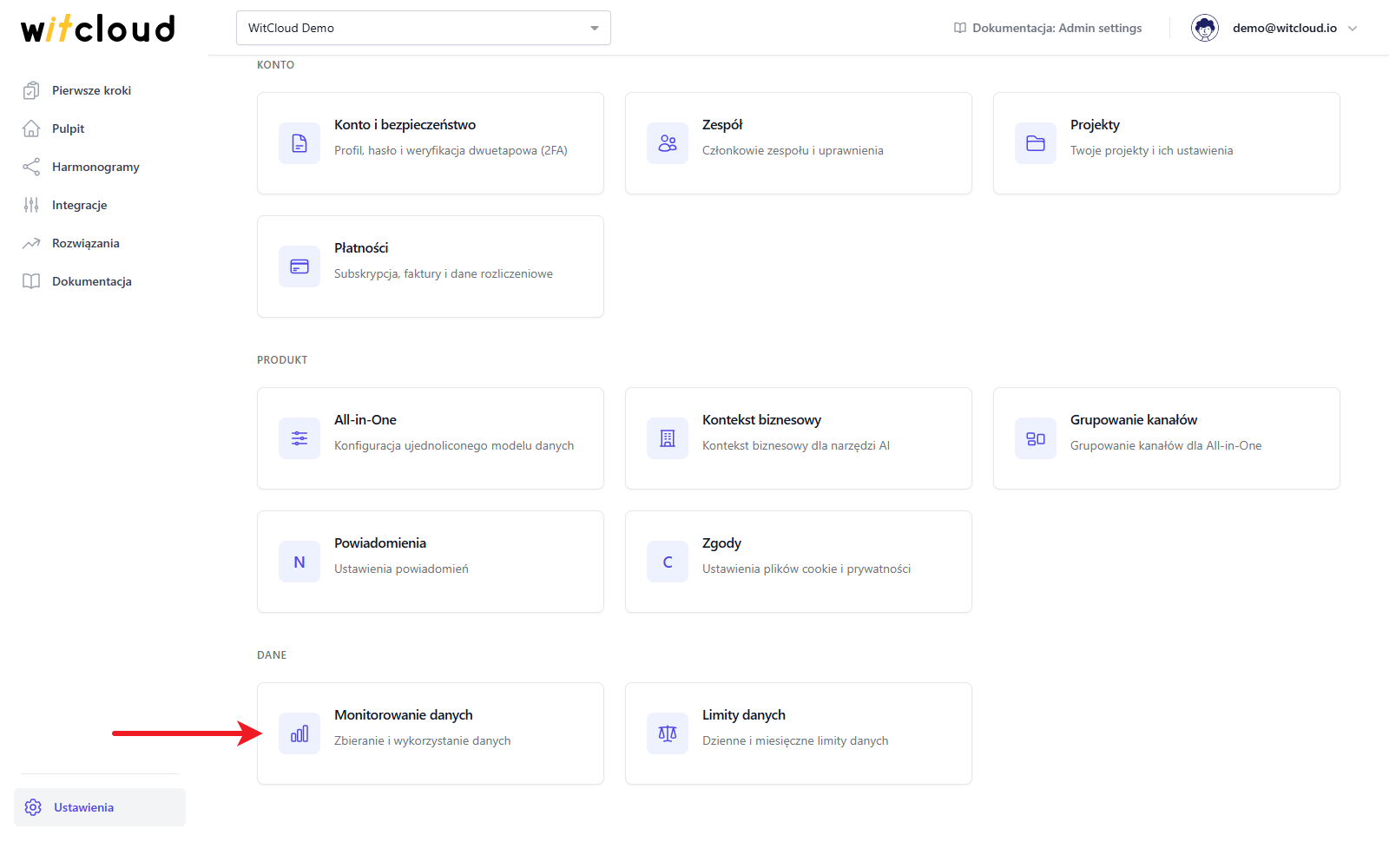
Mogą je otworzyć wszyscy w projekcie.
Stan integracji
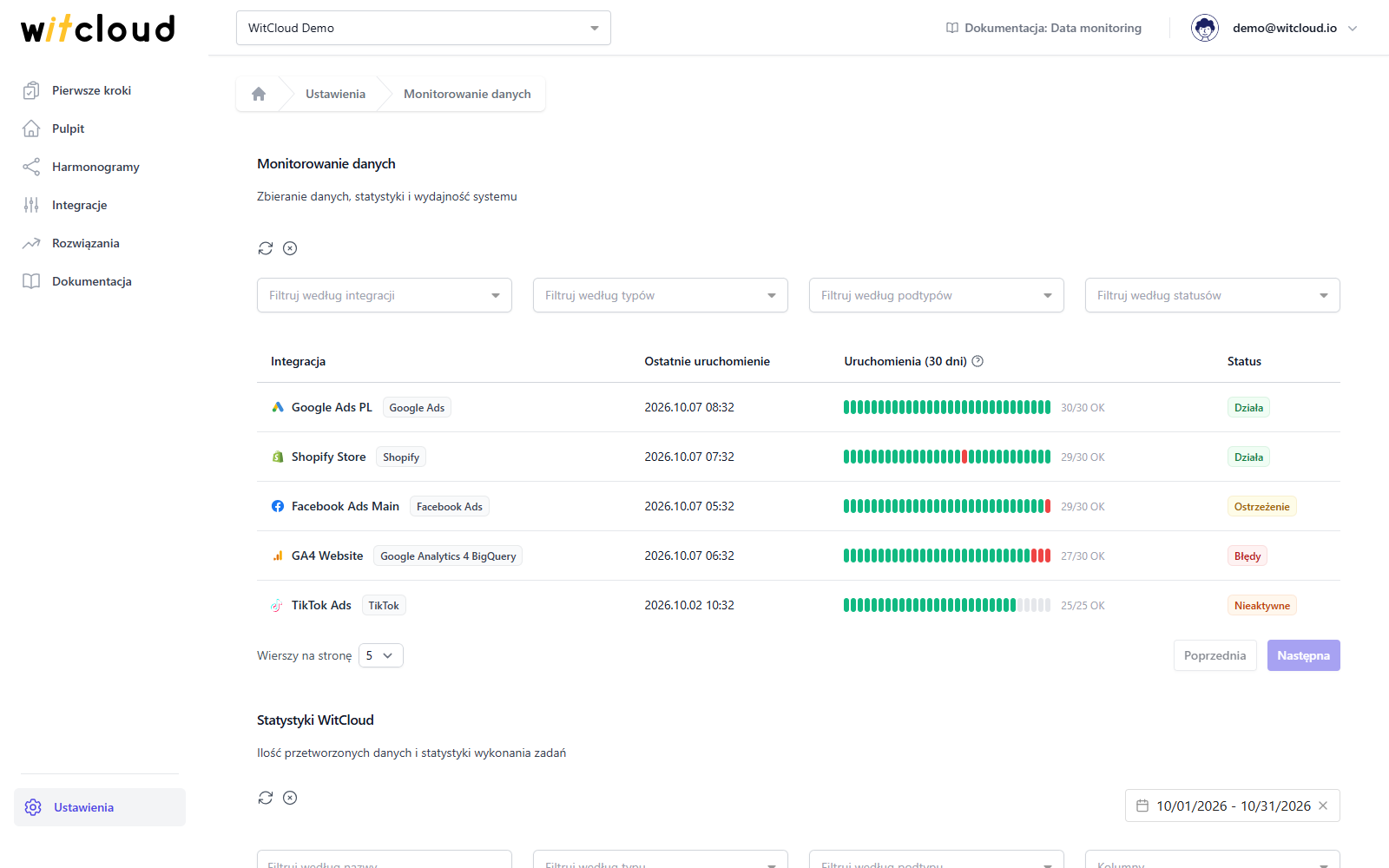
Tabela u góry wyświetla Twoje integracje wraz z kolumnami:
- Ostatnie uruchomienie — kiedy integracja uruchomiła się ostatnio.
- Uruchomienia (30 dni) — jeden kwadrat na dzień z ostatnich 30 dni, od najstarszego z lewej: zielony, gdy wszystkie uruchomienia tego dnia się udały, bursztynowy, gdy część się nie udała, czerwony, gdy żadne się nie udało, szary, gdy nie było uruchomień. Najedź na kwadrat, żeby zobaczyć uruchomienia z tego dnia; podpis pokazuje, ile uruchomień się udało z wszystkich.
- Status — kondycja integracji. Najedź na niego, żeby zobaczyć przyczynę.
| Status | Kiedy |
|---|---|
| Działa | Integracja się uruchamia, a jej uruchomienia kończą się sukcesem. Kilka pojedynczych błędów, po których wróciła do normy, tego nie zmienia. |
| Ostrzeżenie | Ostatnie uruchomienie się nie udało albo nie udały się co najmniej 2 uruchomienia i co najmniej 5% uruchomień z ostatnich 30 dni. |
| Błędy | Ostatnie 3 lub więcej uruchomień z rzędu się nie udało. |
| Nieaktywne | Integracja nie uruchomiła się od ponad 3 dni — jej harmonogram może być wstrzymany, wyłączony albo usunięty. |
| Brak danych | Integracja nie uruchomiła się w ciągu ostatnich 30 dni. |
Zawęź listę za pomocą pól Filtruj według integracji, Filtruj według typów, Filtruj według podtypów i Filtruj według statusów. Ikona odświeżania wczytuje najnowszy stan, a ikona × czyści filtry.
Statystyki WitCloud
Statystyki WitCloud pokazują, ile danych przetworzyły zadania projektu i ile było uruchomień.
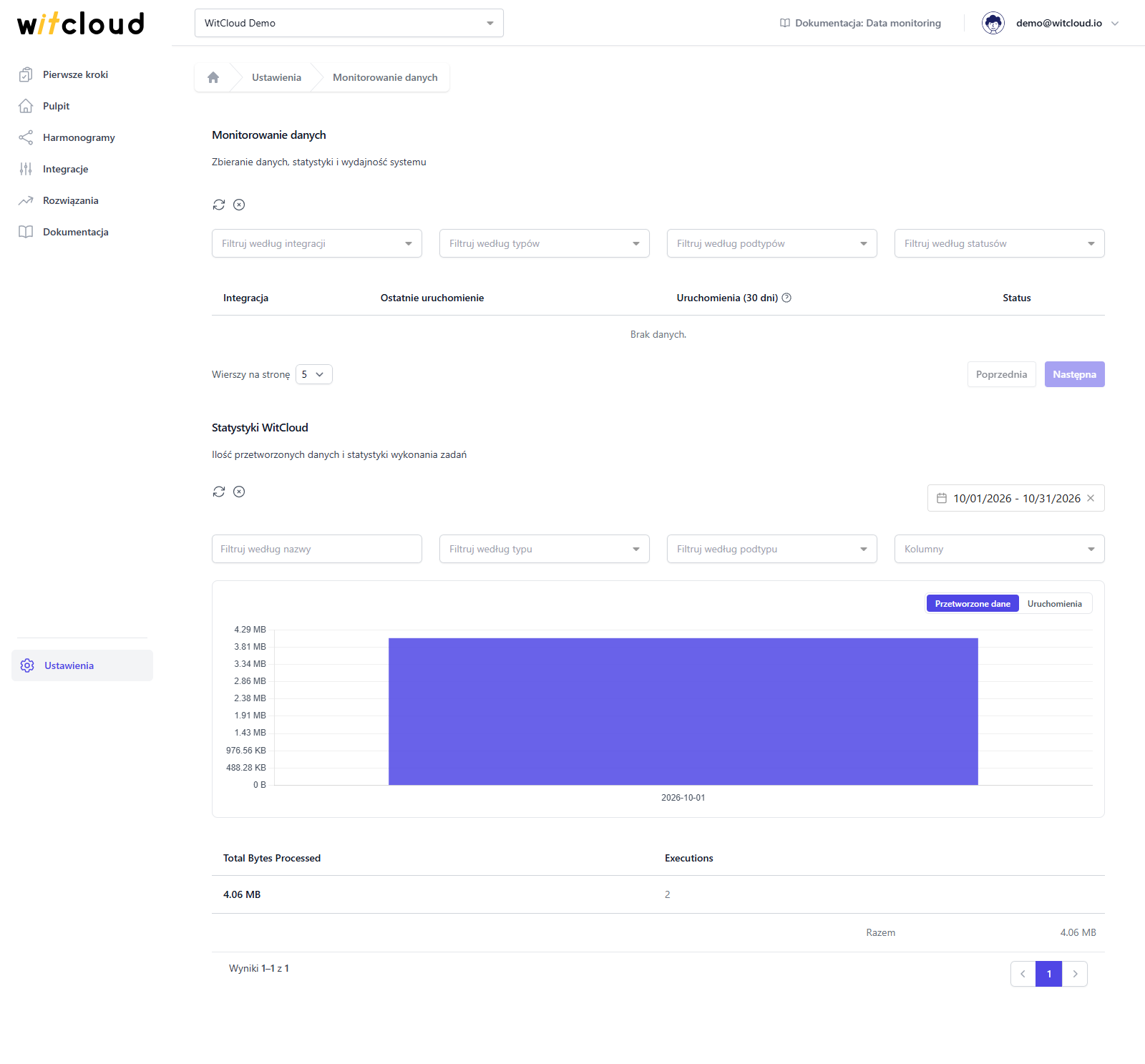
- Wybierz okres w polu daty — domyślnie bieżący miesiąc.
- Użyj pól Filtruj według nazwy, Filtruj według typu i Filtruj według podtypu, żeby zawęzić zadania.
- W polu Kolumny wybierz Data, Miesiąc, Nazwa, Typ, Podtyp, żeby podzielić liczby według nich. Wykres i tabela stosują ten sam wybór; wykres pokazuje 20 największych wartości, a resztę łączy razem.
- Przełączaj wykres między Przetworzone dane a Uruchomienia.
- Tabela ma wiersz Razem z łączną ilością przetworzonych danych dla wybranego zakresu.